Productbundels in bulk
Met de bulkactie maak of wijzig je in één keer meerdere productbundels binnen afosto.app (OMS/WMS).
Een productbundel is een SKU die bestaat uit meerdere onderliggende artikelen (onderdelen).
Wil je één bundel handmatig aanmaken of de begrippen rondom voorraad en prijs nalezen? Bekijk dan Productbundels aanmaken.
Gebruik dit wanneer je:
- Cadeaupakketten verkoopt.
- Sets aanbiedt (bijv. 4 stoelen + 1 tafel).
- Bundels maakt voor acties of seizoenen.
- Meerdere vaste combinaties verkoopt.
Stap 1 Ga naar de bulkactie
- Log in op afosto.app.
- Ga naar Processen.
- Open Bulkacties.
- Klik op: Bulkactie starten bij Productbundels.
Je ziet nu een spreadsheet invoerscherm.


Stap 2 Selecteer magazijn en bedrijf
- Geef je bulkactie een unieke referentie.
- Selecteer het magazijn waar je deze actie wilt uitvoeren.
- Selecteer het bedrijf waar je deze actie wilt uitvoeren.
- Klik op volgende als je akkoord gaat met de geselecteerde optie.


Stap 3 Data invoeren
Gebruik bij voorkeur de template als basis. Je kunt het template downloaden via de knop 'Download template' in het platform, of via deze link: Google Sheets template.
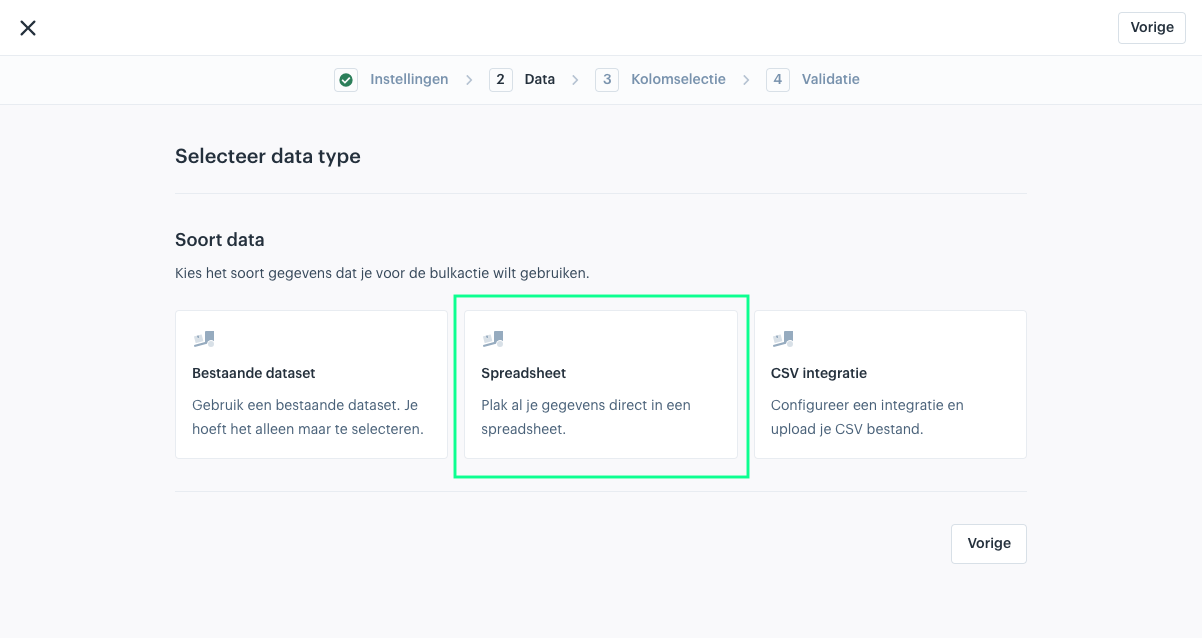
Op de Data-stap kies je het type:
- Bestaande dataset: een eerder geüpload CSV-bestand opnieuw gebruiken.
- Spreadsheet: je data direct plakken vanuit de template of een andere spreadsheet.
- CSV integratie: een nieuw CSV-bestand uploaden.
Hieronder volgen we de Spreadsheet-route omdat die het snelst gaat.

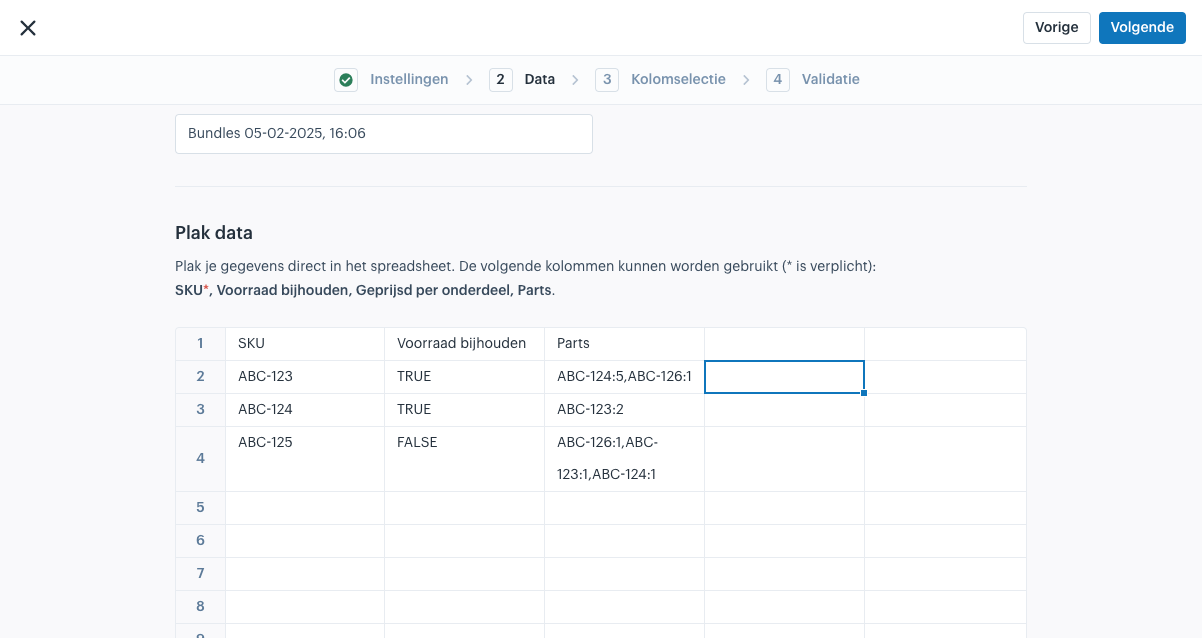
Plak je data in de tabel. Zorg dat de eerste rij de kolomnamen bevat en de volgende rijen de bijbehorende gegevens. Klik op 'Volgende' zodra de velden goed staan.
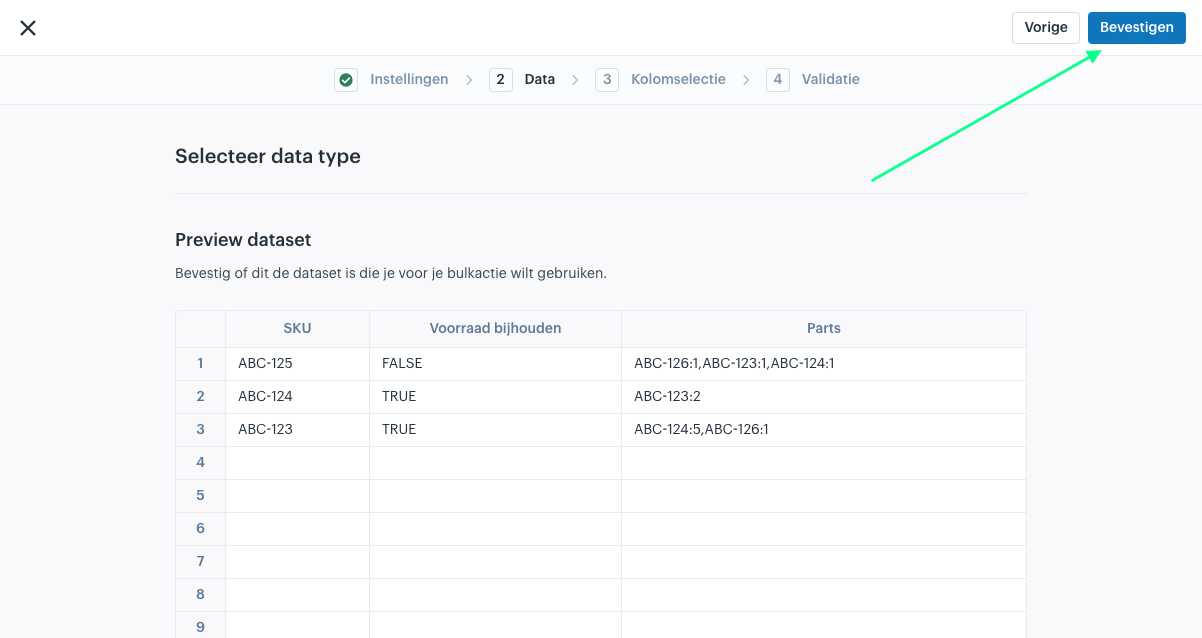
Controleer de ingevoerde gegevens in de preview en bevestig je dataset.
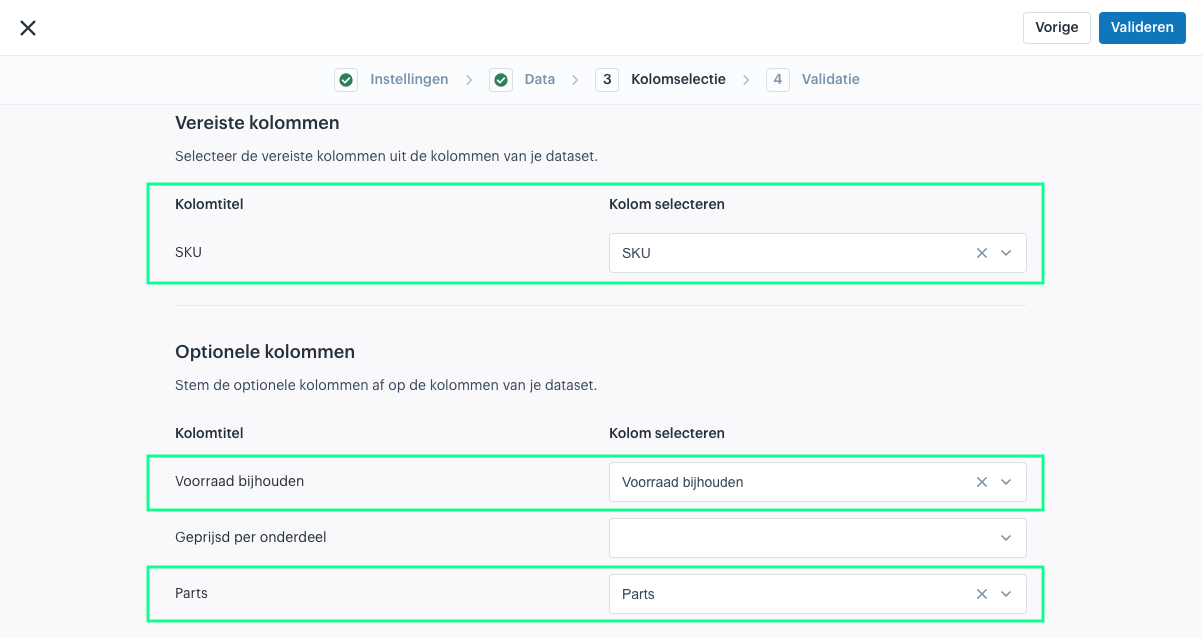
De volgende kolommen kunnen worden gebruikt (* is verplicht):
| Kolom | Verplicht | Betekenis in Afosto |
| SKU* | Ja | De SKU van de bundel (het hoofdproduct dat verkocht wordt). |
| Voorraad bijhouden | Nee | Eigen voorraad. False = zonder eigen voorraad (onderdelen leidend); True = met eigen voorraad. |
| Geprijsd per onderdeel | Nee | Prijstype. False = prijs op basis van de bundel; True = prijs op basis van onderdelen. |
| Parts | Nee | De onderdelen, in het formaat SKU:aantal, meerdere gescheiden door een puntkomma (bijv. KAARS-01:1; DIENBLAD-02:1). |
Tip: gebruik de kolomnamen uit het template — zo herkent het systeem ze automatisch bij de Kolomselectie.
Wat is verplicht?
SKU* (verplicht)
Dit is de SKU van het bundelproduct zelf. Deze moet al bestaan in het systeem.
Voorraad bijhouden (= Eigen voorraad in de UI)
False – zonder eigen voorraad (meest gebruikt): de bundel heeft geen eigen voorraad; de beschikbaarheid wordt berekend op basis van de onderdelen. Bij verkoop worden de onderdelen automatisch afgeboekt. Als één onderdeel op is, is de bundel niet meer leverbaar.
True – met eigen voorraad: de bundel heeft een eigen voorraadniveau en je beheert hem als apart artikel. De onderdelen worden niét automatisch afgeboekt bij verkoop.
Geprijsd per onderdeel (= Prijstype in de UI)
False – prijs op basis van de bundel: één vaste verkoopprijs voor de hele bundel.
True – prijs op basis van onderdelen: de prijs wordt opgebouwd uit de onderdelen.
Parts
Hier geef je aan uit welke onderdelen de bundel bestaat: welke artikelen worden afgeboekt bij verkoop en in welke aantallen. Gebruik het formaat SKU:aantal, meerdere gescheiden door een puntkomma (bijv. KAARS-01:1; DIENBLAD-02:1). Zonder correcte Parts functioneert de bundel niet.
Stap 4 Controleer je invoer
- Bestaat de bundel-SKU al?
- Bestaan alle onderdelen (Parts) al als SKU?
- Kloppen de aantallen per onderdeel?
- Moet Voorraad bijhouden (eigen voorraad) aan of uit staan?
Let op: SKU is altijd leidend – niet de productnaam.
Stap 5 Verwerk de bulkactie
- Klik op Valideren.
- Het systeem valideert de regels; eventuele fouten worden per regel gemeld.
Bij succes zijn de bundels direct actief.


Belangrijke aandachtspunten
- Onderdelen moeten altijd voldoende voorraad hebben.
- Bundels beïnvloeden direct je beschikbare voorraad.
- Wijzigingen werken realtime door in OMS/WMS.
- Gebruik Voorraad bijhouden (eigen voorraad) bewust – dit verandert je voorraadlogica.
- Prijzen stel je apart in: via de Prijzen-bulkactie (voor veel bundels tegelijk) of handmatig op de productpagina van de bundel.
Praktisch voorbeeld
Een ingevulde regel ziet er bijvoorbeeld zo uit:
| SKU | Voorraad bijhouden | Geprijsd per onderdeel | Parts |
| CADEAU-SET-01 | False | False | KAARS-01:1; DIENBLAD-02:1 |
In dit voorbeeld:
- De bundel heeft geen eigen voorraad (onderdelen leidend).
- De prijs is vast (op basis van de bundel).
- Bij verkoop wordt 1 kaars en 1 dienblad afgeboekt.
Veel gestelde vragen
Wat gebeurt er als ik een rij upload voor een SKU die al een bundel is?
De bestaande onderdelen (Parts) worden volledig overschreven door de nieuwe rij. Wil je een onderdeel toevoegen aan een bestaande bundel, neem dan altijd álle onderdelen op in de Parts-kolom — niet alleen het nieuwe onderdeel.
Wat gebeurt er als één regel een fout bevat?
Alleen die regel wordt geweigerd; de overige regels worden gewoon verwerkt. Je ziet per regel welke fout is gevonden, zodat je deze kunt corrigeren en opnieuw kunt aanbieden.
Hoe stel ik prijzen in voor bundels die ik in bulk heb aangemaakt?
Via de Prijzen-bulkactie stel je voor veel bundels tegelijk prijzen in. Voor een enkele bundel kan het ook handmatig op de productpagina.
- Stap 1 Ga naar de bulkactie
- Stap 2 Selecteer magazijn en bedrijf
- Stap 3 Data invoeren
- Wat is verplicht?
- SKU* (verplicht)
- Voorraad bijhouden (= Eigen voorraad in de UI)
- Geprijsd per onderdeel (= Prijstype in de UI)
- Parts
- Stap 4 Controleer je invoer
- Stap 5 Verwerk de bulkactie
- Belangrijke aandachtspunten
- Praktisch voorbeeld
- Veel gestelde vragen
- Wat gebeurt er als ik een rij upload voor een SKU die al een bundel is?
- Wat gebeurt er als één regel een fout bevat?
- Hoe stel ik prijzen in voor bundels die ik in bulk heb aangemaakt?