Productbundels aanmaken
Een productbundel is een product dat bestaat uit meerdere onderdelen of producten, bijvoorbeeld een cadeauset of een kit. Je beheert de voorraad van de bundel dynamisch op basis van de onderdelen, of je stelt de bundel vooraf samen als kant-en-klaar product met eigen voorraad. Ook kies je of de prijs wordt berekend op basis van de onderdelen of als vaste bundelprijs.
Je kunt een bundel op twee manieren aanmaken: handmatig (deze pagina) of meerdere bundels tegelijk via een bulkactie.
Productbundels handmatig toevoegen
Ga naar "Producten" in het Afosto-platform en selecteer "Artikelen" uit het dropdownmenu.
Hier vind je een overzicht van al je artikelen, zowel standaardproducten als productbundels. Klik op "Toevoegen" in de rechterbovenhoek om een nieuwe bundel aan te maken.

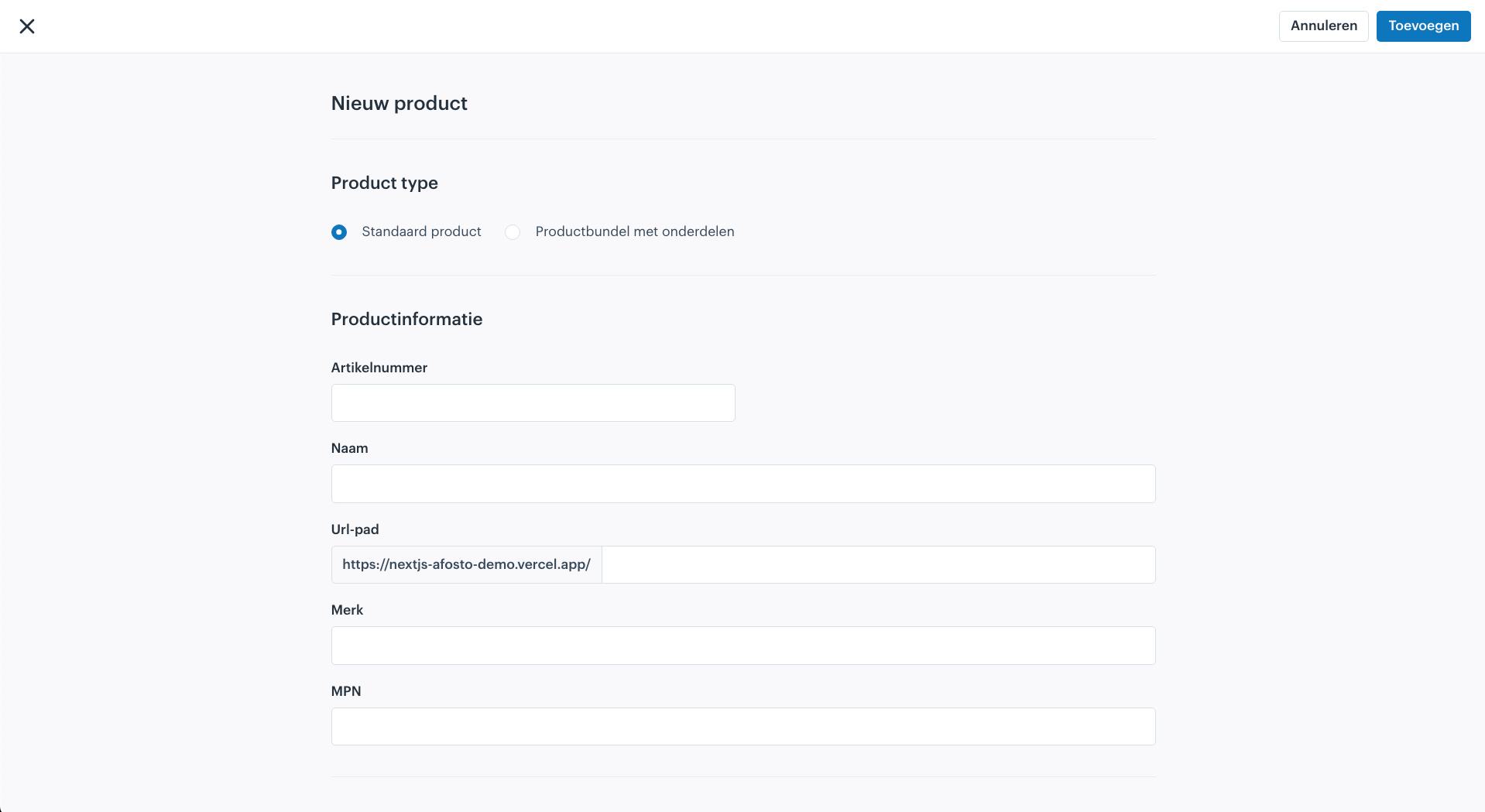
Producttype: productbundel met onderdelen
In Afosto kun je twee soorten producten toevoegen: een standaardproduct of een productbundel met onderdelen. Kies de optie "Productbundel met onderdelen" om een nieuwe bundel aan te maken.
- Standaardproduct: Een afzonderlijk artikel dat individueel wordt verkocht.
- Productbundel met onderdelen: Een combinatie van meerdere artikelen die samen als één bundel worden verkocht.
Benodigde gegevens toevoegen
Een productbundel lijkt sterk op een standaardproduct, met als verschil dat het meerdere producten of onderdelen bevat. Daarnaast kun je zelf bepalen hoe je de voorraad van een bundel beheert en hoe de prijs wordt vastgesteld.
Om een productbundel aan te maken, vul je eerst dezelfde gegevens in die ook voor een standaardproduct gelden. Hierbij gaat het om de volgende gegevens:
- Artikelnummer
- Naam
- URL-pad
- Merk
- MPN
- Afbeeldingen
- Barcodes
- Product specificaties
- Kostprijs
- Eenheden
- Inkoopeenheden
Onderdelen toevoegen
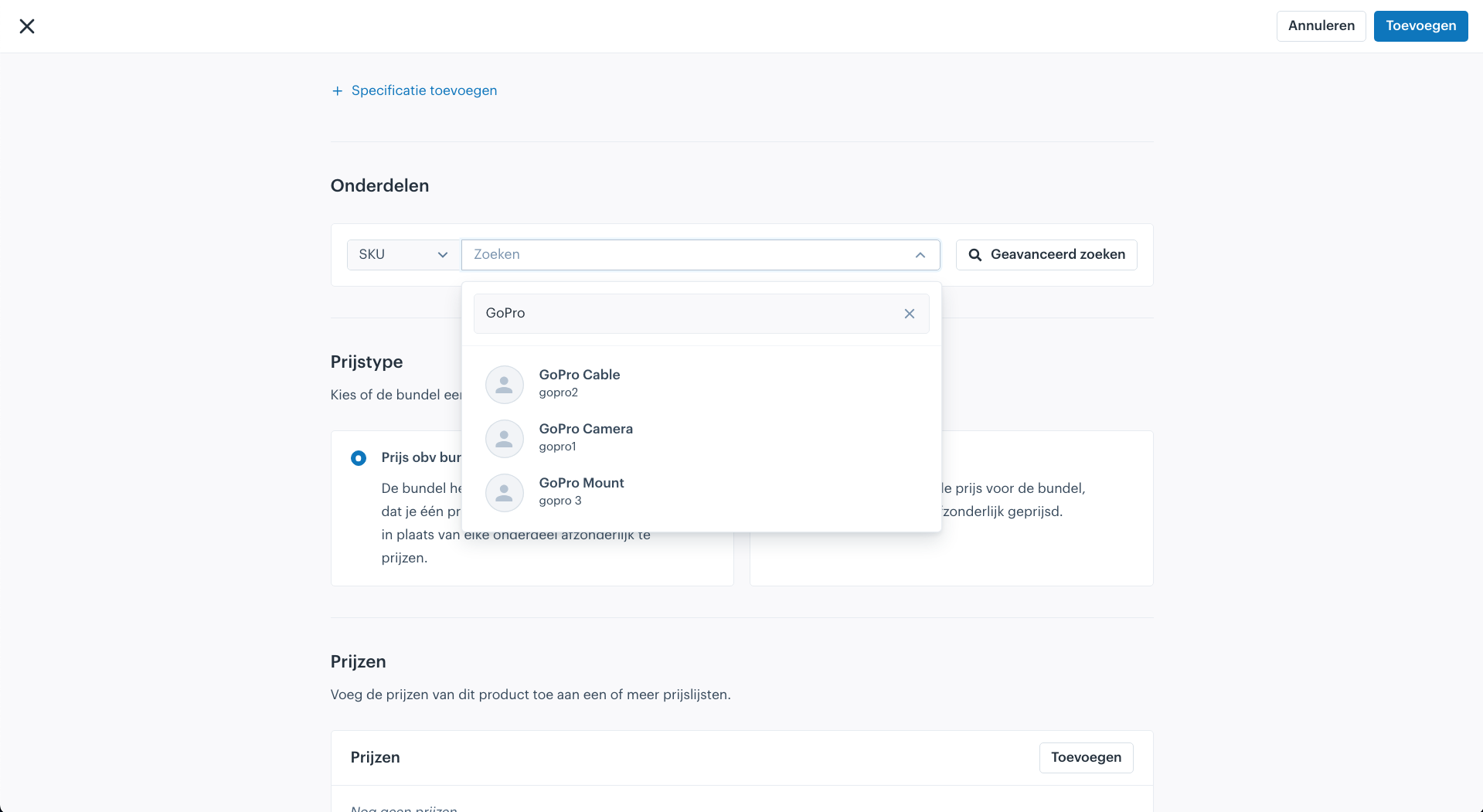
Onder 'Onderdelen' kun je jouw productbundel volledig naar wens samenstellen. Zoek een bestaand standaardproduct (zoals bijvoorbeeld "GoPro Camera" of "GoPro Kabel") via de zoekbalk of gebruik 'Geavanceerd zoeken' om nauwkeuriger te filteren. Voeg daarna het gewenste product toe aan de bundel.

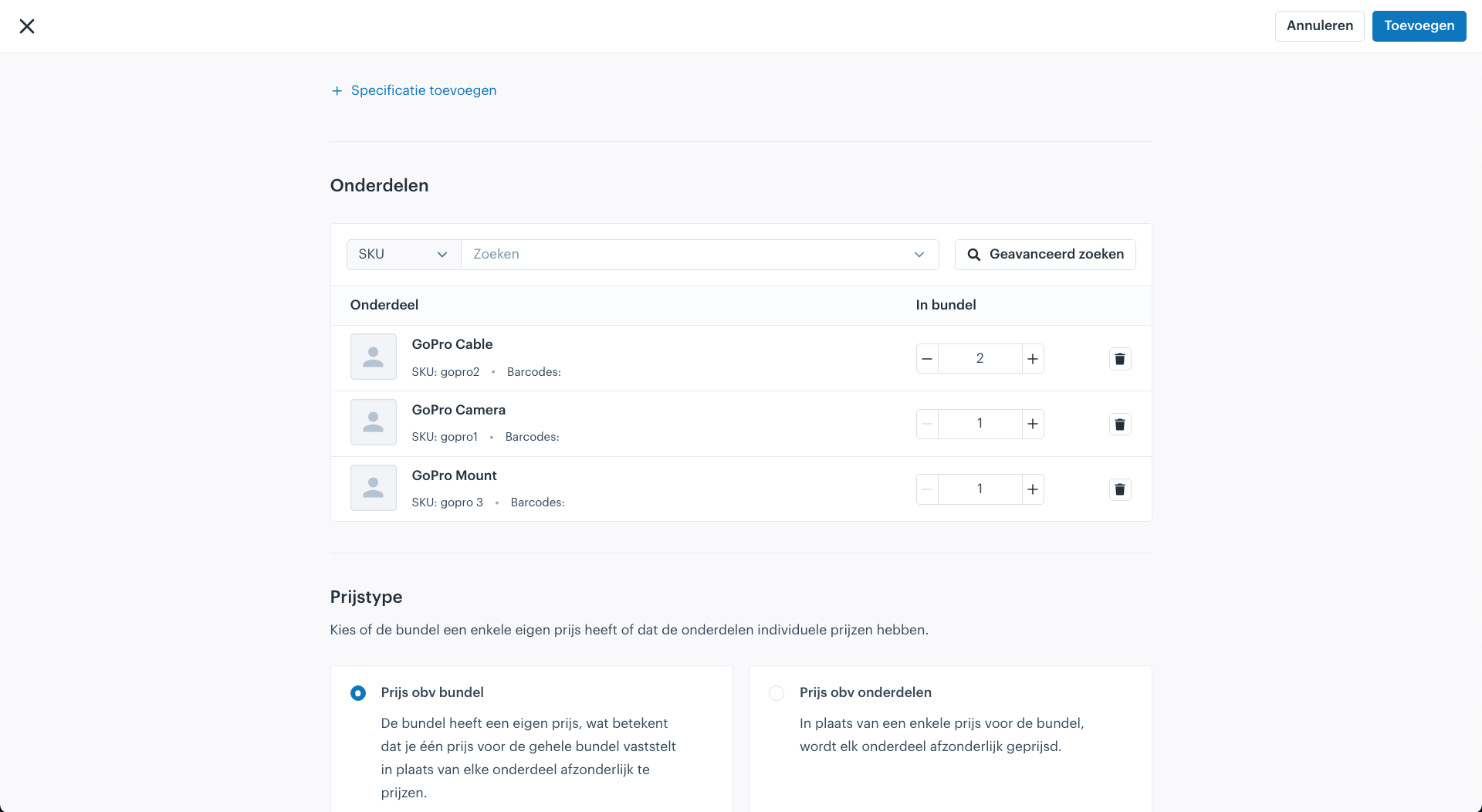
De GoPro Kabel en GoPro Camera zijn in het voorbeeld aan de bundel toegevoegd. Geef vervolgens aan hoe vaak de producten in de bundel voorkomen door de hoeveelheid indien nodig aan te passen. Bijvoorbeeld:
- De GoPro Kabel zit er 2 keer in.
- De GoPro Camera zit er 4 keer in.
- De GoPro Mount zit er 1 keer in.

Prijstype vaststellen
Bepaal vervolgens hoe je de prijs van de bundel wilt vaststellen. Hiervoor heb je twee opties:
- Prijs op basis van de bundel
- Prijs op basis van onderdelen

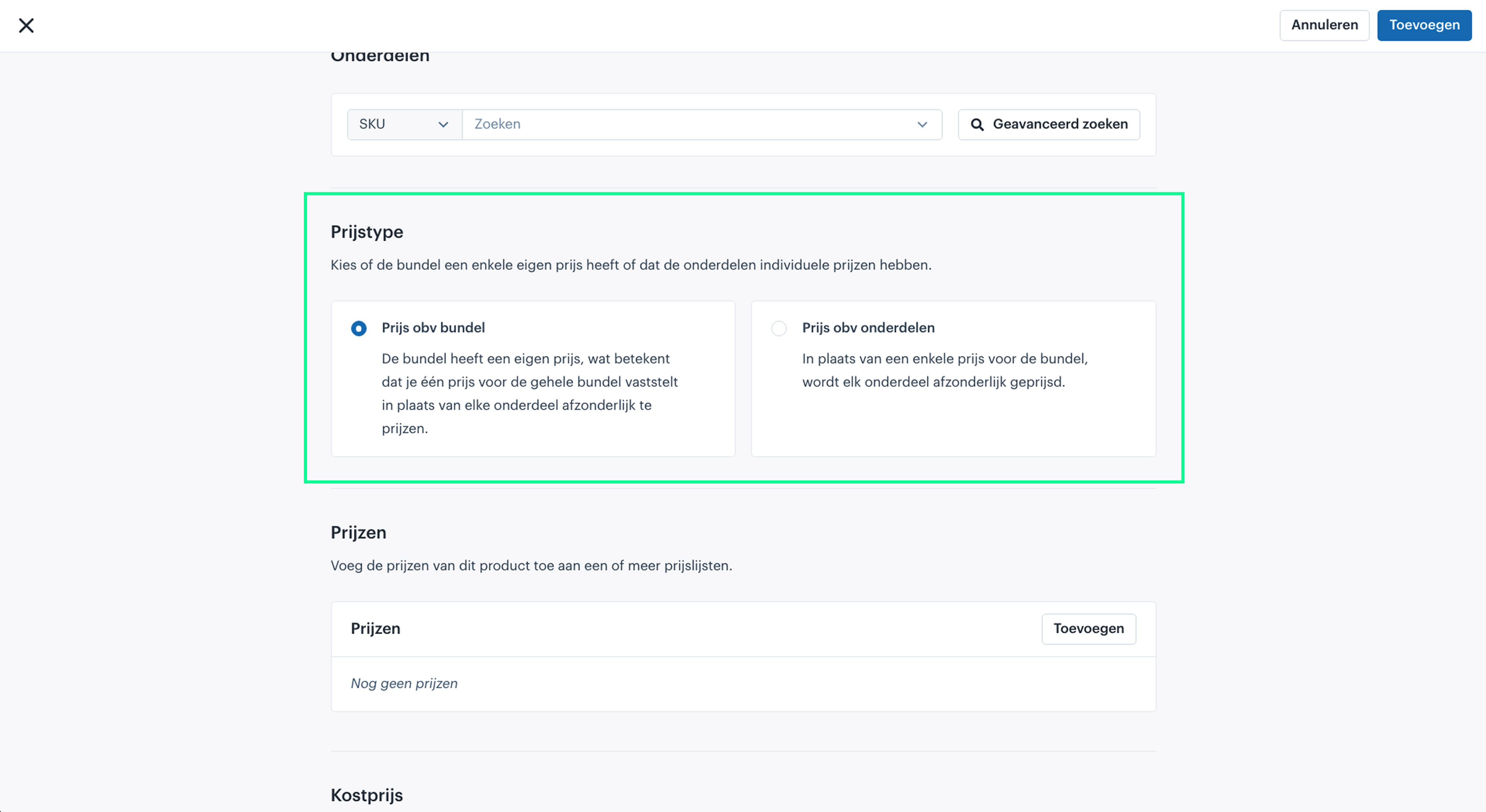
Prijs op basis van de bundel
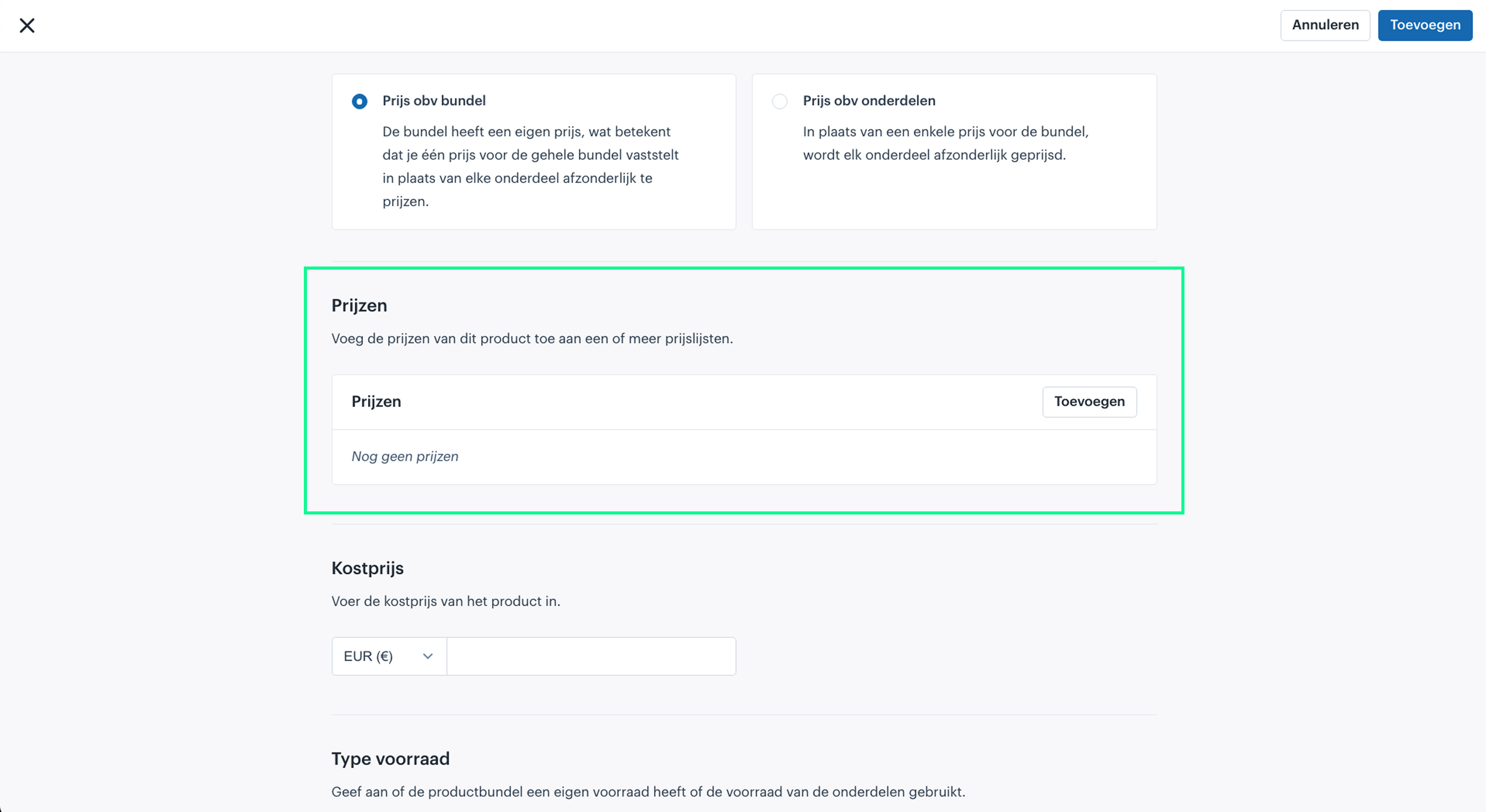
De bundel heeft een eigen prijs, die voor de gehele bundel wordt vastgesteld, ongeacht de prijzen van de afzonderlijke onderdelen.
Kies je 'Prijs op basis van de bundel' en wil je een prijs voor de gehele bundel instellen? Voeg dan onder 'Prijzen' de prijzen van de bundel toe. Klik op 'Toevoegen' om prijzen in te stellen voor verschillende prijslijsten.
Prijs op basis van onderdelen
Elk onderdeel in de bundel heeft een eigen prijs. De totale prijs van de bundel is de som van de prijzen van alle onderdelen.
Type voorraad vaststellen
Bepaal vervolgens hoe de voorraad van de productbundel wordt beheerd. Ook hiervoor zijn er twee opties:
- Zonder eigen voorraad
- Met eigen voorraad


Zonder eigen voorraad
De voorraad van een bundel wordt bepaald door de voorraad van de individuele onderdelen en hoe vaak de onderdelen in de bundel voorkomen. De bundel heeft dus een virtuele voorraad. Om de verkoopbare virtuele voorraad te berekenen wordt de laagste voorraad van de onderdelen gedeeld door de hoeveelheid die van elk onderdeel in de bundel nodig is. Bij verkoop van de bundel worden de onderdelen automatisch afgeboekt.
Voorbeeld: de bundel "GoPro Starter Kit" bevat een GoPro-camera (4x), een GoPro-kabel (2x) en een GoPro-mount (1x). Je hebt 8 camera's, 4 kabels en 6 mounts op voorraad. Camera: 8/4 = 2; kabel: 4/2 = 2; mount: 6/1 = 6. Camera en kabel zijn beperkend → verkoopbare voorraad = 2.
Met eigen voorraad
De bundel heeft een eigen voorraad, bijvoorbeeld wanneer je deze vooraf samenstelt en kant-en-klaar op voorraad legt in je magazijn. Na het aanmaken kun je op de pagina van de bundel voorraad toevoegen aan een magazijn, voor een specifiek bedrijf en op een bepaalde positie. Ook kun je magazijninstellingen configureren om de gewenste voorraad per magazijn en per bedrijf vast te leggen.
Een bundel met eigen voorraad gedraagt zich verder als een gewoon product: er is voldoende eigen voorraad nodig voordat de bundel kan worden vrijgegeven voor verzending, en annuleren en retourneren werkt op dezelfde manier als bij standaardproducten. De onderdelen worden niét automatisch afgeboekt bij verkoop.
Zie ook: verzenden, annuleren en retourneren.
Goed om te weten
- Om onderdelen toe te kunnen voegen moet je deze al als standaardproducten hebben toegevoegd. Voeg dus eerst de onderdelen toe en daarna pas de bundel.
- Bij het zoeken naar een onderdeel worden producten geïdentificeerd op basis van het artikelnummer (SKU) en/of de naam.
- Bij 'zonder eigen voorraad' wordt de virtuele verkoopbare voorraad bepaald door de laagste voorraad van de onderdelen en hoe vaak ze in de bundel zitten.
- Als één onderdeel niet op voorraad is, kan de bundel niet in zijn geheel geleverd worden.
Veel gestelde vragen
Kan ik de onderdelen individueel terugbetalen na het annuleren of retourneren?
Onderdelen worden niet gefactureerd en terugbetaald. De bundel komt als hoofdproduct op de factuur en zal ook niet in onderdelen terugbetaald kunnen worden.
Wat gebeurt er met de voorraad bij een retour van een bundel?
Bij een bundel zonder eigen voorraad retourneer je de onderdelen; die worden bij ontvangst weer opgeboekt. Zodra alle onderdelen retour zijn, wordt de bundel als geretourneerd gezet.
Bij een bundel met eigen voorraad kun je de onderdelen niet los terugnemen — de bundel is al samengesteld en wordt als geheel geretourneerd en opgeboekt.
Hoe wijzig ik een bestaand product naar een bundel?
- Ga in het Afosto-platform naar het product via Producten > Artikelen.
- Klik rechtsboven op de button Bewerken.
- Wijzig het producttype van Standaard product naar Bundel met onderdelen.
- Scroll naar beneden.
- Selecteer het type voorraad: Zonder eigen voorraad of Met eigen voorraad.
- Voeg tot slot de onderdelen van de bundel toe.
Kan ik een bundel weer omzetten naar een gewoon product?
Ja, dat kan via dezelfde route (Bewerken > producttype wijzigen). Let wel op de gevolgen: de koppeling met de onderdelen vervalt en de voorraadberekening verandert — het product krijgt dan zijn eigen voorraad in plaats van de virtuele bundelvoorraad. Controleer na het omzetten of de voorraad van het product klopt.
Past de bundelprijs zich automatisch aan als een onderdeelprijs wijzigt?
Ja. Bij 'Prijs op basis van onderdelen' wordt de bundelprijs automatisch opnieuw berekend zodra de prijs van een onderdeel wijzigt. Bij 'Prijs op basis van de bundel' blijft de vaste bundelprijs ongewijzigd.
Kan een bundel zelf onderdeel zijn van een andere bundel?
Nee, een bundel kan geen onderdeel zijn van een andere bundel. Gebruik losse standaardproducten als onderdelen.
Wat ziet het magazijn op de picklijst: de bundel of de onderdelen?
Bij vrijwel alle bundels pick je de losse onderdelen; alleen bij een bundel met eigen voorraad pick je de kant-en-klare bundel. Het verschil zit in wat je verstuurt: bij een bundel met eigen voorraad verstuur je de bundel als geheel, bij een bundel zonder eigen voorraad verstuur je de onderdelen — ongeacht het gekozen prijstype.
Hoe werkt de btw als onderdelen verschillende btw-tarieven hebben?
De btw volgt de onderdelen wanneer de bundel op basis van de prijs van onderdelen wordt gedaan: het tarief wordt gesplitst over de onderdelen van de bundel.
Wordt bij de onderdelen voorraad afgeschreven als ik voorraad toevoeg bij de bundel?
Nee, er wordt op dit moment geen voorraad afgeschreven bij de onderdelen van de bundel. Na het toevoegen van voorraad bij de bundel dien je dit ook bij de onderdelen te wijzigen om ervoor te zorgen dat de aantallen blijven kloppen. Neem contact met ons op om de mogelijkheden te bespreken indien dit wel gewenst is.
- Productbundels handmatig toevoegen
- Producttype: productbundel met onderdelen
- Benodigde gegevens toevoegen
- Onderdelen toevoegen
- Prijstype vaststellen
- Type voorraad vaststellen
- Goed om te weten
- Veel gestelde vragen
- Kan ik de onderdelen individueel terugbetalen na het annuleren of retourneren?
- Wat gebeurt er met de voorraad bij een retour van een bundel?
- Hoe wijzig ik een bestaand product naar een bundel?
- Kan ik een bundel weer omzetten naar een gewoon product?
- Past de bundelprijs zich automatisch aan als een onderdeelprijs wijzigt?
- Kan een bundel zelf onderdeel zijn van een andere bundel?
- Wat ziet het magazijn op de picklijst: de bundel of de onderdelen?
- Hoe werkt de btw als onderdelen verschillende btw-tarieven hebben?
- Wordt bij de onderdelen voorraad afgeschreven als ik voorraad toevoeg bij de bundel?