

Mendrix instellen in Afosto
Mendrix instellen in Afosto
Koppel Mendrix als verzendprovider aan Afosto, configureer de verzendmethode en verwerk orders met een Transport ID.
Introductie
Met de Mendrix-koppeling verbind je de transportsoftware van Mendrix met Afosto. Zo kun je vanuit je orderproces direct transportroutes genereren en zendingen klaarzetten, zonder handmatig over te stappen tussen systemen.
Mendrix fungeert in deze opzet als verzendprovider die je aan een verzendmethode in Afosto koppelt. Zodra de koppeling actief is, kies je bij een order de verzendmethode die aan Mendrix is gekoppeld en wordt de zending op basis daarvan verwerkt. Het Transport ID dat Mendrix teruggeeft, gebruik je vervolgens om de zending in Afosto te identificeren en op te volgen.
Deze integratie is bedoeld voor situaties waarin je Mendrix al gebruikt voor je transportplanning en die werkwijze wilt voortzetten met orders die uit Afosto komen.
Overzicht van de stappen
Het proces verloopt in een vaste volgorde. Eerst maak je de koppeling tussen Afosto en Mendrix door de Mendrix app te installeren via admin.afosto.app. Hiervoor heb je de API-gegevens van Mendrix nodig.
Vervolgens maak je in Afosto een verzendmethode aan en koppel je Mendrix daar als provider aan. Daarmee is de technische basis klaar.
Daarna draait het om de orderflow. Zodra er een order binnenkomt en wordt vrijgegeven, wordt deze automatisch aangemeld bij Mendrix. Mendrix verwerkt de zending in hun eigen systeem en stuurt een Route- of Transport ID terug. Dat ID komt op de order in Afosto te staan.
Met dat Transport ID kun je de zending vervolgens daadwerkelijk laten verzenden via Mendrix. De stappen op een rij:
- Installeer de Mendrix app in admin.afosto.app met je API-gegevens.
- Maak een verzendmethode aan in Afosto.
- Koppel Mendrix aan die verzendmethode.
- Laat orders binnenkomen en geef ze vrij — aanmelding bij Mendrix gebeurt automatisch.
- Verzend met het Transport ID dat Mendrix terugstuurt.
Mendrix app installeren via admin.afosto.app
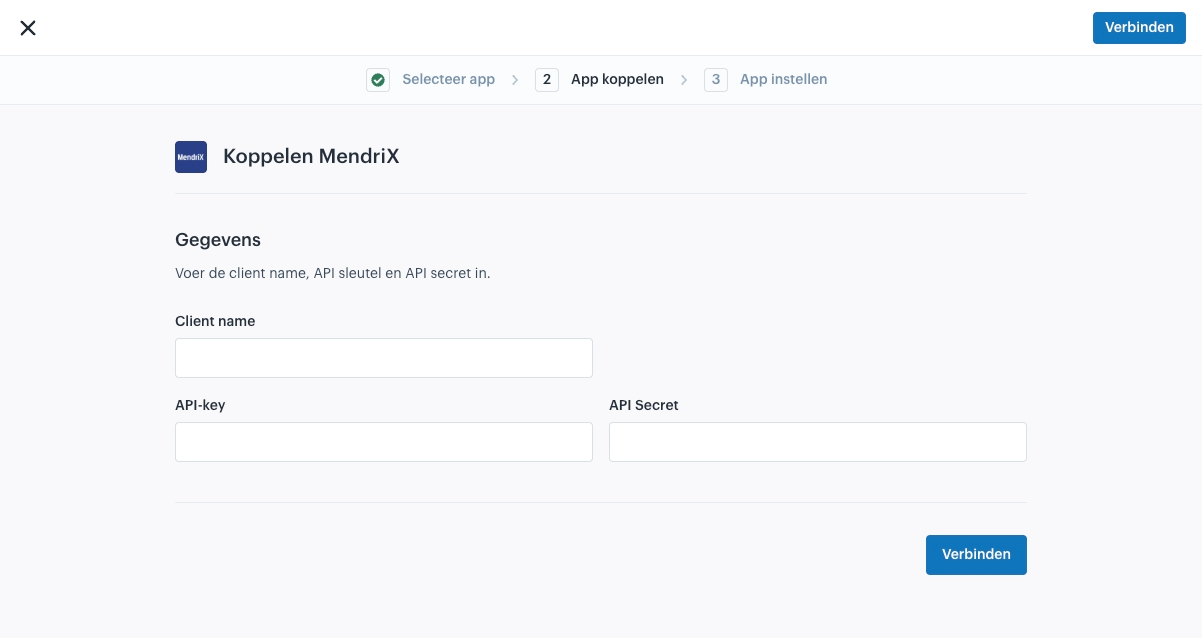
Je installeert de Mendrix app vanuit het app-overzicht in admin.afosto.app. Zoek Mendrix in de lijst met beschikbare apps en kies voor installeren. Tijdens de installatie vraagt Afosto om de API-gegevens van je Mendrix-account, zodat de koppeling kan communiceren met het Mendrix-platform.
Zorg dat je deze gegevens bij de hand hebt voordat je begint. Je ontvangt ze van Mendrix; zonder geldige API-credentials kan de app geen orders aanmelden of een Transport ID terugkrijgen.
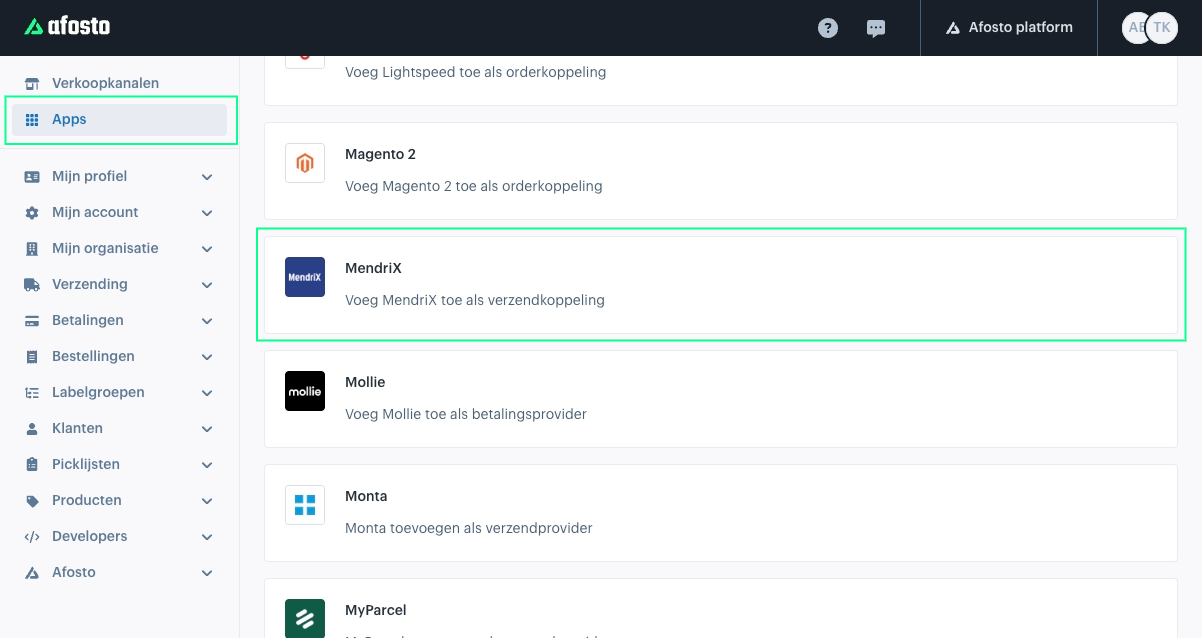
Vul de gevraagde velden in en bevestig de installatie. Na een succesvolle koppeling verschijnt Mendrix in je geïnstalleerde apps en is de provider beschikbaar om aan een verzendmethode te koppelen. Lukt de verbinding niet, controleer dan of de API-gegevens correct zijn overgenomen en of ze in Mendrix actief zijn.
Verzendmethode aanmaken en Mendrix koppelen
Met de app geïnstalleerd ga je in Afosto naar de verzendmethoden en maak je een nieuwe verzendmethode aan. Geef de methode een herkenbare naam, zodat duidelijk is welke verzending hij in je shop of orderverwerking vertegenwoordigt. Bij het veld vervoerder kies je Mendrix. Loop daarna de overige velden van de verzendmethode door en vul ze in zoals ze voor jouw situatie van toepassing zijn.
Sla de verzendmethode op zodra de basisgegevens staan. Na het opslaan koppel je Mendrix als provider aan deze verzendmethode. Daarmee leg je vast dat orders die via deze verzendmethode binnenkomen, doorgezet worden naar Mendrix voor de daadwerkelijke verzendafhandeling.
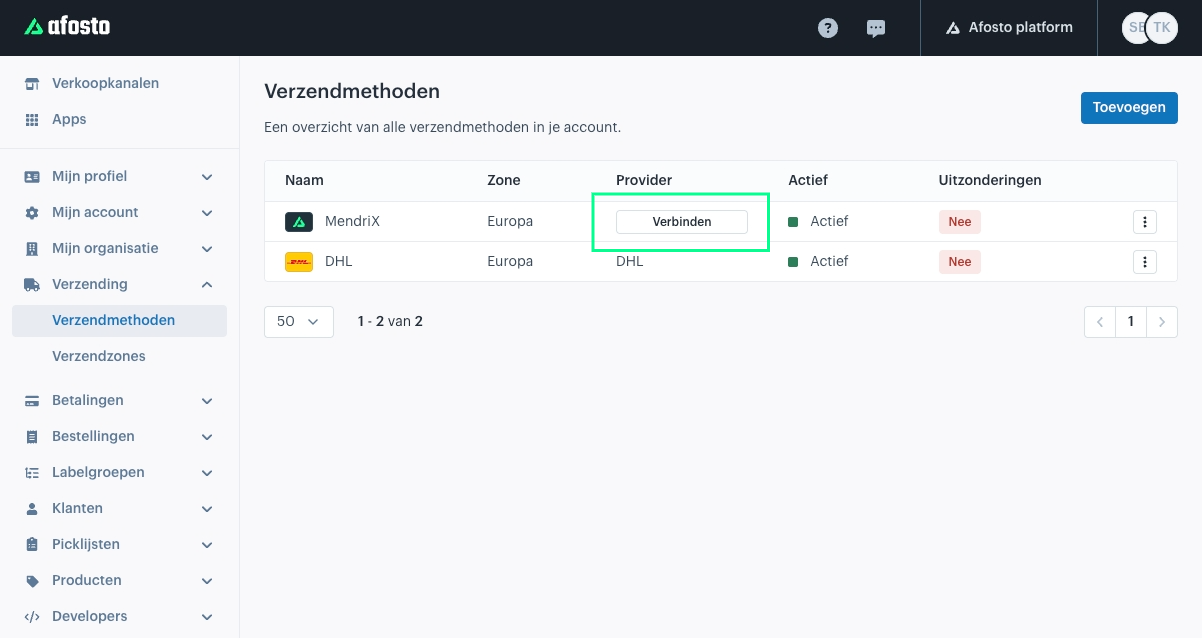
De koppeling tussen verzendmethode en provider is wat de verbinding tussen je orderflow en Mendrix tot stand brengt. Zonder die koppeling blijft de verzendmethode een lege huls: orders krijgen dan wel de juiste verzendmethode toegewezen, maar er gebeurt niets richting Mendrix. Controleer daarom na het opslaan of de provider zichtbaar gekoppeld is aan de methode.
Je kunt meerdere verzendmethoden aanmaken die allemaal Mendrix als provider gebruiken, bijvoorbeeld als je onderscheid wilt maken tussen verschillende serviceniveaus of bestemmingen. Per methode doorloop je dezelfde stappen: aanmaken, vervoerder op Mendrix zetten, opslaan en Mendrix als provider koppelen.
Order vrijgeven en aanmelden bij Mendrix
Zodra een order binnenkomt en je deze vrijgeeft, neemt Afosto de rest over. Je hoeft niets handmatig door te zetten: de vrijgave is het signaal waarop het systeem reageert. Op het moment dat de order de status vrijgegeven krijgt, meldt Afosto deze automatisch aan bij Mendrix via de gekoppelde verzendmethode.
Mendrix verwerkt de aanmelding aan zijn kant en bepaalt de route die bij de bestemming en het serviceniveau hoort. Zodra die verwerking is afgerond, stuurt Mendrix een Route- of Transport ID terug. Dit ID landt direct op de bijbehorende order in Afosto, zodat je in één oogopslag ziet dat de zending is aangemeld en welke referentie Mendrix eraan heeft gekoppeld. Het Transport ID is daarna je aanknopingspunt voor verdere opvolging, bijvoorbeeld bij vragen over de status van de zending of communicatie met de vervoerder.
In de praktijk betekent dit dat je workflow zich beperkt tot het binnenhalen en vrijgeven van orders. De koppeling tussen Afosto en Mendrix zorgt voor de aanmelding, de routebepaling en het terugschrijven van het Transport ID zonder tussenkomst. Er hoeft alleen maar een order binnen te komen, daarna wordt het allemaal geregeld via de eerder geconfigureerde verzendmethode.
Verzendlabel aanmaken met het Transport ID
Zodra een order vrijgegeven is en het Transport ID van Mendrix gekoppeld is aan de order, kun je het verzendlabel aanmaken. Bij het aanmaken van het pakket krijg je de transporten te zien die aan die order gekoppeld zijn. Klik je vervolgens op Pakket aanmaken en daarna op Label aanmaken, dan haalt Afosto de track en trace op van het transport dat bij Mendrix is aangevraagd.
Die track-en-trace-informatie komt direct op het label te staan. Je pakket is daarmee aangesloten op de Mendrix-zending en kan verzonden worden met het Transport ID van Mendrix.
De volgorde in het kort:
- Open de order en start het aanmaken van het pakket.
- Selecteer het bijbehorende transport dat aan de order is gekoppeld.
- Klik op Label aanmaken — de track en trace van Mendrix wordt opgehaald.
- Het label wordt gegenereerd met het Transport ID en de track-en-trace-gegevens erop.
Vanaf dat moment loopt de zending volledig onder het Mendrix-transport. Het label bevat de informatie die de vervoerder nodig heeft om het pakket te koppelen aan de juiste rit, en jij hoeft verder niets handmatig over te nemen tussen Afosto en Mendrix.