Werken met labels
Labels helpen je om bestellingen, contacten en organisaties makkelijker te herkennen, te onderscheiden en te groeperen. Je gebruikt ze onder andere om datagrids te filteren en eigen weergaven te maken, om klanten korting te geven, voor segmentatie en voor automatiseringen. Labels werken in Afosto op drie niveaus — bestellingen, contacten en organisaties — en op alle drie op dezelfde manier.
Hoe labels zijn opgebouwd
Labels zijn ondergebracht in labelgroepen en subgroepen. Een labelgroep is een blok dat bestaat uit een of meer subgroepen, en elke subgroep bevat een of meer labels. Een subgroep kan beginnen met een lege waarde; doe je dat niet, dan krijgt elk nieuw item standaard het eerste label van de subgroep.
De drie niveaus
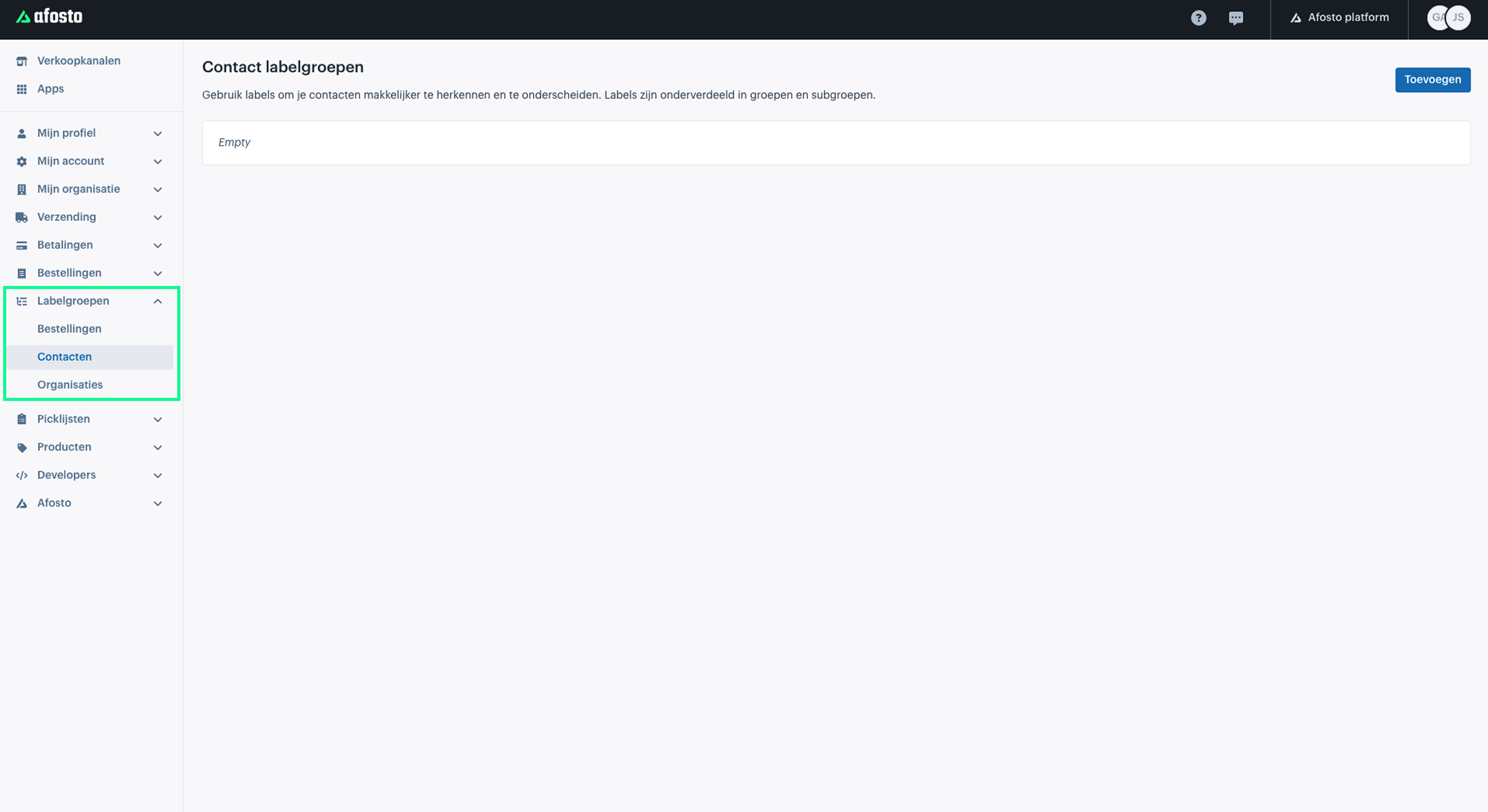
Labelgroepen beheer je in de Afosto-beheeromgeving onder het menu Labelgroepen, met een keuze uit drie niveaus:
Bestellingen: om orders te herkennen en te onderscheiden in het orders-datagrid, voor automatiseringen en voor het segmenteren en indelen van je bestellingen.
Contacten: om individuele klanten te labelen, bijvoorbeeld voor gerichte kortingen of segmentatie.
Organisaties: om zakelijke klanten op organisatieniveau te labelen.
Een organisatie staat hiërarchisch boven een contact: een contact kan aan een organisatie gekoppeld zijn. Labels op een organisatie werken door naar de gekoppelde contacten. Geef je bijvoorbeeld korting op basis van een organisatielabel, dan geldt die voor alle contacten onder die organisatie — die contacten hoeven het label zelf niet te hebben. Voor B2B is de organisatie daarom vaak het meest logische niveau om op te labelen.
Labelgroep aanmaken
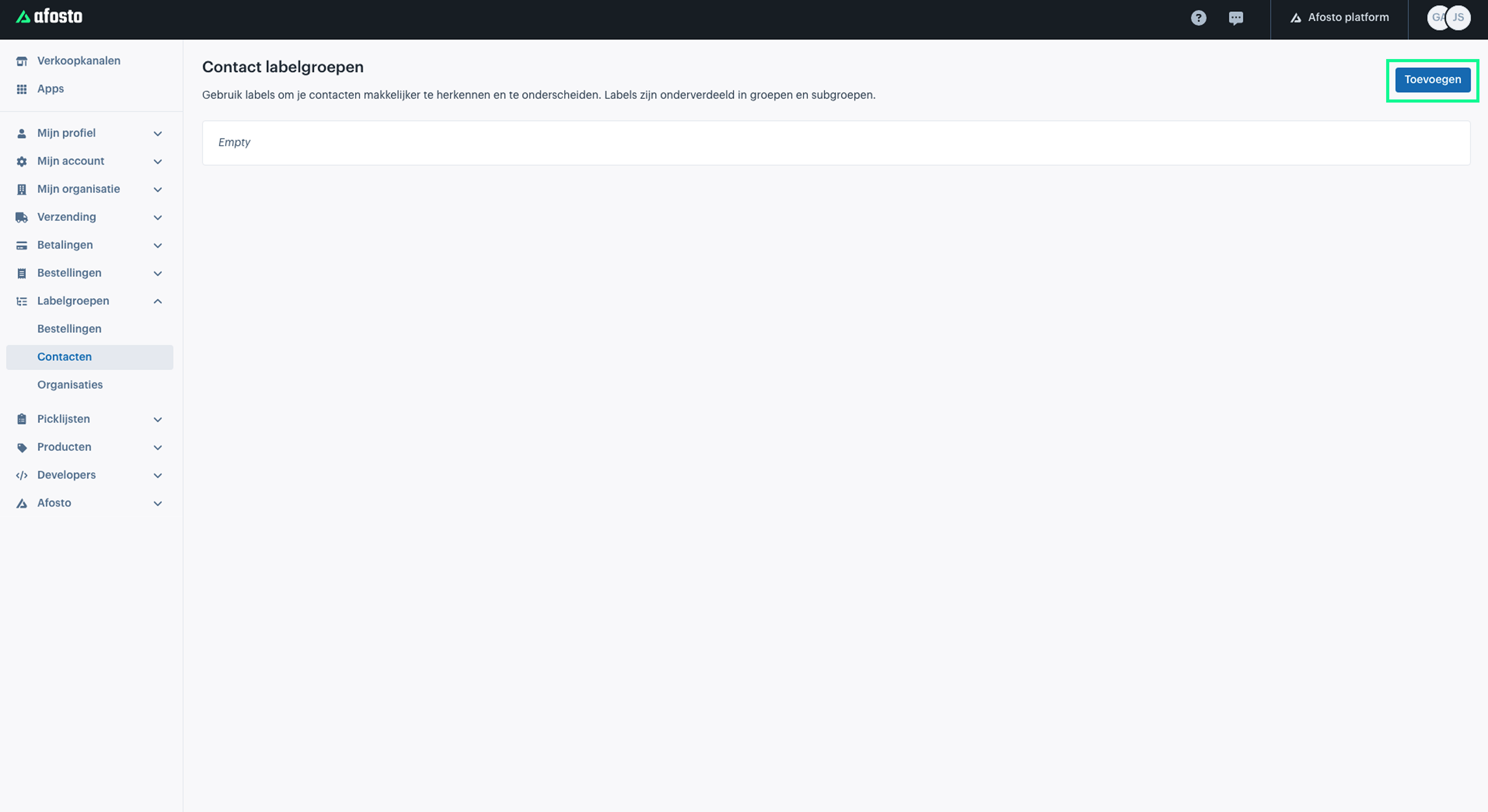
Ga naar Labelgroepen en kies het niveau waarvoor je labels wilt aanmaken. Klik rechtsboven op Toevoegen en stel vervolgens in:

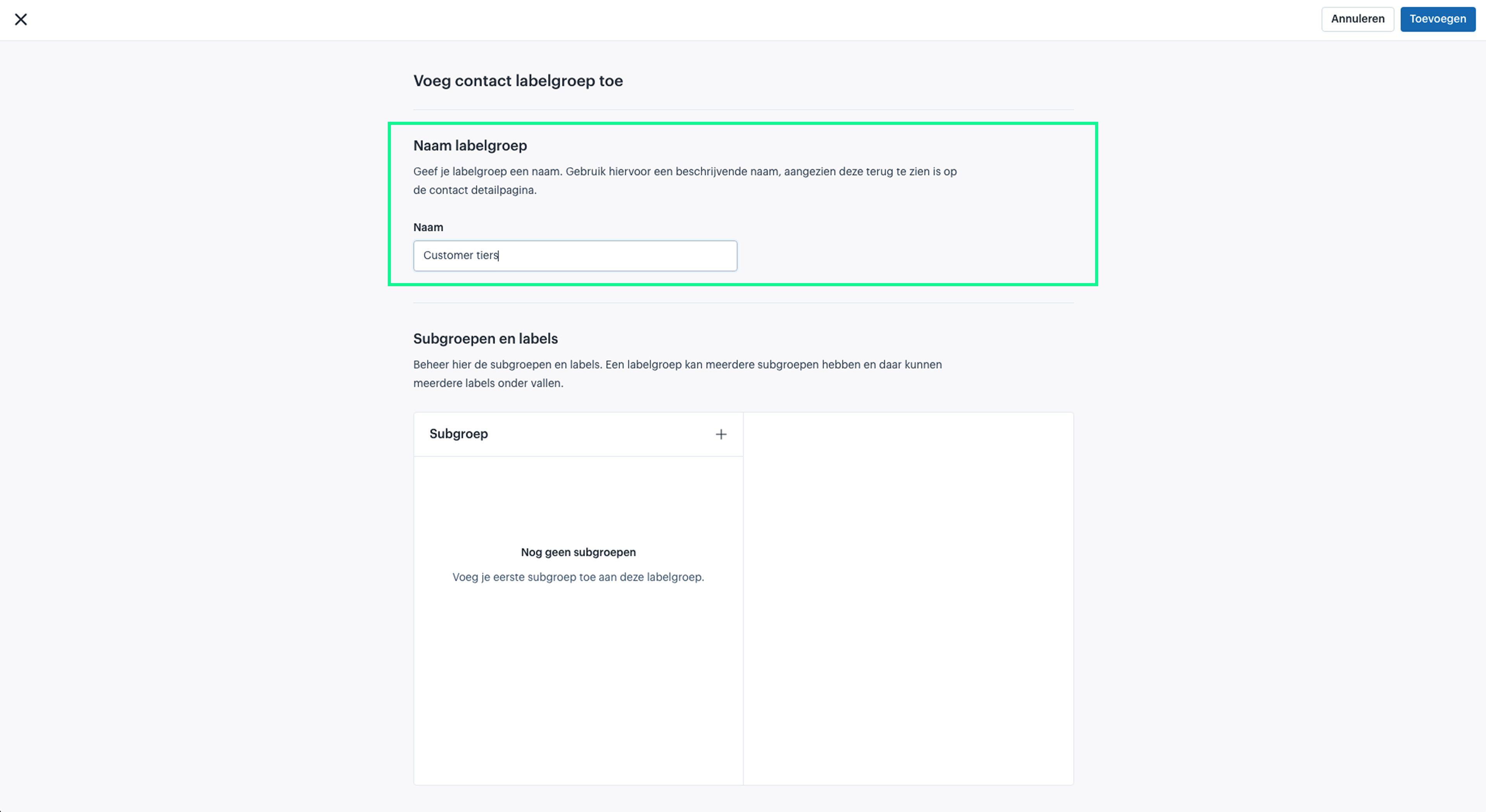
Naam labelgroep: geef de labelgroep een beschrijvende naam; die is terug te vinden op de detailpagina's van het betreffende item.

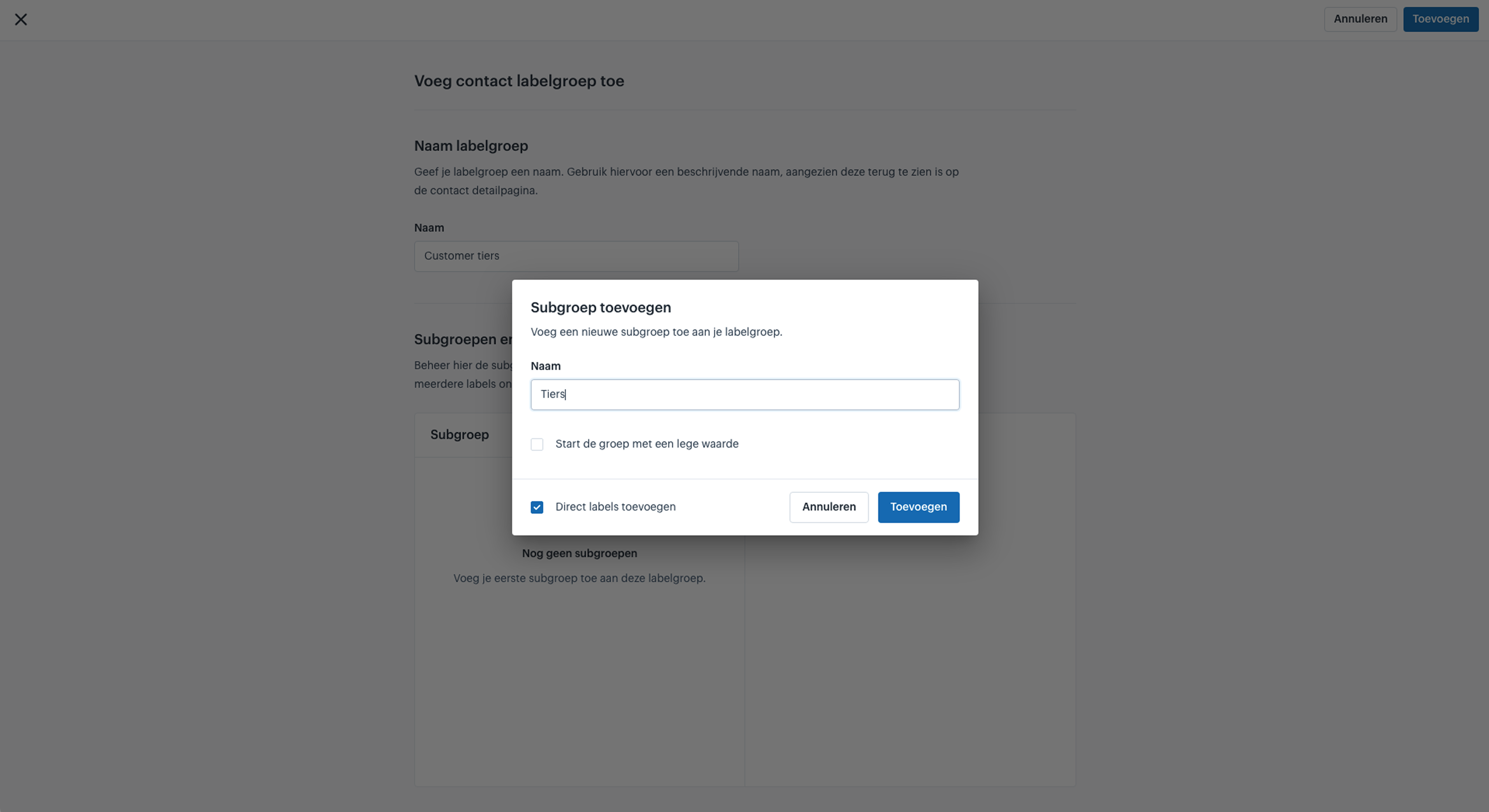
Subgroepen toevoegen: voeg een of meer subgroepen toe en geef ze een naam. Bepaal per subgroep of die met een lege waarde begint of standaard met het eerste label.

Labels toevoegen: voeg per subgroep een of meer labels toe, met een naam en eventueel een kleurcode.

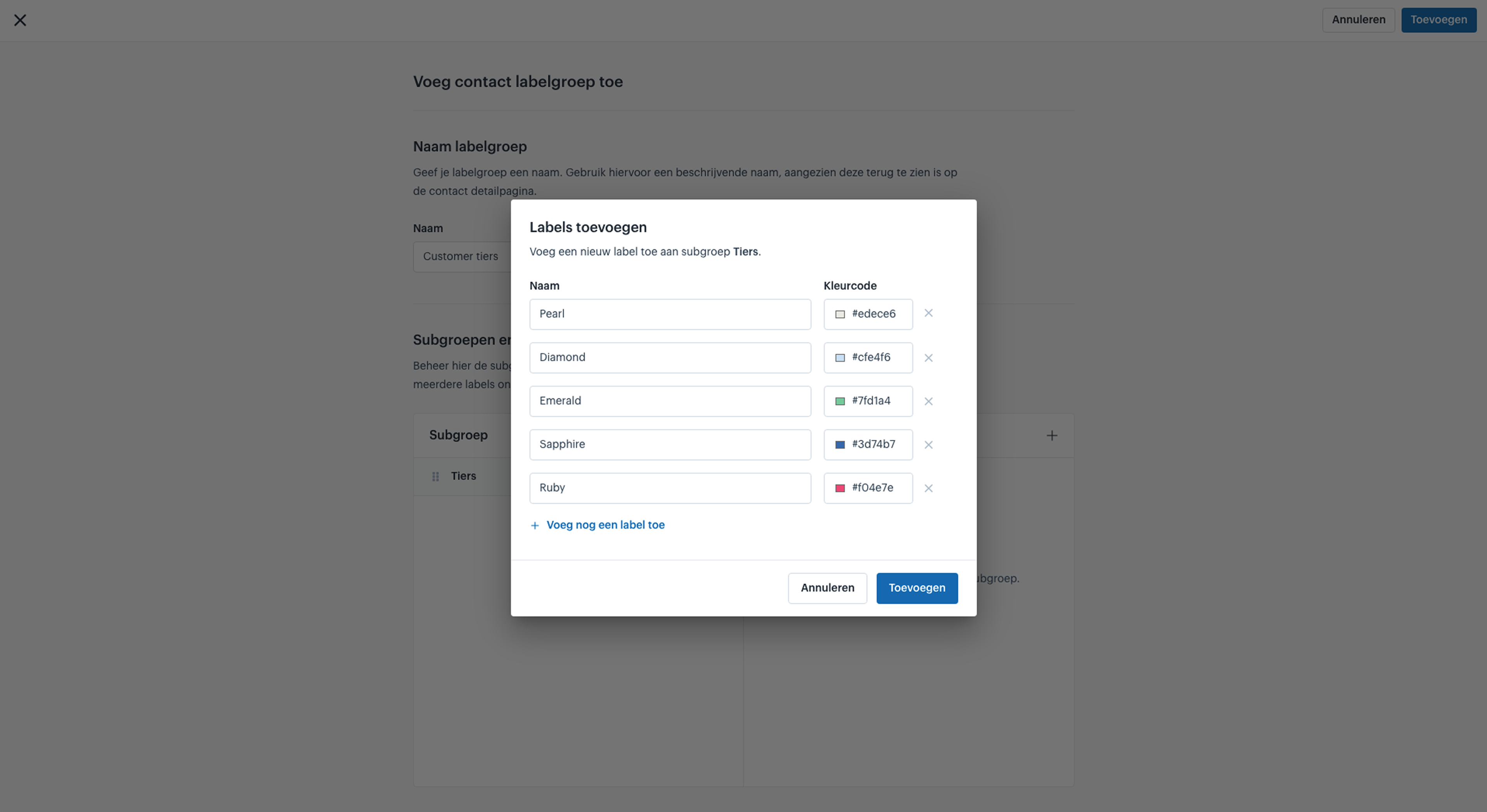
Sla daarna de labelgroep met de bijbehorende subgroepen en labels op.
Stappen
- Ga naar Labelgroepen en kies het niveau (Bestellingen, Contacten of Organisaties).
- Klik op Toevoegen.
- Geef de labelgroep een naam.
- Voeg een of meer subgroepen toe en geef ze een naam.
- Bepaal per subgroep of die met een lege waarde of met het eerste label begint.
- Voeg per subgroep een of meer labels toe, met naam en eventuele kleurcode.
- Sla de labelgroep op.
Labels toewijzen en wijzigen
Na het opslaan verschijnt voor elke labelgroep een blok op de detailpagina van het item (bestelling, contact of organisatie), waar je het label kunt instellen of aanpassen. Voor contacten en organisaties kun je labels ook in bulk toewijzen op basis van e-mailadres, via de bulkacties in het platform (Processen > Bulkacties). Voor bestellingen is er geen bulk-toewijzing.
Labelgroepen beheren
Bestaande labelgroepen beheer je op dezelfde plek: Labelgroepen > het betreffende niveau.
Volgorde wijzigen: versleep de labelgroepen aan de greep aan de linkerkant.
Bewerken of verwijderen: gebruik het drie-puntjes-menu achter een labelgroep.
Let op bij verwijderen: verwijder je een label, subgroep of labelgroep, dan verdwijnt het label ook bij alle bestellingen, contacten of organisaties die het hadden. Afosto leest labels real-time uit, dus een prijsregel die op dat label filtert werkt daarna direct niet meer voor die items — je hoeft de regel niet handmatig bij te werken, maar houd er rekening mee dat zo'n regel dan op een niet langer bestaand label filtert.