Korting geven aan contacten met een label
Met het template Korting voor contacten met label geef je korting aan klanten met een bepaald label. Dit kan op basis van contactlabels én organisatielabels, handig voor B2B-toepassingen — bijvoorbeeld bij speciale afspraken met bepaalde klanten of om trouwe klanten te belonen.
Voordat je deze prijsregel instelt, moeten de labels bestaan. Hoe je labelgroepen aanmaakt en beheert — voor contacten én organisaties — lees je in Werken met labels.
Prijsregel toevoegen
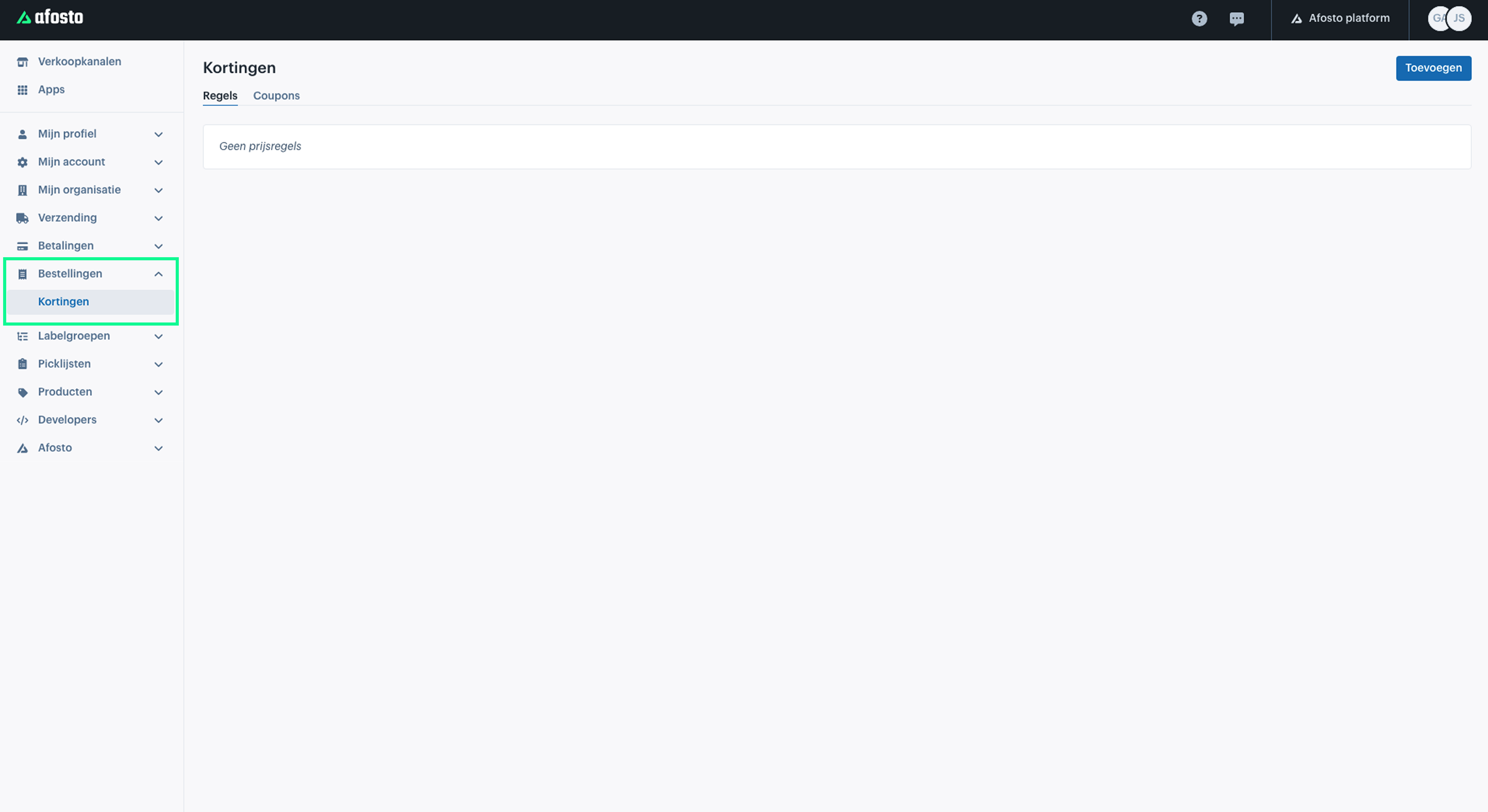
Na het toevoegen van de labels kunnen we verdergaan met de prijsregel. Ga naar 'Bestellingen' in de Afosto-beheeromgeving en selecteer 'Kortingen' in het dropdownmenu. Op deze pagina vind je onder het tabblad 'Regels' een overzicht van alle ingestelde prijsregels.

Daarnaast kun je onder het tabblad 'Coupons' nieuwe coupons en actiecodes toevoegen. Ook hier kun je prijsregels aan koppelen, zoals het template 'Kortingscode marketing', waarmee je klanten korting kunt geven na het toepassen van een coupon of actiecode.
Begin met een template of zelf samenstellen
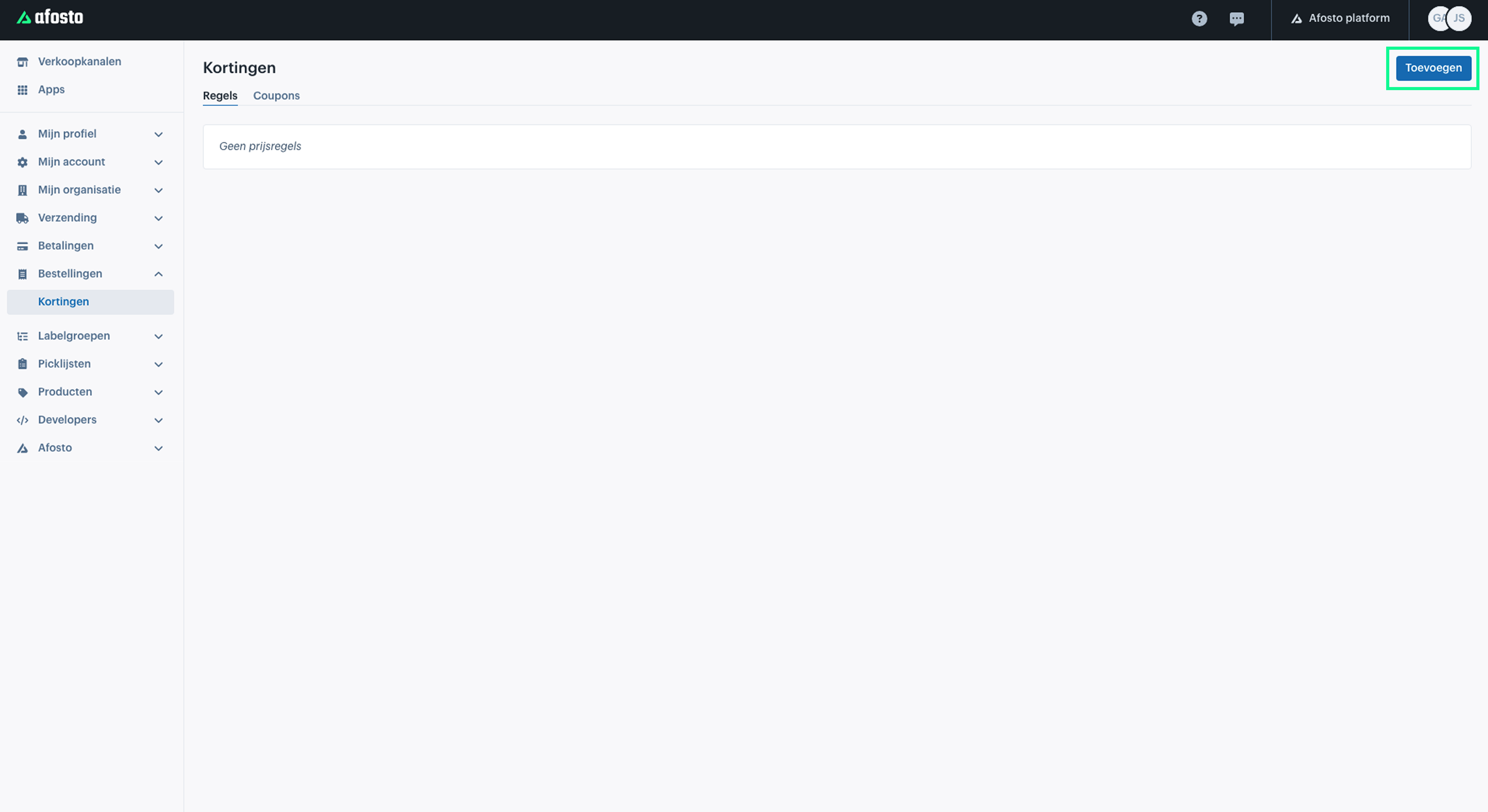
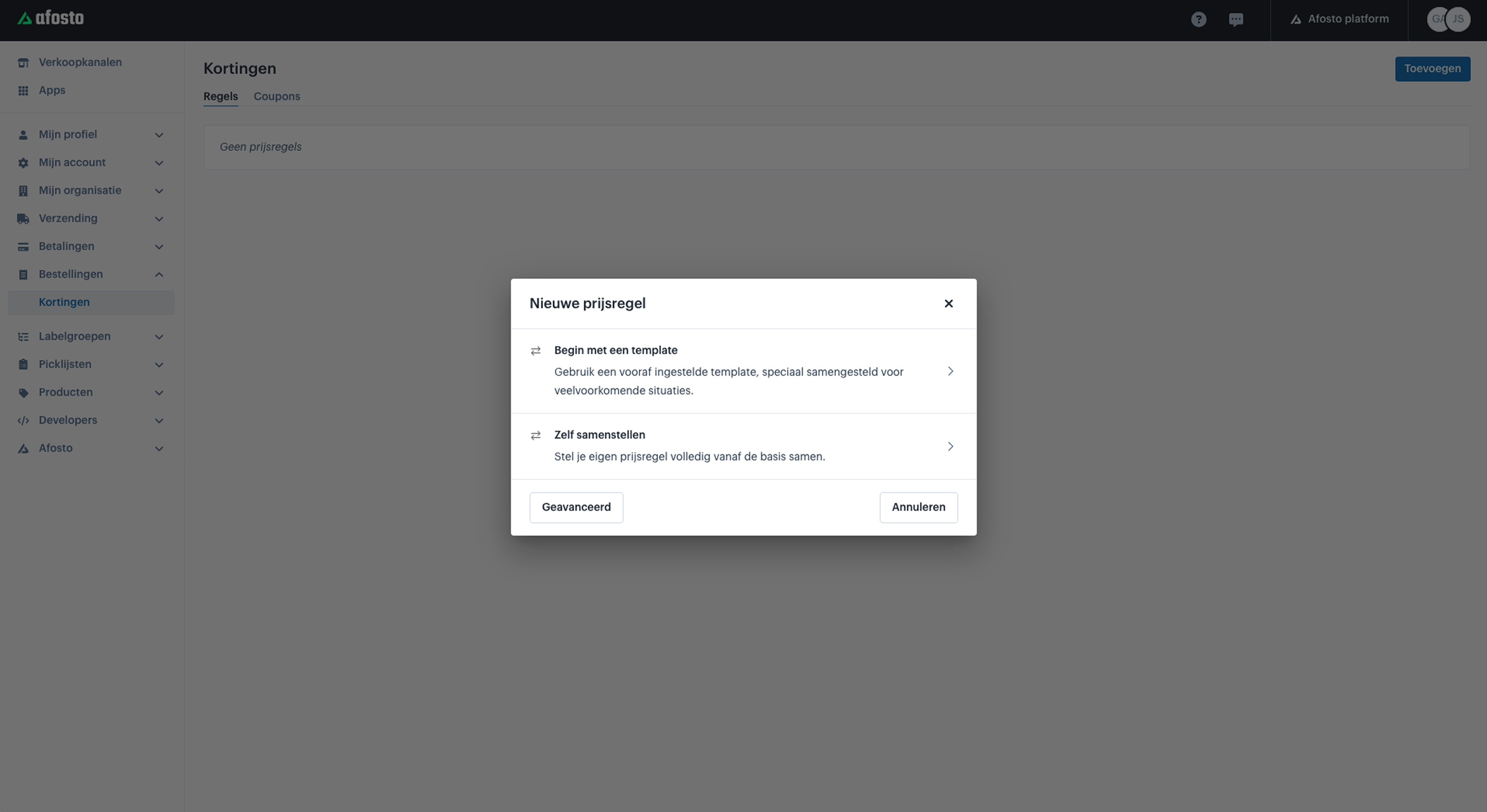
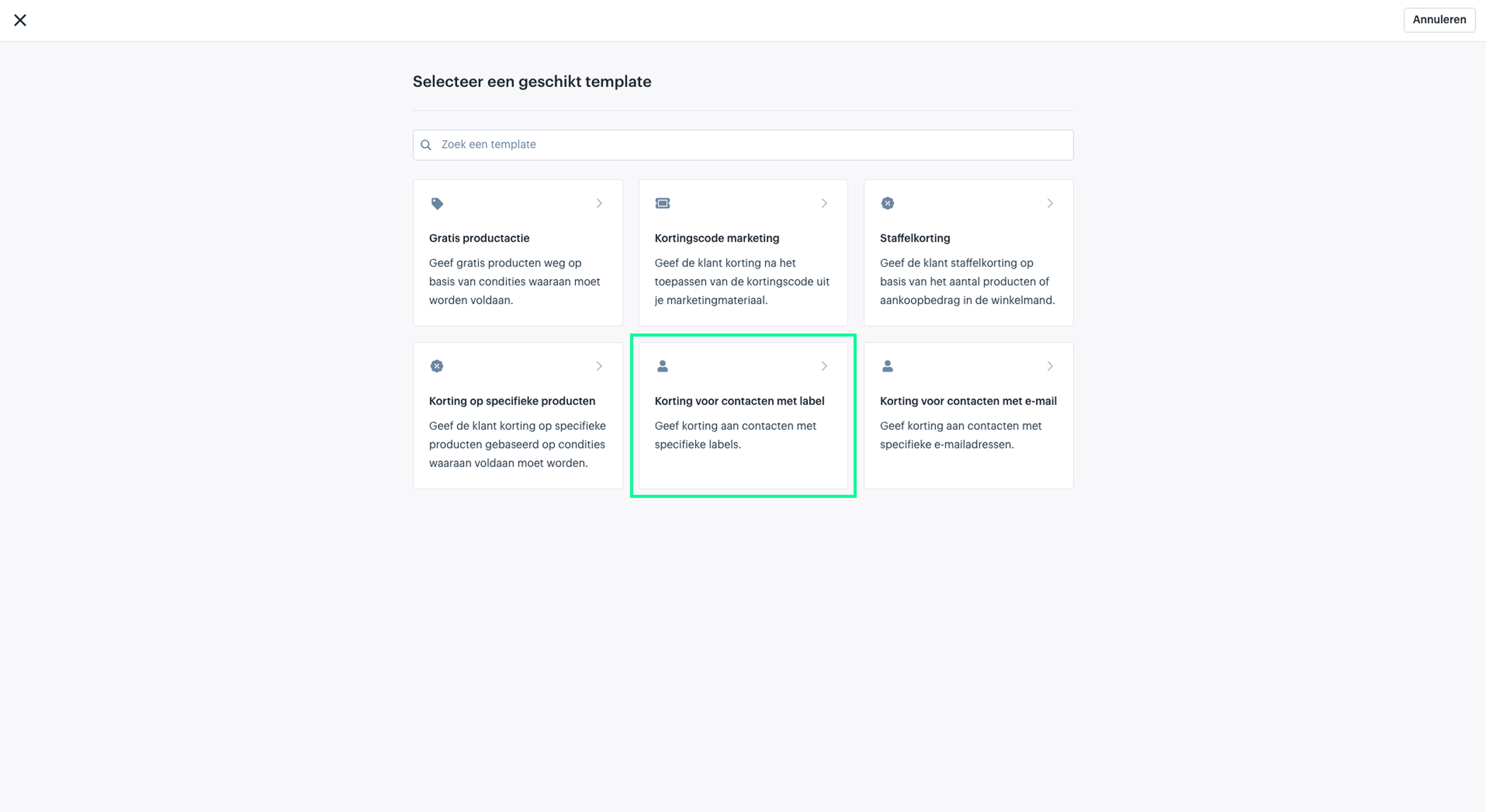
Voor nu gaan we verder met de prijsregel: Korting voor contacten met label. Klik op 'Toevoegen' in de rechterbovenhoek om een nieuwe prijsregel aan te maken. Kies vervolgens de optie waarmee je verder wilt gaan: Begin met een template of zelf samenstellen. Voor dit voorbeeld kiezen we het template: Korting voor contacten met label.


Prijsregel ‘Kortingen voor contacten met label’
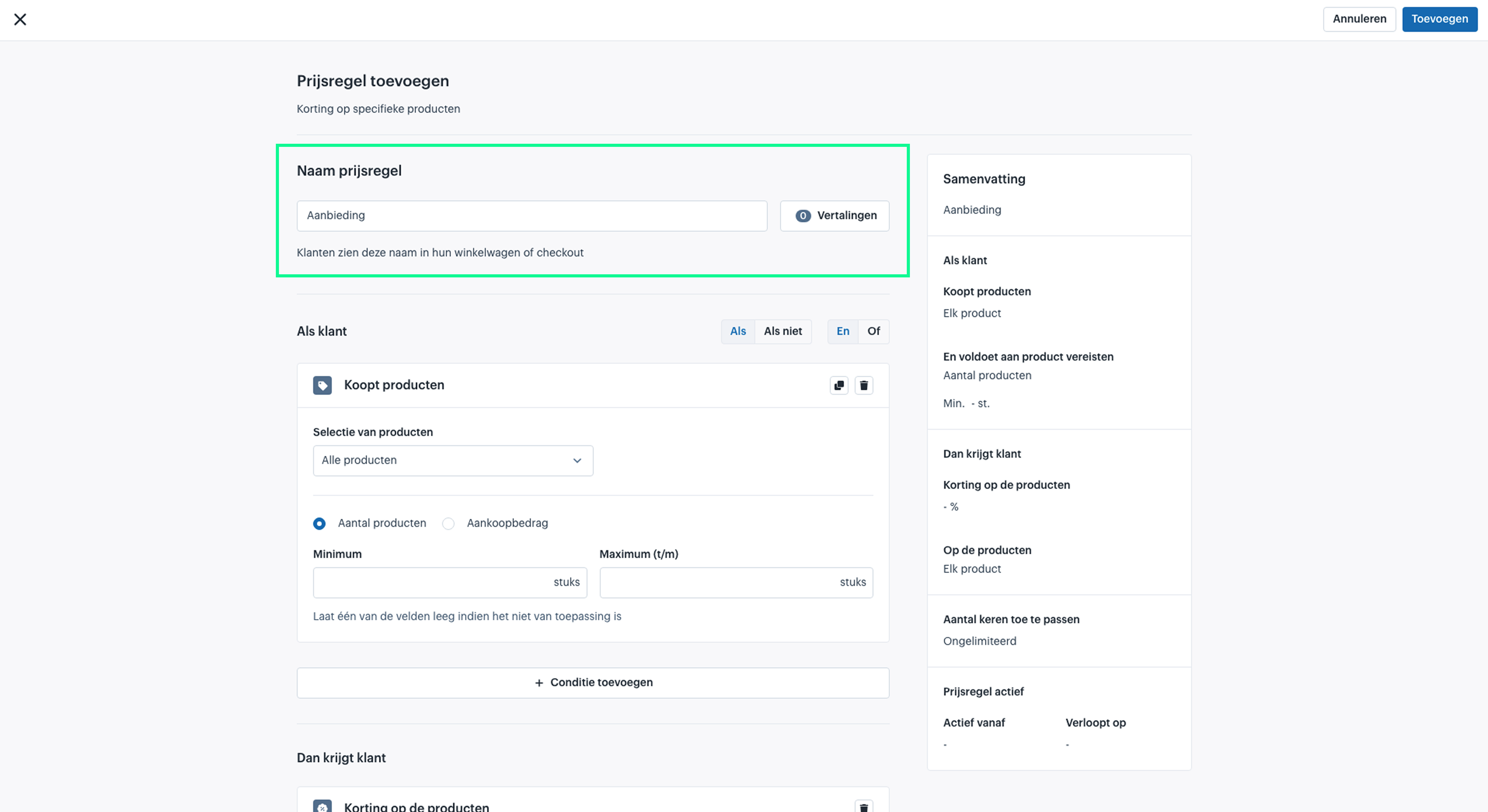
Geef eerst een naam op. Deze naam wordt later ook aan klanten getoond, bijvoorbeeld in hun winkelwagen of bij de checkout, dus kies een duidelijke en beschrijvende naam. Naast de standaardnaam kun je ook vertalingen toevoegen, bijvoorbeeld wanneer je dezelfde prijsregel wilt toepassen op meerdere verkoopkanalen, zoals webshops in andere talen (bijvoorbeeld een .de of .be webshop).

Als klant: Contact bevat label
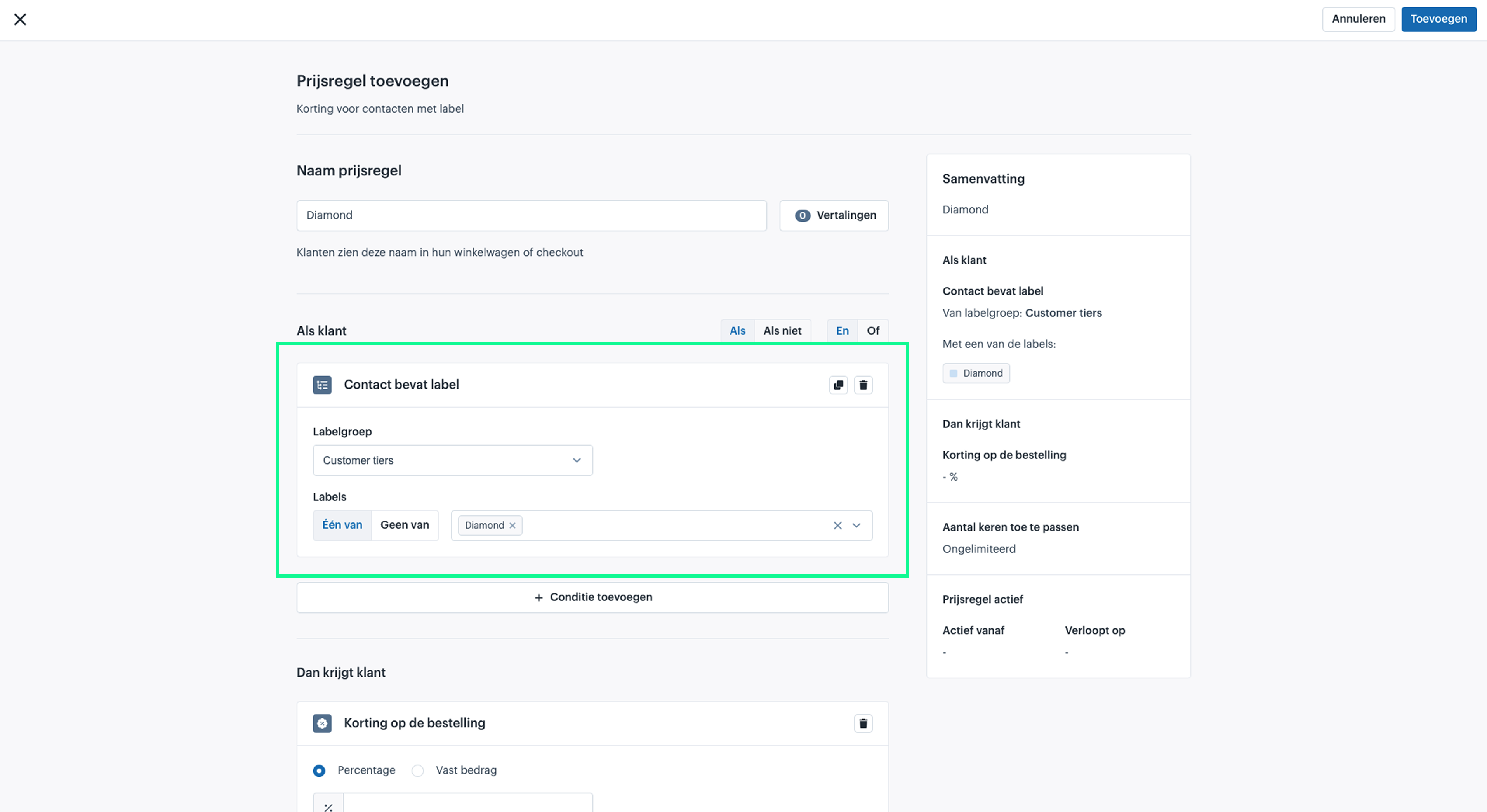
Nadat je de prijsregel een naam hebt gegeven is het tijd om de condities in te stellen waaraan de prijsregel moet voldoen. Aangezien je hebt gekozen voor het template 'Korting voor contacten met label', zijn de benodigde condities al ingesteld. In dit geval is dat de conditie: Contact bevat label.
Bij deze conditie moet je aangeven om welke labelgroep het gaat en welke labels het contact moet bevatten (= 'Eén van') om in aanmerking te komen voor de korting die je later bij 'Dan krijgt klant' zult definiëren. Je kunt ook instellen welke labels het contact juist niet mag bevatten (= 'Geen van').
Wil je de korting op organisatieniveau toepassen, kies dan de conditie Organisatie bevat label in plaats van Contact bevat label. Die werkt op dezelfde manier, maar kijkt naar het label van de organisatie waaraan het contact is gekoppeld. Labels op een organisatie werken door naar de gekoppelde contacten.
Voor dit voorbeeld gebruiken we de labelgroep die we eerder hebben aangemaakt, namelijk: Customer tiers. Vervolgens selecteren we alleen het label 'Diamond', omdat we voor elk label een apart kortingspercentage willen instellen.
Als klant: Overige condities
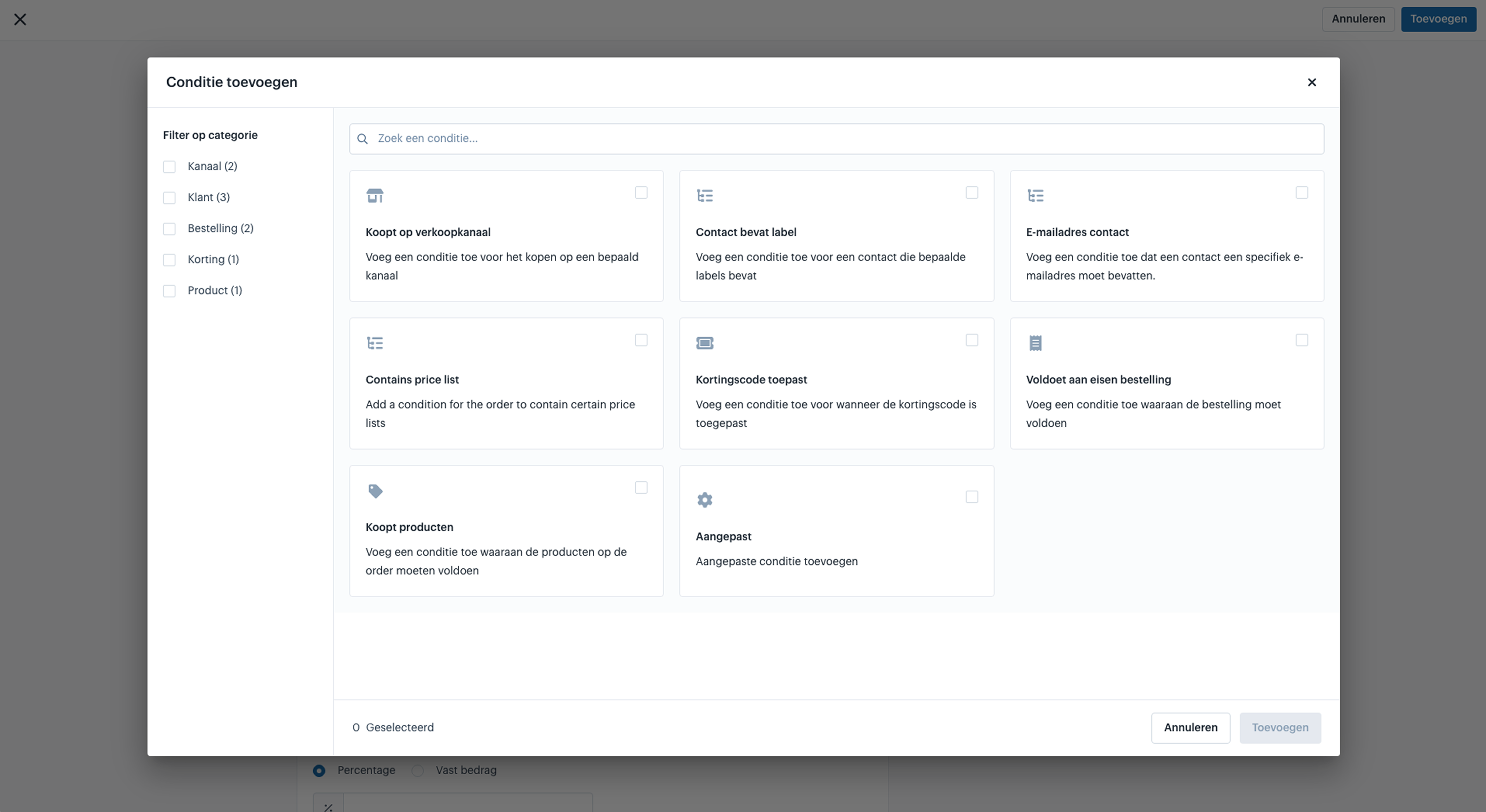
In sommige gevallen wil je extra condities toevoegen waaraan een bestelling moet voldoen om in aanmerking te komen voor de ingestelde korting. Bijvoorbeeld als je de prijsregel alleen wilt toepassen op één specifiek verkoopkanaal en niet op alle kanalen, of als je wilt dat de klant eerst een coupon of actiecode moet invoeren voordat de korting wordt geactiveerd. Naast de conditie 'Contact bevat label' kun je ook de volgende extra condities toevoegen:
- Koopt op verkoopkanaal
- Contact bevat e-mailadres
- Bevat prijslijst
- Kortingscode toepast
- Voldoet aan eisen bestelling
- Koopt producten
- Aangepast

Dan krijgt klant: Korting op de bestelling
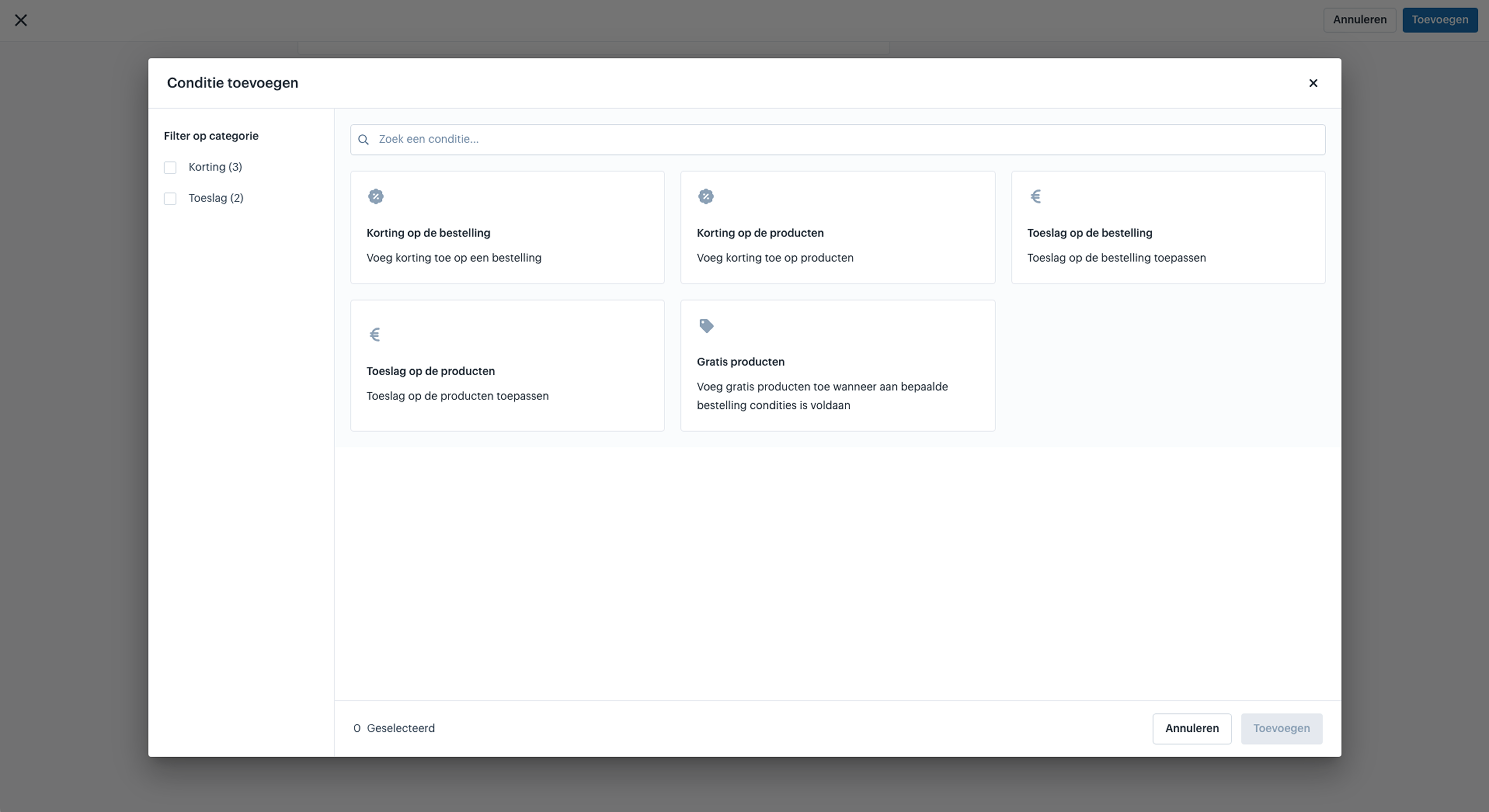
Na het instellen van de condities waaraan de klant moet voldoen is het tijd om de korting te definiëren. Het template maakt standaard gebruik van de conditie 'Korting op de bestelling', maar deze kan worden verwijderd om een andere conditie toe te passen. Klik op de 'Prullenbak' knop om de conditie te verwijderen en vervolgens op de knop 'Conditie toevoegen' om een andere conditie te selecteren.
Geef daarna aan hoeveel korting de klant krijgt wanneer hij/zij het opgegeven label bevat en de bestelling afrondt in de checkout. Je kunt hierbij kiezen uit:
- Percentage korting
- Vast bedrag korting


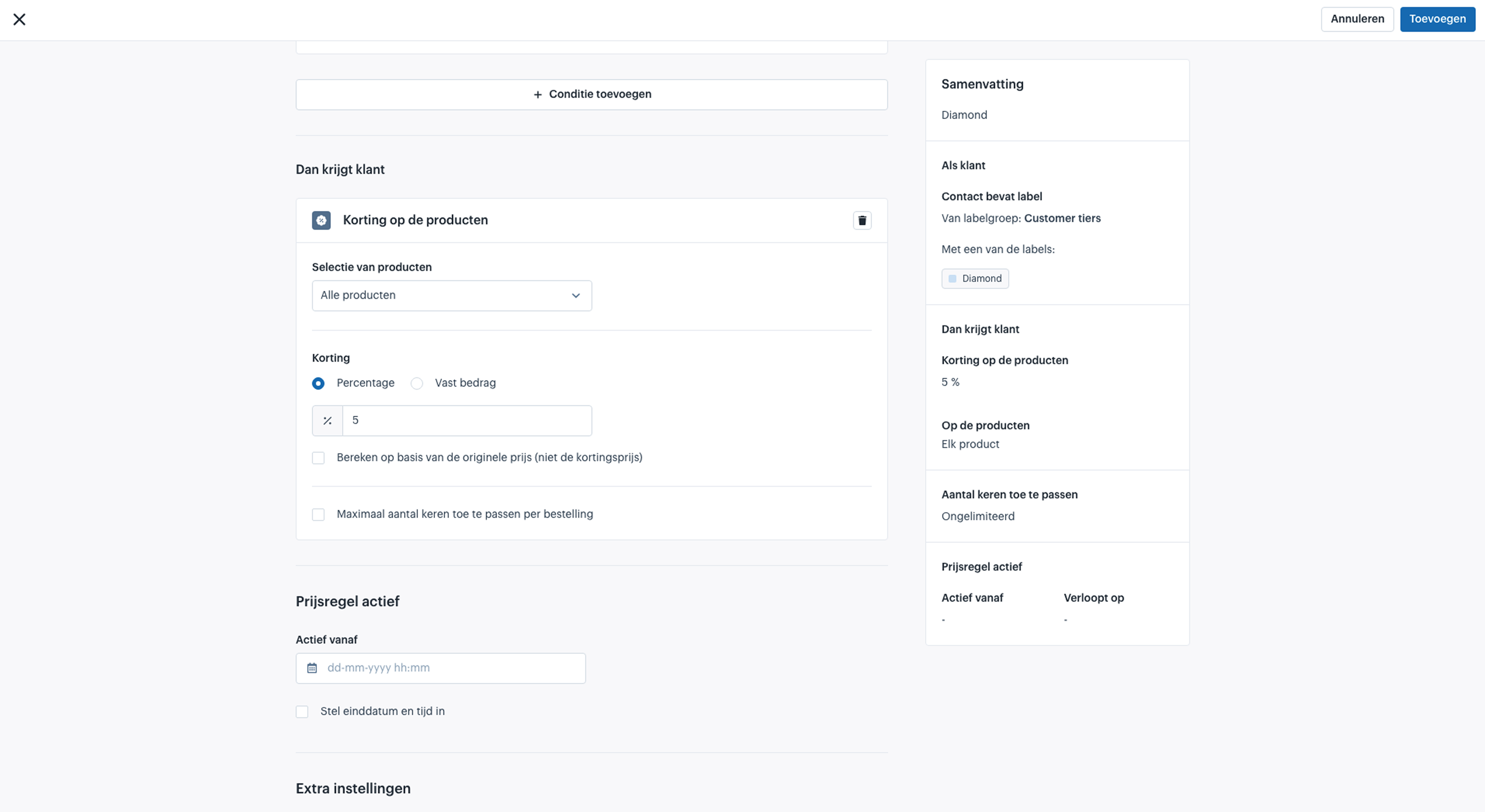
Dan krijgt klant: Korting op de producten
- Als je geen korting wilt geven op de gehele bestelling, maar alleen op een selectie van producten, kun je gebruikmaken van de conditie: Korting op de producten. Bepaal hierbij eerst om welke set van producten het gaat. De beschikbare opties zijn:
Alle producten - Producten met merk
- Producten met specificatie
- Specifieke producten
Bepaal na het vaststellen van de selectie van producten, hoeveel korting over de producten berekend moet worden. Maak tot slot eventueel nog gebruik van de extra opties:
- Bereken op basis van de originele prijs: Standaard wordt de korting berekend over de actieprijs, indien deze bekend is. Kies deze optie als de korting altijd over de originele prijs berekend moet worden.
- Maximaal aantal keren toe te passen per bestelling: Standaard wordt de korting telkens opnieuw toegepast op alle producten die binnen je selectie vallen. Kies deze optie als de korting een maximaal aantal keren per bestellingen toegepast kan worden.

Dan krijgt klant: Overige condities
Naast 'Korting op de producten' en 'Korting op de bestelling' kun je ook andere condities toevoegen, bijvoorbeeld wanneer je juist een toeslag wilt toepassen in plaats van een korting, of wanneer je gratis producten wilt weggeven. De volgende condities kunnen worden toegepast:
- Korting op de bestelling
- Korting op de producten
- Toeslag op de bestelling
- Toeslag op de producten
- Gratis producten

Stappen
- Ga in de Afosto-beheeromgeving naar: Bestellingen > kortingen.
- Klik op de pagina op: Toevoegen.
- Kies hoe je de prijsregel wilt samenstellen: Begin met een template of zelf samenstellen.
- Kies in dit geval voor: Begin met een template.
- Kies een geschikt template.
- Kies in dit geval voor het template: Korting voor contacten met label.
- Geef de prijsregel een naam.
- Voeg eventuele vertalingen voor deze naam toe.
- Stel de condities waaraan de klant moet voldoen in bij: Als klant.
- Stel in dit geval de volgende conditie in: Contact bevat label.
- Kies de labelgroep die van toepassing is.
- Kies de labels die het contact moet bevatten of juist niet moet bevatten.
- Voeg eventueel nog extra condities toe.
- Stel vervolgens de conditie voor de korting in bij: Dan krijgt klant.
- Behoud de conditie ‘Korting op de bestelling’ of verwijder de conditie en kies een andere.
- Bepaal vervolgens hoeveel korting je wilt geven: Een percentage of een vast bedrag.
- Bepaal vanaf wanneer de prijsregel actief moet zijn en wanneer de prijsregel eventueel moet verlopen. Laat leeg als de prijsregel direct actief moet zijn.
- Stel - indien van toepassing - extra instellingen in.
- Sla de prijsregel op