

Aanvul en ontvangstlijsten
Een ontvangstlijst is een gedocumenteerde lijst van producten die je verwacht te ontvangen op een specifieke locatie, zoals van een winkel naar een magazijn of van een leverancier naar het magazijn. Bij ontvangst in het magazijn worden de producten verwerkt en gecontroleerd tegen de ontvangstlijst. Producten die zijn ontvangen worden afgevinkt op de lijst. Eventuele extra ontvangen producten die niet op de initiële lijst stonden, worden geregistreerd op een 'onverwachte' lijst. Deze aanpak zorgt voor nauwkeurig voorraadbeheer en efficiënt beheer van het magazijn.
Binnen Afosto kan je de Inkoop module gebruiken om je voorraad van producten op peil te houden, zodat je actief bij kan houden hoeveel en welke producten je bij je leveranciers bij moet bestellen. In dit artikel leggen wij je uit hoe je dit voor elkaar kan krijgen.
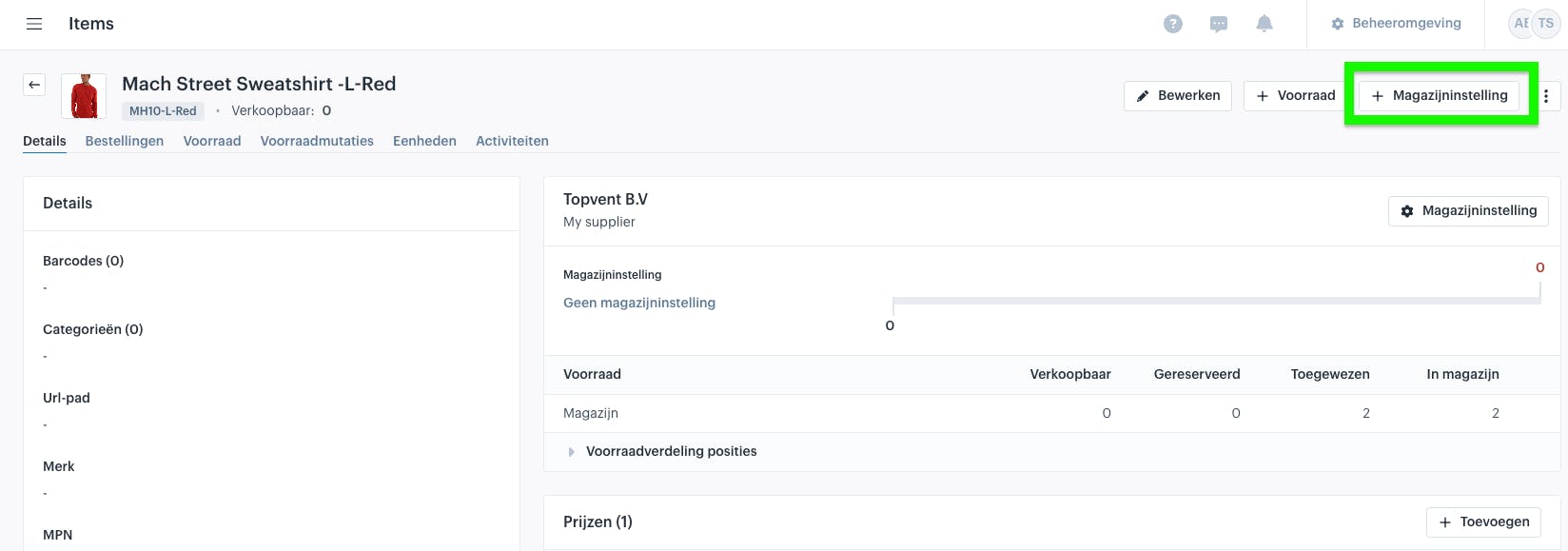
Allereerst ga je naar een product toe en klik dan rechtsbovenin op de knop "+ Magazijninstelling".
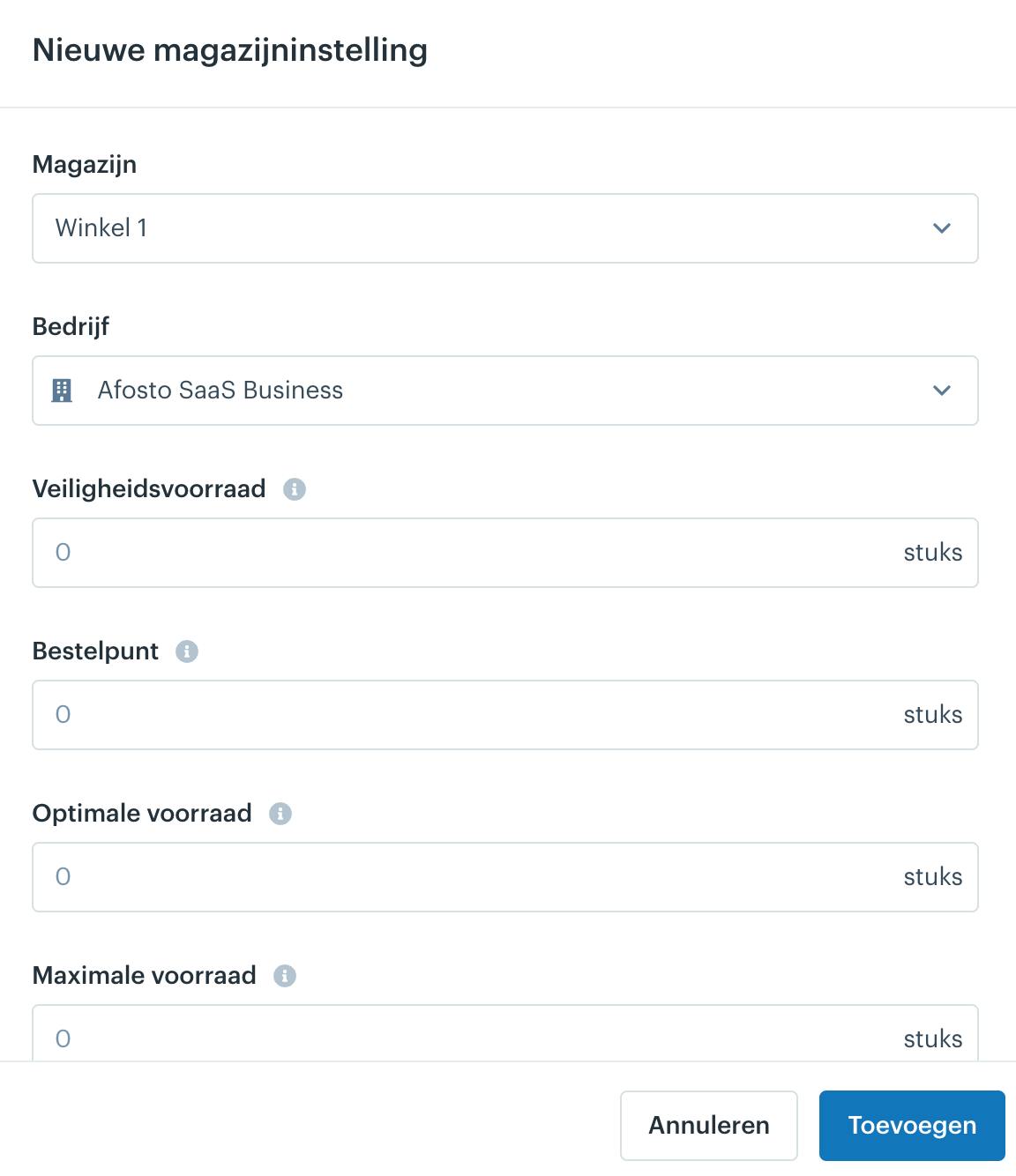
Vervolgens opent een menu zich en krijg je een aantal termen te zien. Die leggen wij hieronder verder uit:
Veiligheidsvoorraad De hoeveelheid extra voorraad die je achter de hand houdt om onverwachte schommelingen in vraag of aanbod op te vangen
Bestelpunt Het voorraadniveau waarop je opnieuw wil bestellen.
Optimale voorraad De optimale voorraad die je wilt aanhouden, dit aantal zal ook worden gebruikt als voorstel bij de aanvulling van producten in de aanvullijst.
Maximale voorraad Het maximaal aantal dat je voor dit product op voorraad wil houden in dit magazijn.
Verder kan je ook nog de SKU limiteren tot 1 positie binnen het magazijn en kan je de SKU nabestellen wanneer het niet meer beschikbaar is.
Nu kun je naar het tabje Aanvullijsten gaan. Hier kun je vervolgens op de knop rechtsbovenin "Genereren" klikken om een aanvullijst te maken.
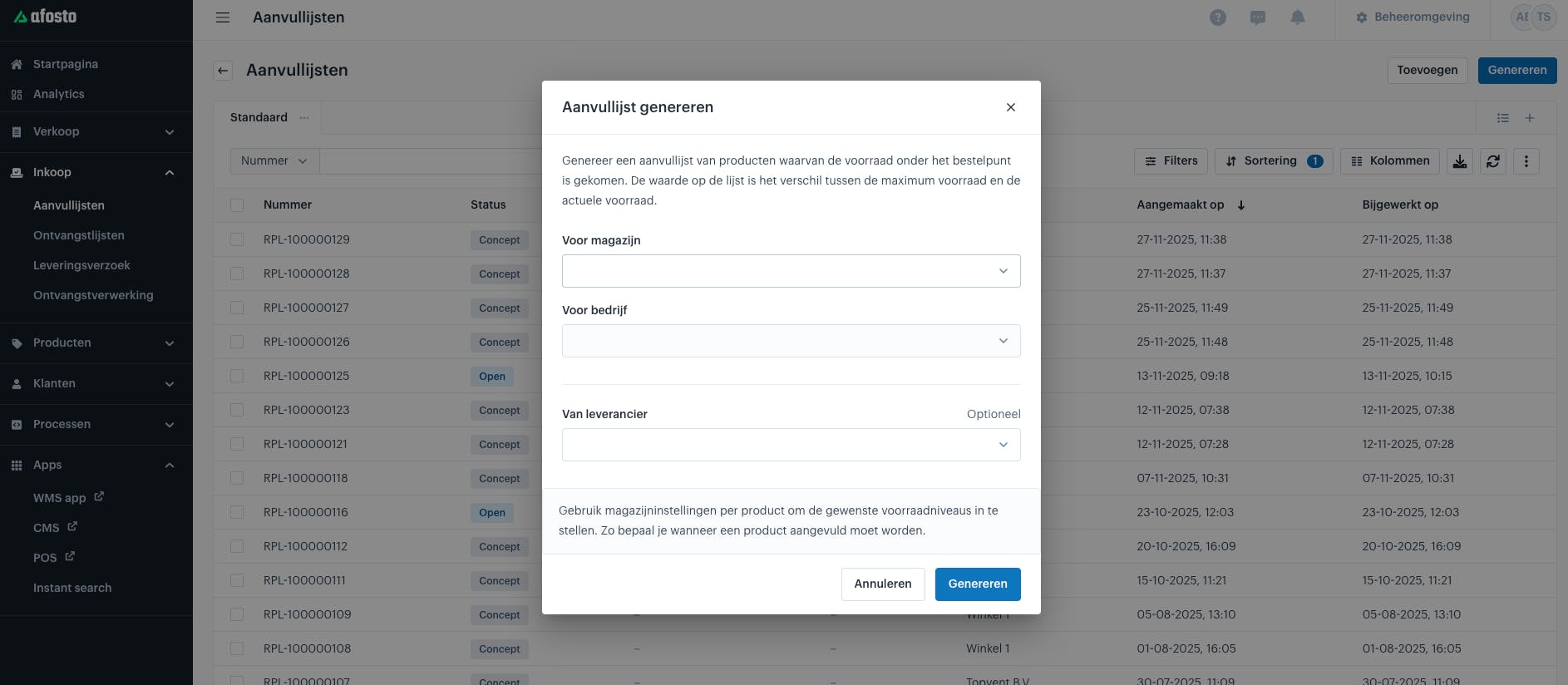
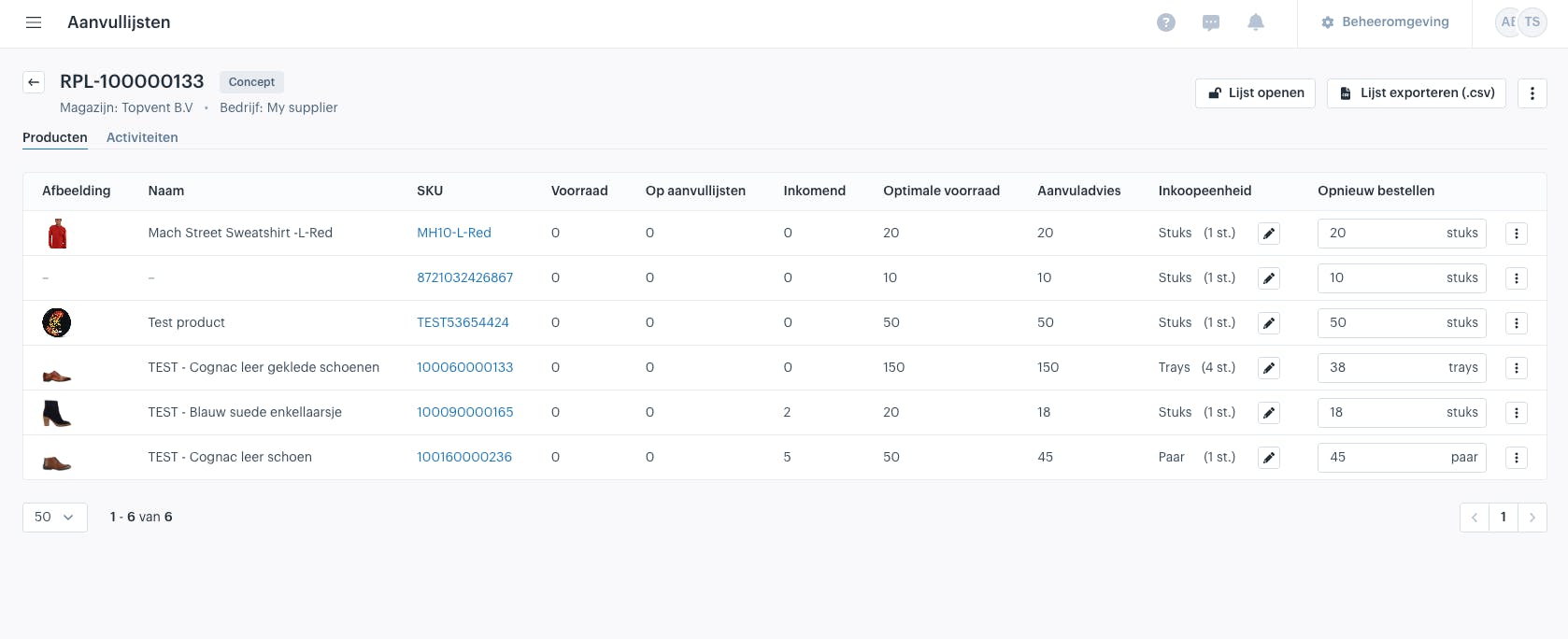
Je kan hier het magazijn, bedrijf en (optioneel) de leverancier invullen. Vervolgens krijg je de aanvullijst te zien (zie voorbeeld hieronder). Je ziet hier weer de Optimale voorraad terugkomen. Het aanvuladvies staat ernaast, dit is het verschil tussen het Bestelpunt en de Optimale voorraad. Je kan nu op de knop rechtsbovenin klikken "Lijst openen" om de lijst van concept naar open te zetten.
Nadat je aanvullijst hebt aangemaakt heb je twee mogelijke scenario's bij het binnenboeken van goederen:
-
Je weet wat er binnenkomt (bekende ontvangst) (Je maakt een ontvangstlijst aan)
-
Je weet niet wat er binnenkomt (onbekende ontvangst) (Je maakt geen ontvangstlijst aan)
Bekende ontvangst Je kan bij Ontvangstlijsten rechtsbovenin op "Toevoegen" klikken waarna je de gegevens kan invullen op basis van waar dit product vandaan komt (Bedrijf, Leverancier, Locatie)
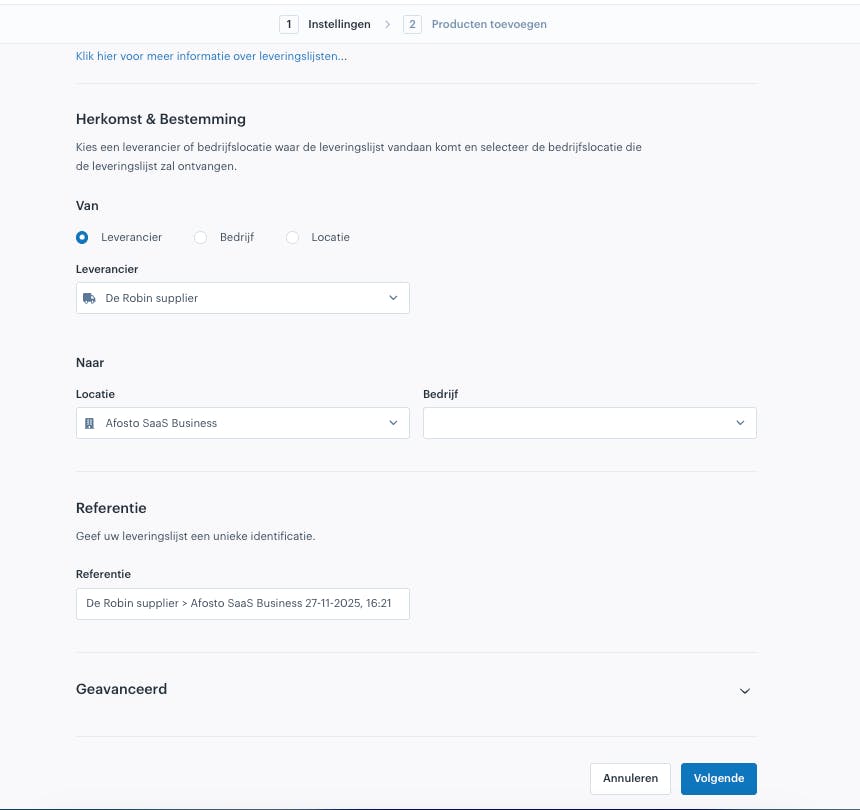
Vervolgens kun je manueel of middels een bulk-actie de SKU's toevoegen die je denkt te gaan ontvangen. Vervolgens kun je deze ontvangstlijst gebruiken om de ontvangsten mee te verwerken.
Onbekende ontvangst Je weet niet wat er binnenkomt. Dit scenario is van toepassing als je bijvoorbeeld meerdere bestellingen per dag plaatst bij je leverancier en deze het in batches aan je uitlevert. Hier kan Afosto ook mee om gaan.
Ontvangstverwerking Eerst ga je naar Ontvangstverwerking, klik je op "Toevoegen" rechtsbovenin en vul je in van welk bedrijf en welke producten je gaat ontvangen. Je kan hier verder kiezen welke locatie de producten vandaan komen. Vervolgens kies je of je MET of ZONDER een ontvangstlijst werkt.
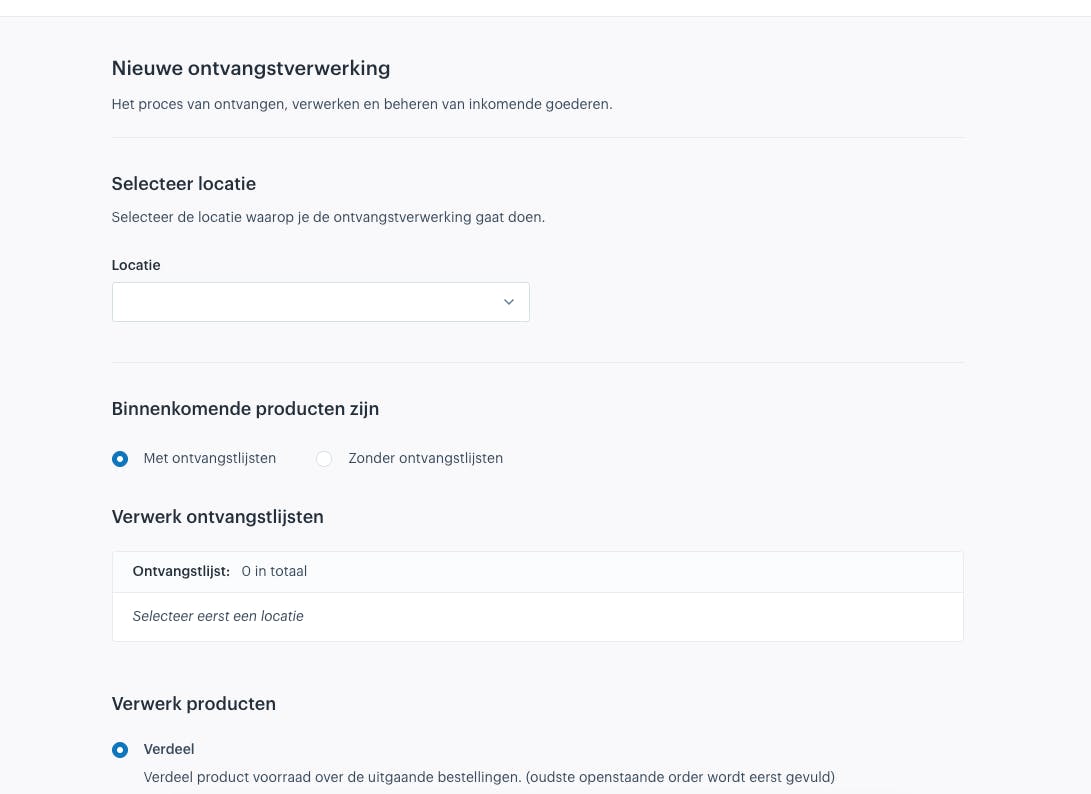
Je kan de ontvangstverwerking nu op twee manieren voldoen:
- Op het platform (https://afosto.app/supplies)
- Met de WMS App (https://scan.afosto.app/)
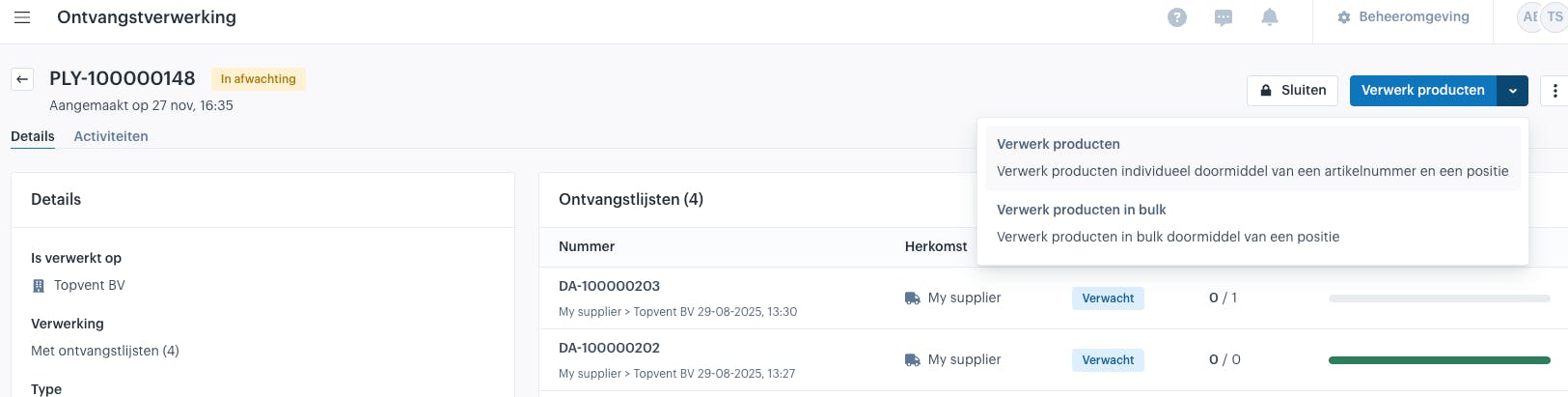
Op het platform Je klikt op de lijst bij Ontvangstverwerking die je net hebt aangemaakt. Vervolgens kun je deze producten via het platform per SKU of in bulk toevoegen (zie afbeelding). Je kan hierna ook nog bepalen of je de positie wilt aangeven. Als je de ontvangstverwerking sluit, dan is de lijst klaar en zijn de producten verwerkt.
Met de WMS App Je gaat naar de scan app en dan moet je eerst nog een aantal zaken instellen voor de scanner zoals (Instellingen rechtsbovenin bij je profiel)
-
De locatie moet goed staan
-
Verzenden Hier kan je de filters gebruiken die je in "Bestellingen" in het Afosto WMS hebt staan. Je kan de Flow type instellen: Scannen, of Scannen en plus-knop (je hoeft niet elk product te scannen elke keer als je 1 voorraad erop wilt zetten)
Je kan ook instellen om Direct de verzendlabel te printen bij verzenden, pakbon printen.
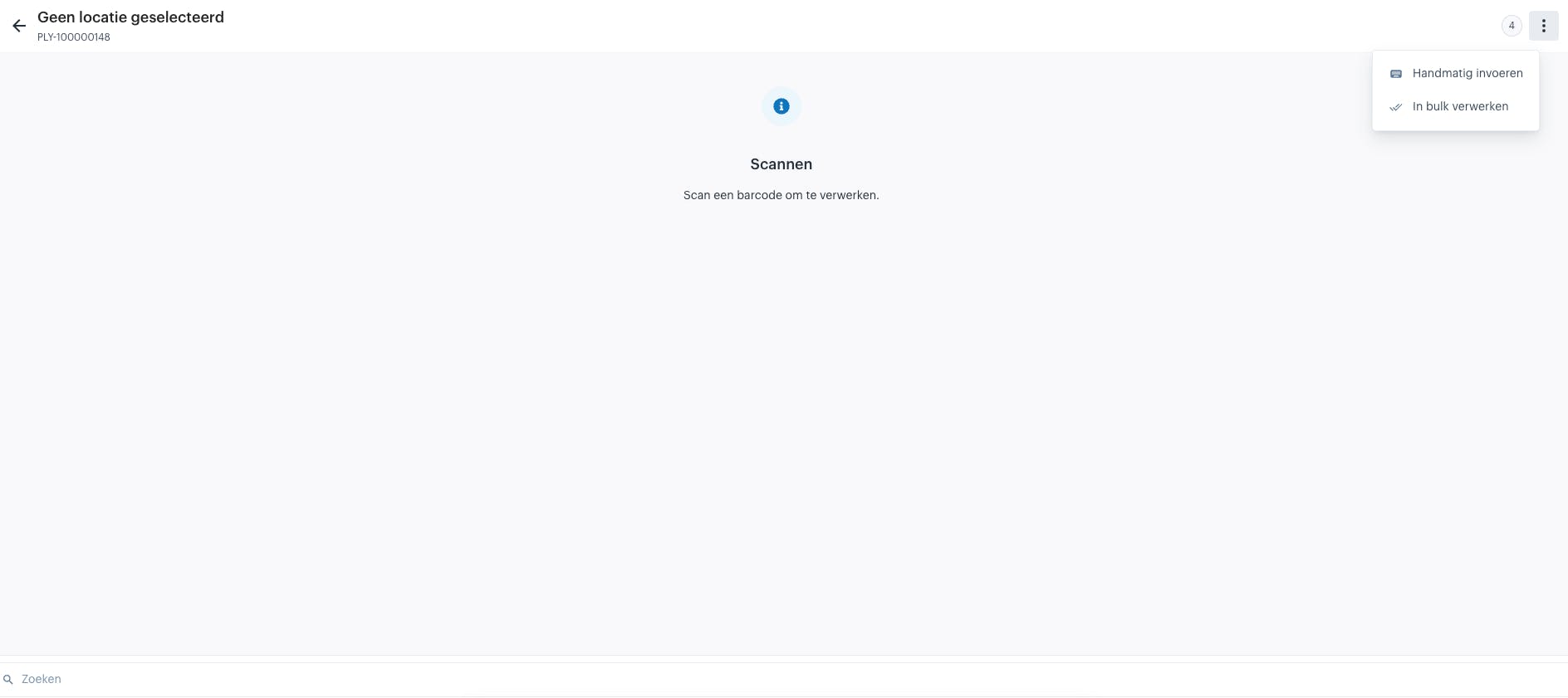
Je kan nu op "Ontvangstverwerking" klikken in de WMS App Vervolgens kan je met of zonder Ontvangstlijst werken. Je kan hier ook handmatig de producten invoeren, of scannen. Je kan hier zelf alles in bulk verwerken (zie afbeelding).
Over Afosto
Kassa, webshop, marktplaatsen en magazijn op één voorraad.