Aanvullijsten
In Afosto helpen aanvullijsten je om je voorraadbeheer te automatiseren en te optimaliseren. Deze functie signaleert automatisch welke producten je moet bijvullen op basis van je magazijninstellingen, zoals het bestelpunt en het optimale voorraadniveau. Zo voorkom je tekorten, minimaliseer je overbodige voorraad en houd je je toeleveringsketen soepel draaiend.
Wat zijn aanvullijsten?
Een aanvullijst is een overzicht van producten waarvan de voorraad onder het bestelpunt is gezakt. Het systeem berekent als aanvuladvies hoeveel je moet bestellen of verplaatsen om je voorraad weer op het optimale niveau te brengen, rekening houdend met je magazijninstellingen en inkoopeenheden. De lijst is een advies: het bestellen bij een leverancier of het overboeken vanuit een ander magazijn doe je vervolgens zelf.
Hoe passen aanvullijsten in Afosto?
Aanvullijsten zijn onderdeel van de module Inkoop in Afosto. Ze werken samen met andere functies, zoals productbeheer, inkooporders en ontvangstlijsten. Zo ziet het proces eruit:
- Configureer je magazijninstellingen: stel per product, magazijn en bedrijf het bestelpunt en het optimale voorraadniveau in.
- Genereer een aanvullijst: zie direct welke producten aandacht nodig hebben.
- Neem actie: bestel nieuwe voorraad bij je leverancier of verplaats producten tussen magazijnen.
- Verwerk de lijst: zet de items op verwerkt zodra de voorraad daadwerkelijk is binnengekomen of overgeboekt.
Magazijninstellingen voor de aanvullijst
Aanvullijsten werken op basis van de magazijninstellingen die je per product hebt ingesteld. Configureer deze eerst, anders zijn de aanbevelingen onvolledig of onjuist. Voor het instellen is ook een bulkactie beschikbaar.
Twee waardes bepalen de aanvullijst:
- Bestelpunt: het voorraadniveau waarop je opnieuw wilt bestellen. Zakt de actuele voorraad van een product onder dit punt, dan verschijnt het op de aanvullijst.
- Optimaal voorraadniveau: het ideale aantal op voorraad. De aanvullijst berekent hoeveel er nodig is om de voorraad weer op dit niveau te brengen.
Daarnaast kun je per product een veiligheidsvoorraad (een buffer voor onverwachte vraag of leveringsvertragingen) en een maximale voorraad (de bovengrens van wat je in een magazijn wilt opslaan) instellen. Deze twee waardes spelen geen rol in de berekening van de aanvullijst.
Let op: meerdere bedrijven kunnen hetzelfde magazijn gebruiken in Afosto. Door instellingen per bedrijf aan te passen, houd je voorraadniveaus en bestelvoorkeuren per bedrijf gescheiden. Dit is optioneel en vooral relevant voor complexe organisaties; in de meeste gevallen gebruikt alleen je eigen bedrijf het magazijn.
Een aanvullijst genereren
Je genereert een aanvullijst om te zien welke producten bijgevuld moeten worden. Dit doe je zo:
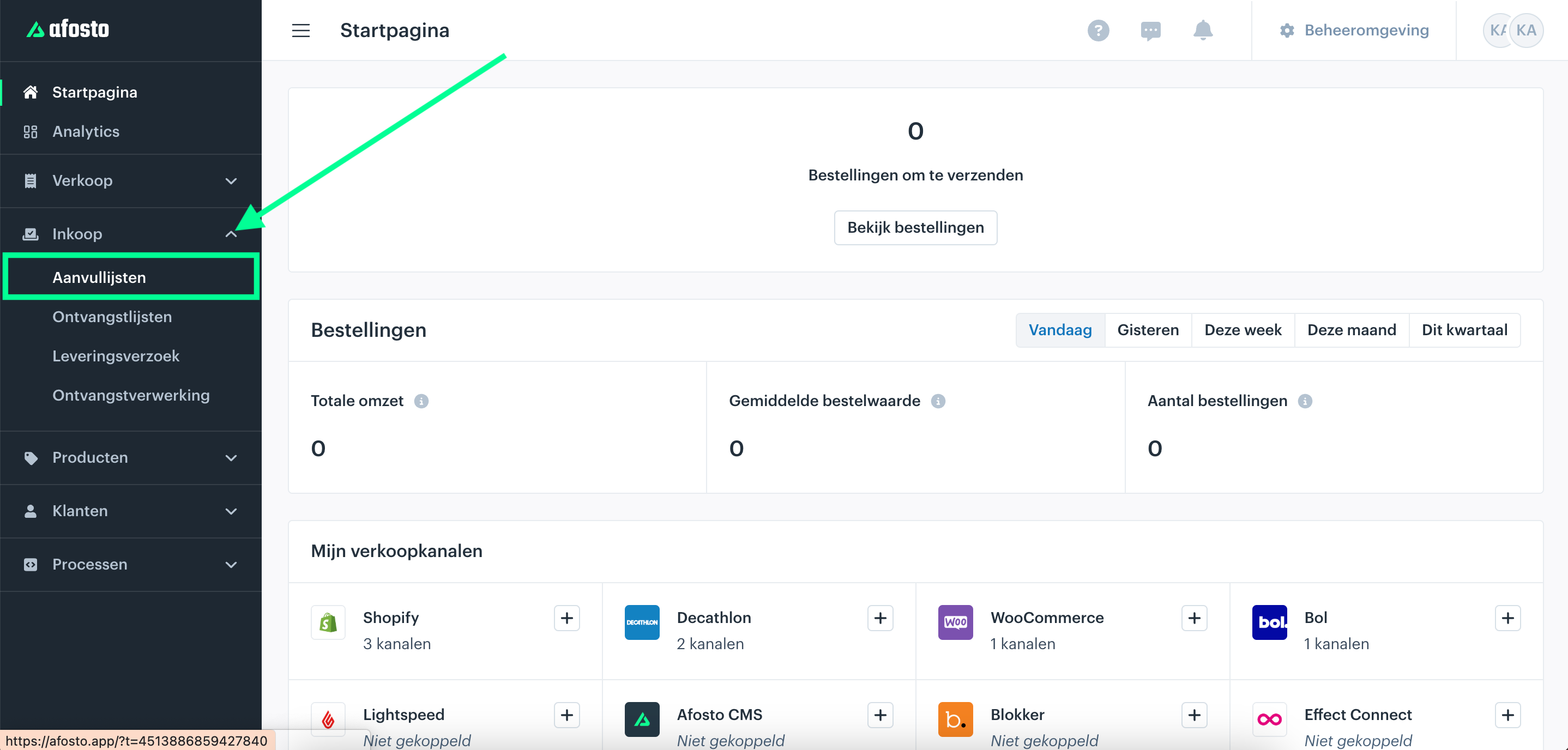
- Ga naar het gedeelte Inkoop in de linkerzijbalk van Afosto en klik op Aanvullijsten. Je kunt er ook komen via de knop Aanvuladviezen rechtsboven in het productengrid.

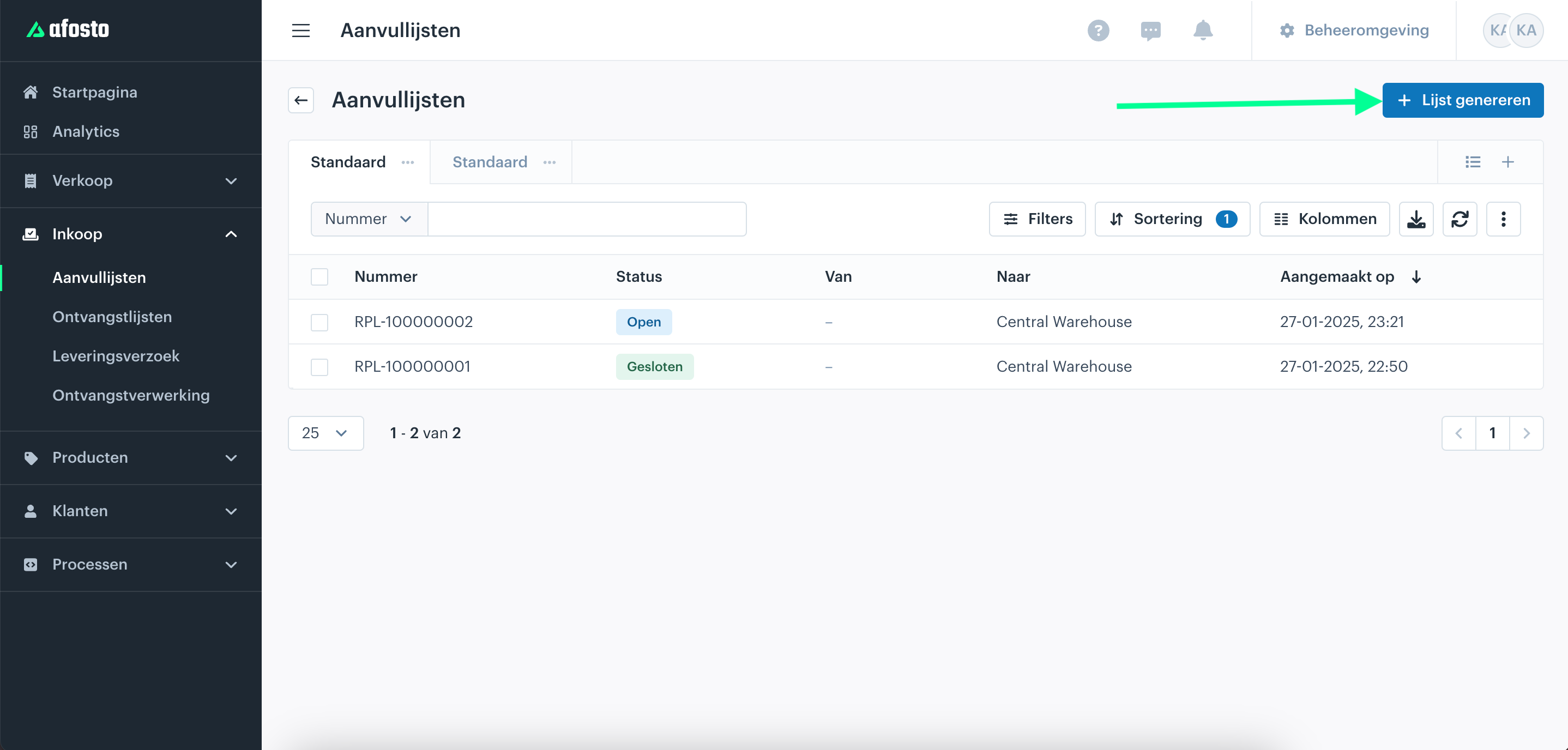
- Klik rechtsboven op de knop + Lijst genereren.
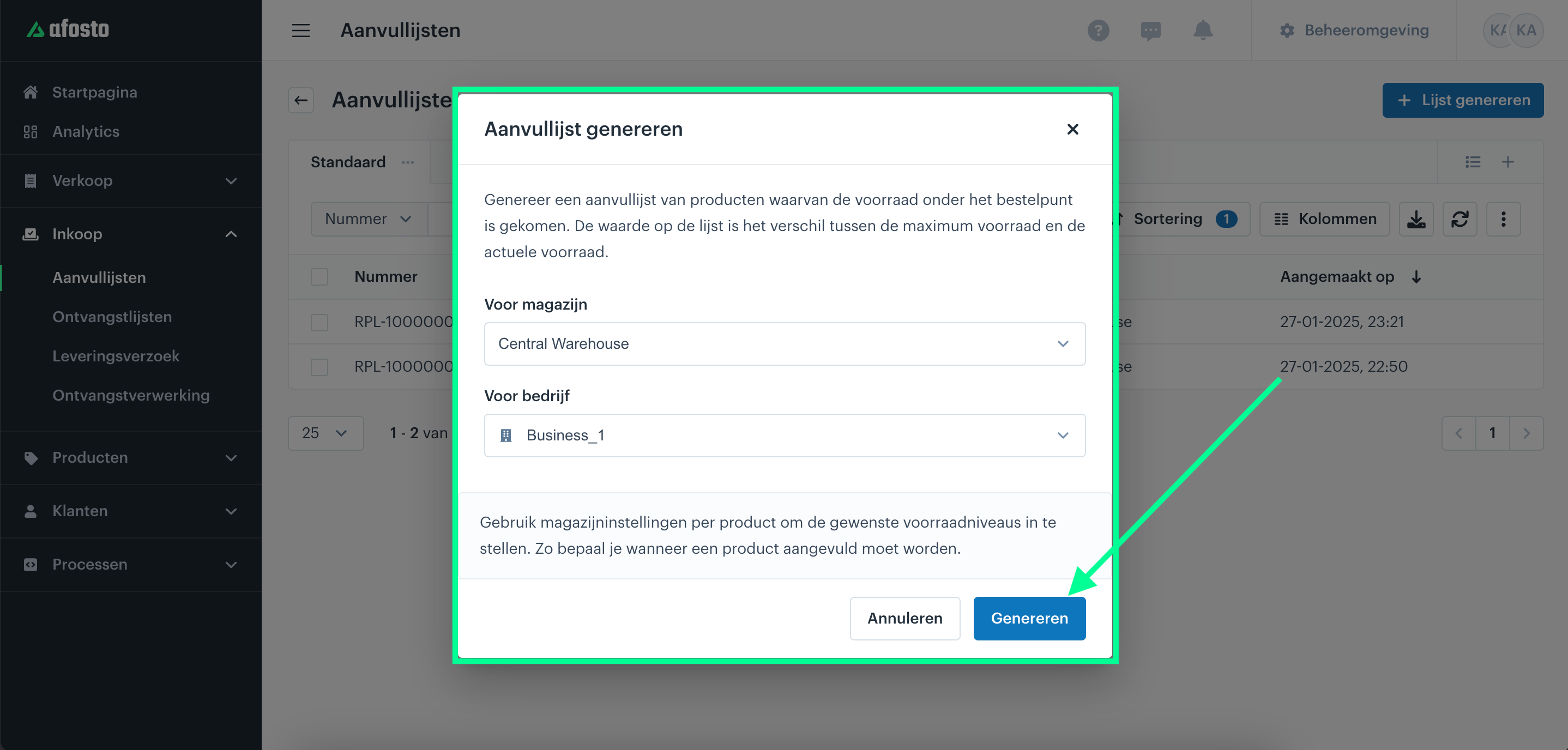
- Kies het Magazijn en Bedrijf waarvoor je de voorraad wilt aanvullen.
- Kies optioneel bij Voorraad afkomstig van waar de voorraad vandaan komt (zie hieronder).
- Voeg optioneel filters toe om de lijst te beperken, bijvoorbeeld op merk.
- Klik op Genereren.
Voorraad afkomstig van (optioneel)
Bij het genereren kun je optioneel aangeven waar de voorraad vandaan komt. Op de lijst worden dan alleen producten meegenomen die daar beschikbaar zijn:
- Niet opgeven: de lijst wordt samengesteld op basis van bestelpunt en optimaal voorraadniveau, ongeacht de herkomst van de voorraad.
- Leverancier: alleen producten die bij de gekozen leverancier beschikbaar zijn komen op de lijst.
- Intern magazijn: je vult aan vanuit een ander (intern) magazijn. Artikelen die in dat interne magazijn niet op voorraad zijn, worden genegeerd en komen dus niet op de lijst.
De keuze van de voorraadbron bepaalt alleen welke producten op de lijst komen. De vervolgactie — bestellen bij de leverancier of voorraad overboeken — voer je zelf uit.
Filters
Met filters beperk je welke producten op de aanvullijst komen, bijvoorbeeld op merk. Klik bij het genereren op Filter toevoegen en stel je filter in.
Wat zie je in de lijst?
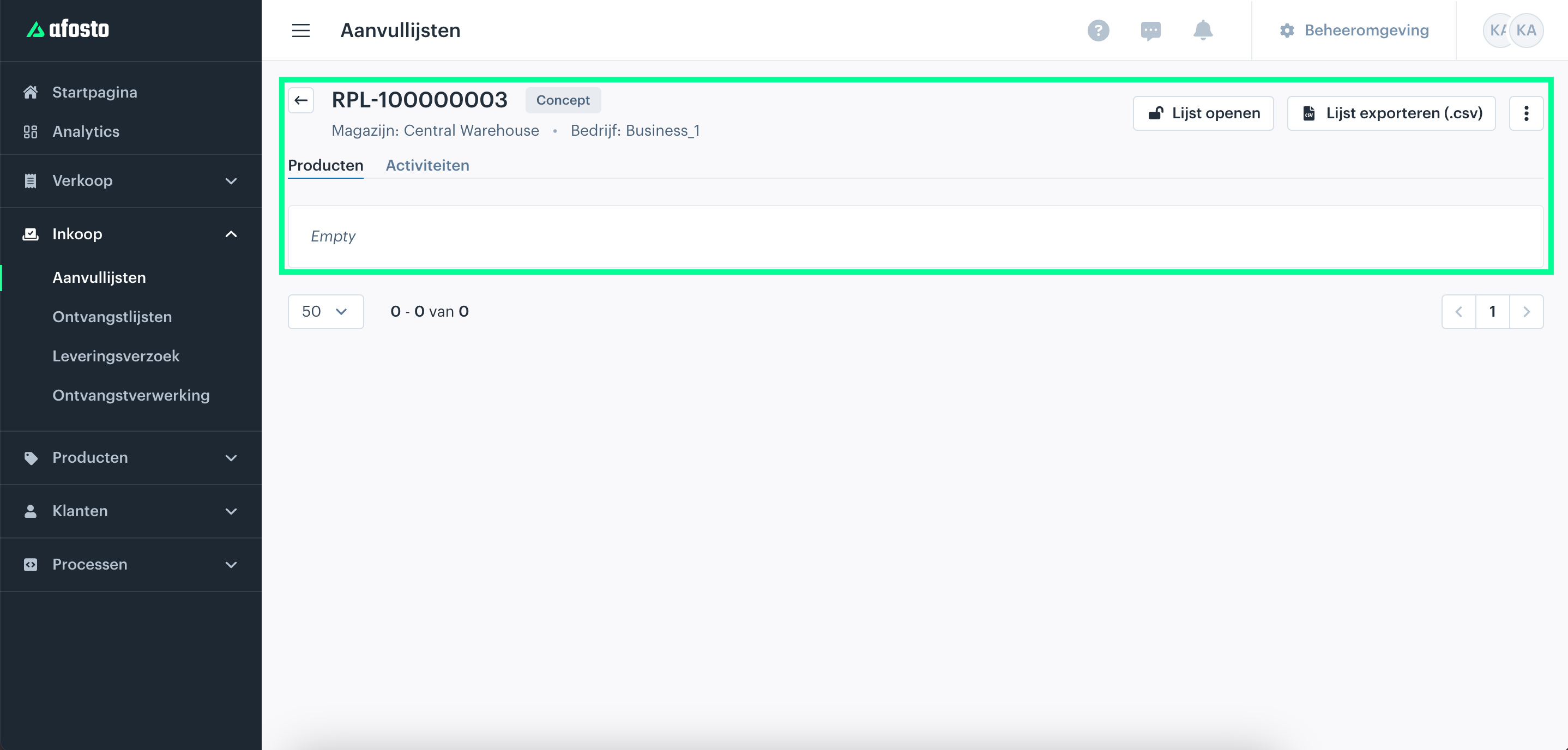
Het systeem toont automatisch producten waarvan de actuele voorraad onder het bestelpunt is gezakt. Je ziet:
- Welke producten bijgevuld moeten worden.
- Hoeveel je per magazijn en bedrijf moet aanvullen (kolom Opnieuw bestellen).
- Wat er al op andere aanvullijsten staat (kolom Op aanvullijsten) en wat er onderweg is (kolom Inkomend).
Bekijk de voorgestelde hoeveelheden en pas ze aan waar nodig.
Statussen van een aanvullijst
Een aanvullijst doorloopt drie statussen:
- Concept: direct na het genereren. Je kunt de lijst nog controleren, producten verwijderen en hoeveelheden aanpassen.
- Open: de aantallen kloppen en je verwacht deze voorraad binnen te krijgen. Een open lijst telt mee als inkomende voorraad bij het genereren van een volgende lijst, zodat je niet dubbel bestelt.
- Verwerkt: de voorraad is daadwerkelijk binnengekomen of overgeboekt. De items tellen niet langer mee als inkomend.
Let op: het op verwerkt zetten van een lijst past de voorraad zelf niet aan. De voorraad wordt bijgewerkt via de ontvangst of overboeking. Zet een lijst dus pas op verwerkt als de voorraad ook echt in Afosto is bijgewerkt, anders verschijnen dezelfde producten opnieuw op een volgende aanvullijst.
Voorbeeld
Stel: bestelpunt 2, optimaal voorraadniveau 10, actuele voorraad 1.
- Je genereert een aanvullijst: het advies is 10 − 1 = 9 stuks.
- Zolang deze lijst open staat, is het advies op een nieuwe lijst 0: de 9 stuks tellen als inkomend.
- Zodra de lijst op verwerkt staat (en de voorraad is aangevuld tot 10), wordt een nieuw advies weer berekend op basis van de actuele voorraad.
Aanvullijst afronden
Vanuit het overzicht kun je een gegenereerde lijst op verschillende manieren verwerken:
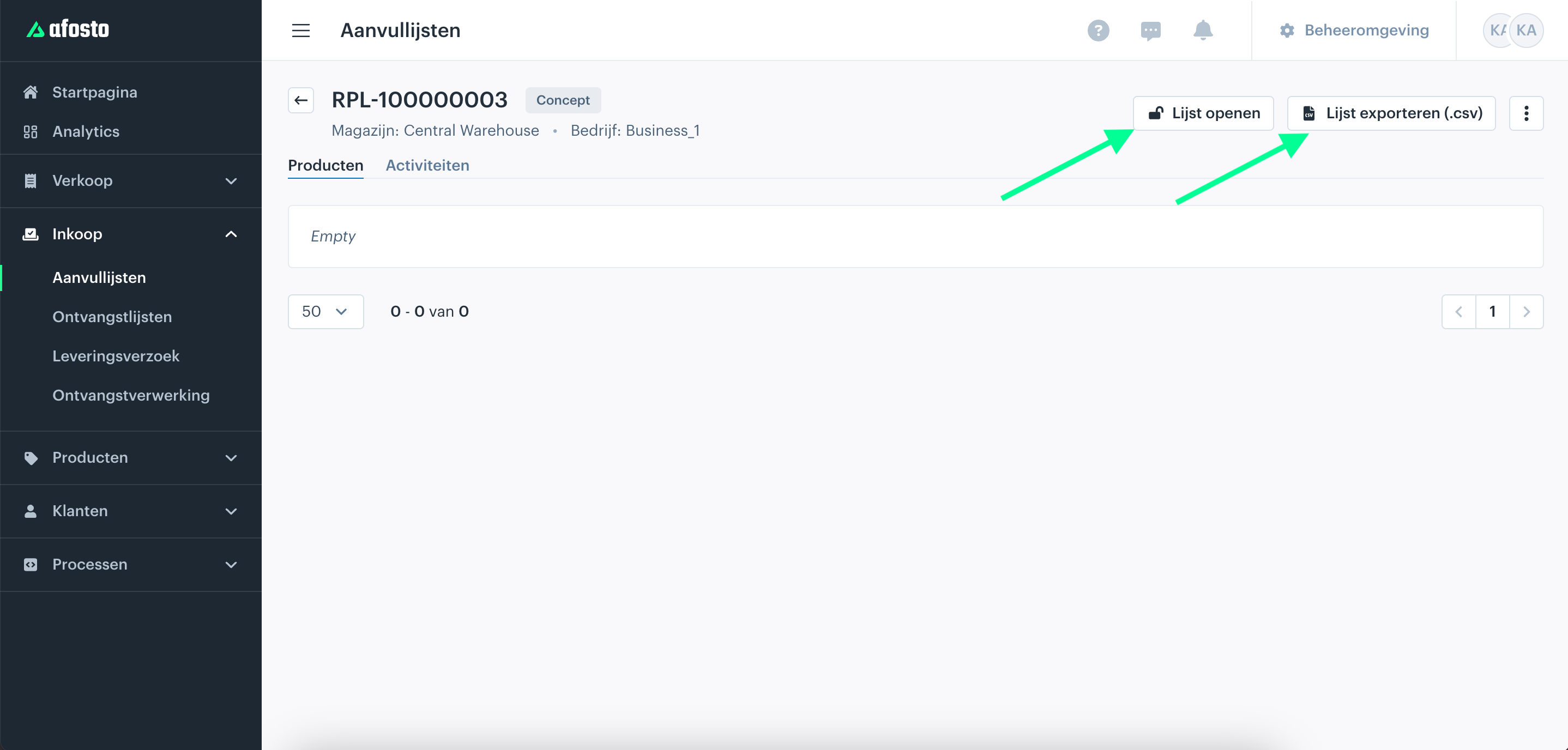
- Lijst openen: klik op Aanvullijst openen om de lijst te bekijken en te bewerken voordat je actie onderneemt, zoals bestellen bij een leverancier of voorraad verplaatsen tussen magazijnen.
- Lijst verwerken: zet de items op verwerkt zodra alle producten zijn aangevuld. Dit markeert de lijst als voltooid.
- Exporteren naar CSV: klik op Lijst exporteren (.csv) om de lijst te downloaden voor analyse in bijvoorbeeld Excel, of om te delen met collega's of leveranciers.
Tip: wil je een lijst verwijderen? Klik op het ellips-icoontje (⋮) naast de lijst en kies Verwijderen.
Hoe wordt de aanvulhoeveelheid berekend?
Afosto berekent automatisch hoeveel je moet aanvullen om je voorraad op het optimale niveau te brengen:
Aanvulhoeveelheid = Optimaal voorraadniveau − Actuele voorraad
Een product verschijnt op een aanvullijst zodra de actuele voorraad onder het bestelpunt ligt. De veiligheidsvoorraad en maximale voorraad spelen geen rol in deze berekening.
Voorbeeld
Stel, je beheert Product A in Magazijn A voor Bedrijf A met de volgende instellingen:
- Actuele voorraad: 8 stuks
- Bestelpunt: 10 stuks
- Optimaal voorraadniveau: 50 stuks
- De actuele voorraad (8) is lager dan het bestelpunt (10), dus Product A verschijnt op de aanvullijst.
- De aanvulhoeveelheid is: 50 − 8 = 42 stuks.
Je moet dus 42 stuks bestellen of verplaatsen om de voorraad weer op het optimale niveau te brengen.
Dubbele bestellingen voorkomen
Afosto voorkomt overbodige bestellingen door twee factoren mee te nemen in de berekening:
- Bestaande aanvullijsten: staat een product al op een andere open aanvullijst, dan zie je dit in de kolom Op aanvullijsten.
- Inkomende voorraad: verwachte leveringen, zoals producten op een ontvangstlijst van een leverancier of een overboeking vanuit een ander bedrijf, zie je in de kolom Inkomend.
Deze hoeveelheden worden automatisch afgetrokken van de voorgestelde aanvulhoeveelheid, zodat je alleen bestelt wat je daadwerkelijk nodig hebt.
Voorbeeld
Product A heeft een aanvulhoeveelheid van 42 stuks. Staan er al 10 stuks op een andere open aanvullijst en zijn er 5 stuks onderweg, dan berekent Afosto: 42 − 10 − 5 = 27 stuks.
Tip: controleer de kolommen Op aanvullijsten en Inkomend voordat je een bestelling plaatst.
Bestellen en eenheden
Per product kun je besteleenheden instellen, zoals verkopen per stuk en inkopen in een vaste hoeveelheid (bijvoorbeeld per 6 stuks of per krat). De voorgestelde hoeveelheid in de kolom Opnieuw bestellen is gebaseerd op deze standaard inkoopeenheid. Afosto berekent dit automatisch, maar je kunt de hoeveelheid handmatig aanpassen.
Afosto rekent de aanvulhoeveelheid om naar de standaard inkoopeenheid en rondt naar boven af, zodat je altijd in hele eenheden bestelt.
Voorbeelden
Losse eenheden
- Aanvuladvies: 76 stuks
- Standaard inkoopeenheid: 1 stuk
- Te bestellen: 76 stuks (76 ÷ 1 = 76)
Inkopen per 6 stuks
- Aanvuladvies: 76 stuks
- Standaard inkoopeenheid: 6 stuks per verpakking
- Te bestellen: 13 verpakkingen (76 ÷ 6 = 12,67, afgerond naar 13; totaal 78 stuks)
Bulk (kratten)
- Aanvuladvies: 76 stuks
- Standaard inkoopeenheid: 1 krat = 24 stuks
- Te bestellen: 4 kratten (76 ÷ 24 = 3,17, afgerond naar 4; totaal 96 stuks)
Let op: door afronding naar boven kan de bestelde hoeveelheid iets hoger uitvallen dan het aanvuladvies. Controleer of dit past bij je opslagcapaciteit.
Tot slot
Met aanvullijsten automatiseer je je voorraadbeheer. Het systeem houdt rekening met bestelpunten, optimale voorraadniveaus, open aanvullijsten en inkomende voorraad, zodat je alleen bestelt wat nodig is. Ga naar Inkoop > Aanvullijsten en genereer je eerste aanvullijst.
- Wat zijn aanvullijsten?
- Hoe passen aanvullijsten in Afosto?
- Magazijninstellingen voor de aanvullijst
- Een aanvullijst genereren
- Voorraad afkomstig van (optioneel)
- Filters
- Wat zie je in de lijst?
- Statussen van een aanvullijst
- Aanvullijst afronden
- Hoe wordt de aanvulhoeveelheid berekend?
- Dubbele bestellingen voorkomen
- Bestellen en eenheden
- Tot slot