

Verkooppunten
Zet winkels, dealers en andere verkooppunten op een kaart op je webshop. Maak ze aan vanuit een klant of los, en bepaal per verkooppunt wat de bezoeker ziet.
Met verkooppunten zet je de winkels, dealers en andere plekken waar klanten je producten kunnen kopen op een kaart op je webshop. Je beheert ze zelf in afosto.app. Wat je bij een verkooppunt invult, is precies wat de bezoeker ziet: naam, adres, telefoonnummer, e-mail, website en openingstijden.
Een verkooppunt staat los van je klanten. Je maakt het aan vanuit een bestaande klant (contact of organisatie), of los, bijvoorbeeld voor je eigen winkel of een plek die geen klant is.
Voorwaarden
- Je hebt toegang tot Klanten in afosto.app.
- Je webshop toont de verkooppunten op een pagina. Dat stel je één keer in, zie Verkooppunten op je webshop tonen.
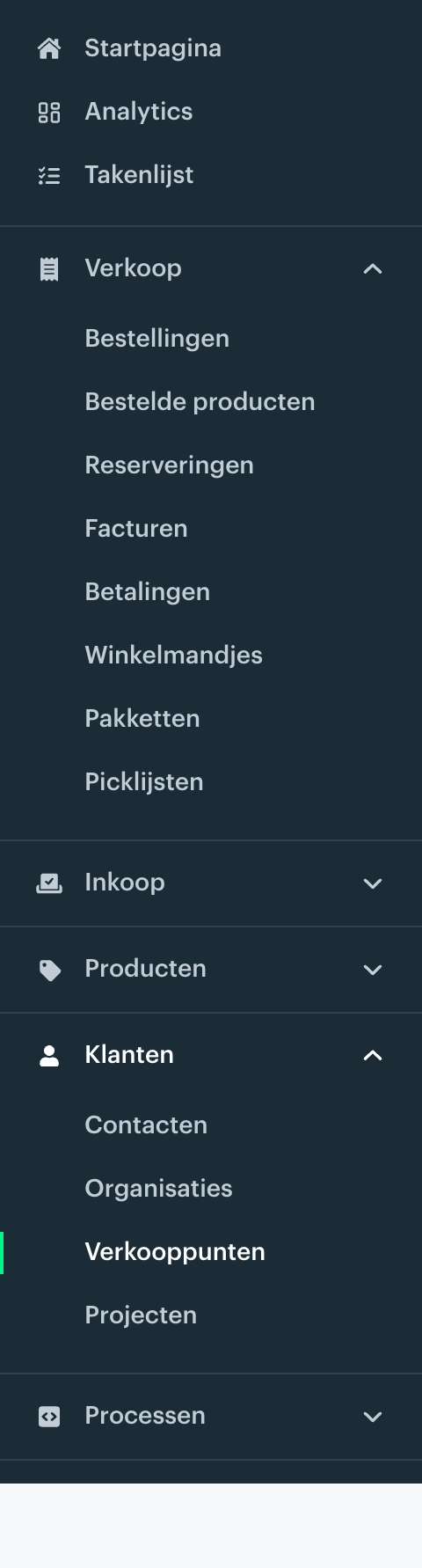
Waar vind je de verkooppunten?
Log in op afosto.app en ga naar Klanten > Verkooppunten. Je ziet een lijst met alle verkooppunten, met per regel het type, de plaats, het telefoonnummer en of het verkooppunt op de website staat.
Een nieuw verkooppunt aanmaken
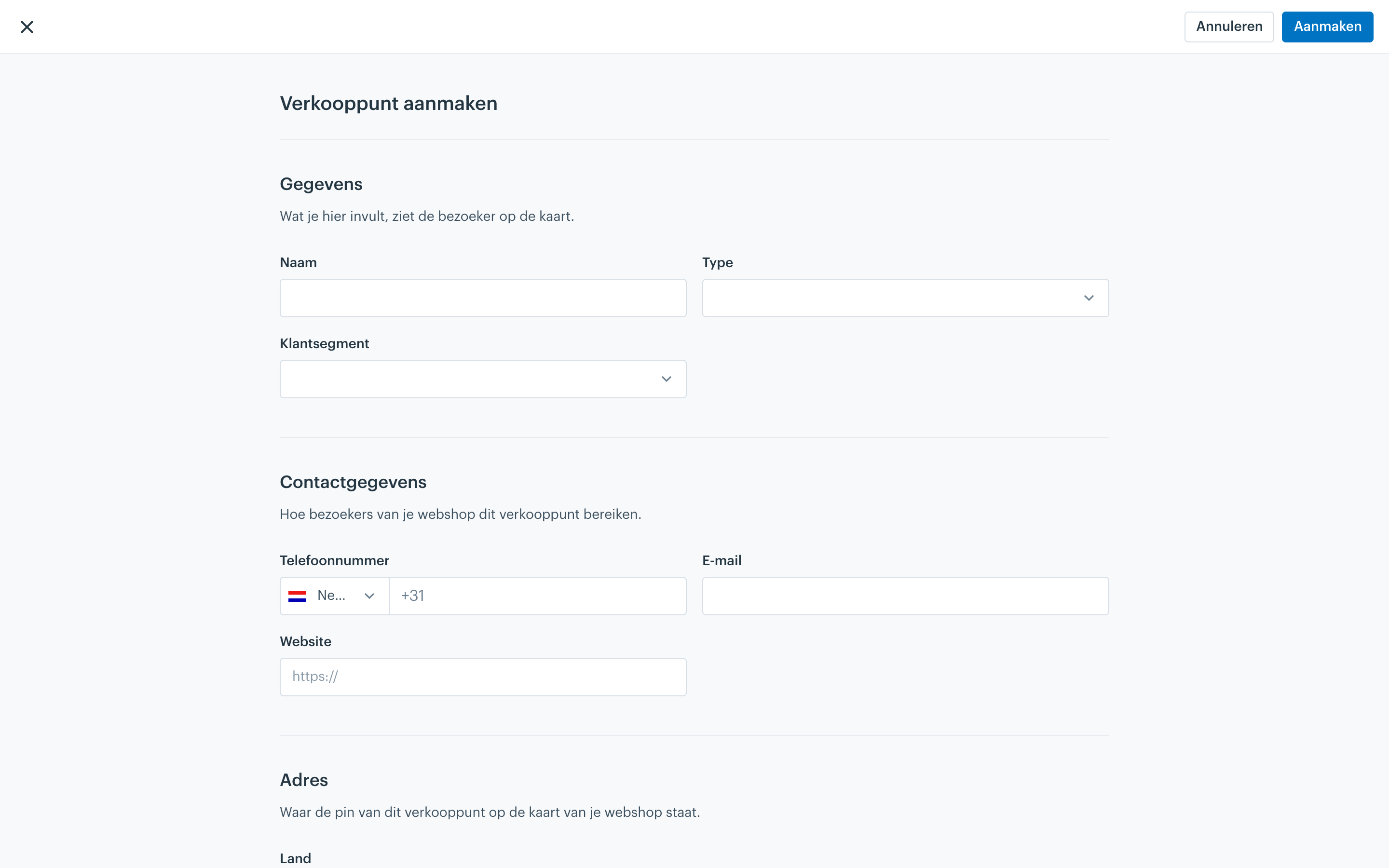
- Ga naar Klanten > Verkooppunten en klik rechtsboven op Verkooppunt aanmaken.
- Vul bij Gegevens de Naam in zoals de bezoeker hem moet zien, kies een Type en kies het Klantsegment van de webshop waarop het verkooppunt moet staan.
- Vul bij Contactgegevens het telefoonnummer, het e-mailadres en de website in. Wat je leeg laat, staat ook niet op de website.
- Vul bij Adres het land, de postcode, het huisnummer, de straat en de plaats in. Op dit adres komt de pin op de kaart. Wil een verkooppunt niet met straat en huisnummer op de kaart, vul dan alleen de plaats in.
- Vul bij Openingstijden vrije tekst in, bijvoorbeeld de tijden per dag of "Ophalen op afspraak".
- Zet Toon op de website aan en klik op Aanmaken.
Type
Het type is een label dat je zelf kiest, zoals Dealer, Boutique of Eigen winkel. Een type dat je één keer gebruikt, kun je daarna uit de lijst kiezen. Op de webshop kan de bezoeker op type filteren. Let op de schrijfwijze: "Dealer" en "dealer" worden twee verschillende types.
Een verkooppunt aanmaken vanuit een klant
Is het verkooppunt al klant bij je, dan maak je het aan vanaf de klantkaart. Het formulier is dan al ingevuld.
- Open de klant via Klanten > Contacten of Klanten > Organisaties.
- Klik rechtsboven op de drie puntjes naast Bewerken en kies Verkooppunt aanmaken.
- Het formulier opent met de naam, het verzendadres, het telefoonnummer en het e-mailadres van de klant. Als naam staat de bedrijfsnaam op het verzendadres klaar; is die er niet, dan de naam van de klant.
- Controleer de gegevens, kies het type, zet Toon op de website aan en klik op Aanmaken.
Op de klantkaart staat daarna het blok Verkooppunt, met een link naar het verkooppunt en of het op de website zichtbaar is.
De gegevens worden bij het aanmaken overgenomen. Verandert de klant later van adres of telefoonnummer, pas het verkooppunt dan ook aan.
Meerdere klanten tegelijk
In de lijst Contacten of Organisaties vink je meerdere klanten aan en kies je de bulkactie om verkooppunten aan te maken. Je kiest één type voor de hele selectie. Vooraf zie je welke klanten worden overgeslagen: klanten zonder adres, gastaccounts en klanten die al een verkooppunt hebben.
Een verkooppunt wijzigen, verbergen of verwijderen
Klik in de lijst op een verkooppunt om de pagina ervan te openen.
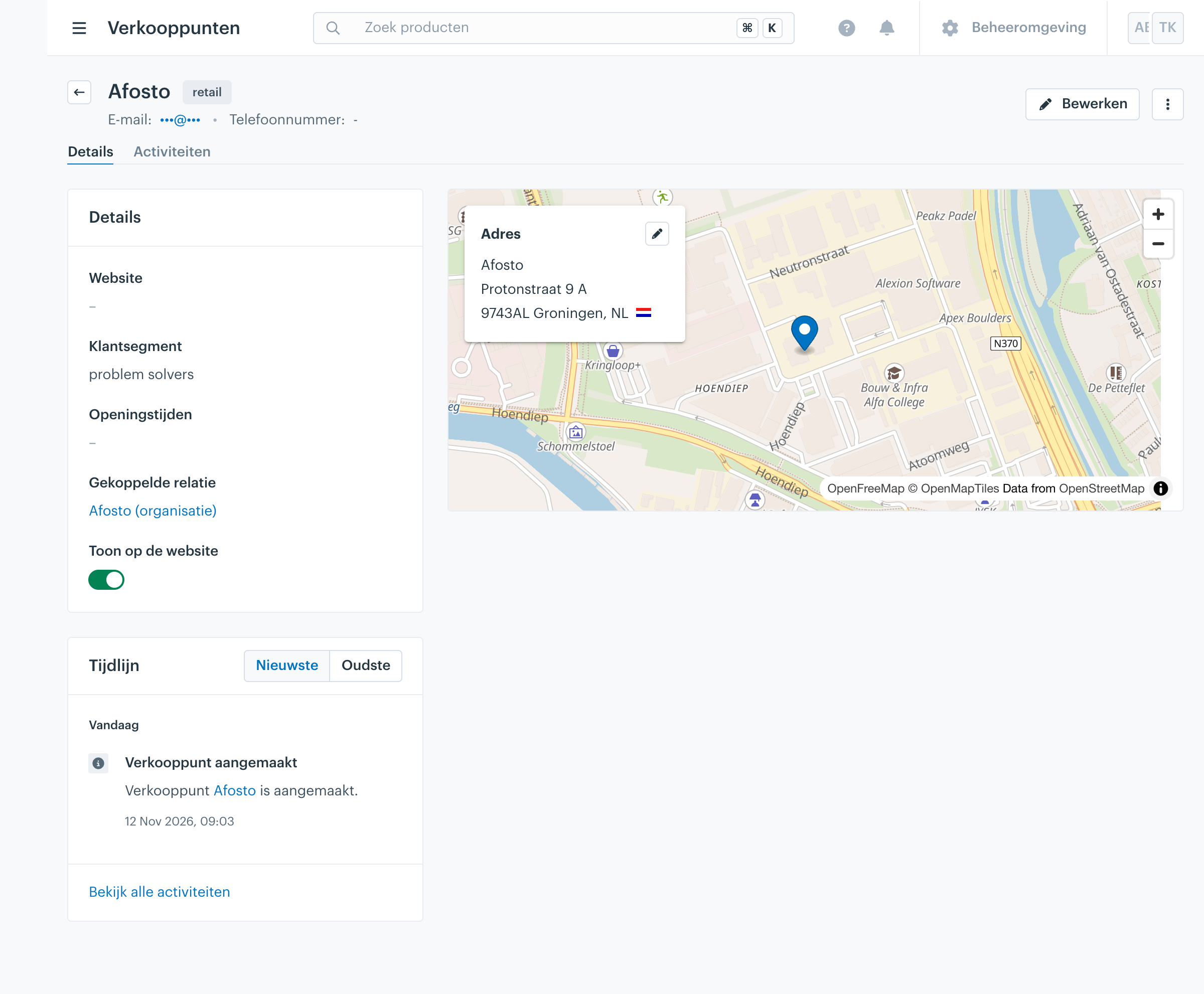
- Gegevens wijzigen: klik op Bewerken, pas aan en sla op.
- Alleen het adres wijzigen: klik op het potloodje bij Adres boven de kaart.
- Tijdelijk van de kaart halen: zet de schakelaar Toon op de website uit. Dat wordt meteen opgeslagen. Het verkooppunt blijft bewaard en staat er weer op zodra je de schakelaar aanzet.
- Verwijderen: klik op de drie puntjes naast Bewerken en kies Verwijderen. Dit kun je niet terugdraaien. De gekoppelde klant blijft gewoon bestaan.
Onder Activiteiten zie je wie wat wanneer heeft gewijzigd.
Verkooppunten op je webshop tonen
De webshop haalt de verkooppunten op met de plugin afOrm in app.afosto.com. In de instellingen van die plugin kies je bij Pagina verkooppunten de pagina waarop de kaart staat. Het template van je webshop toont de verkooppunten op die pagina. Heeft je template nog geen verkooppuntenpagina, neem dan contact op met support.
Op de webshop staan alleen verkooppunten waarbij Toon op de website aan staat en waarvan het klantsegment hoort bij het verkoopkanaal van die webshop. Een wijziging staat binnen 10 minuten op de webshop.
Veelgestelde vragen
Bepaalt een label of klantsegment op de klant of hij op de kaart staat?
Nee. Alleen een verkooppunt staat op de kaart. Een klant komt er pas op als je van hem een verkooppunt maakt.
Waarom staat mijn verkooppunt niet op de webshop?
Controleer of Toon op de website aan staat en of het klantsegment van het verkooppunt hoort bij het verkoopkanaal van de webshop. Na een wijziging duurt het tot 10 minuten voor de webshop is bijgewerkt.
Waar vul ik "ophalen op afspraak" in?
In het veld Openingstijden van het verkooppunt. Dat is vrije tekst.
Kan een verkooppunt zonder klant bestaan?
Ja. Maak het aan via Verkooppunt aanmaken in de lijst Verkooppunten, bijvoorbeeld voor je eigen winkel of een beursstand.
Over Afosto
Kassa, webshop, bol en Kaufland op één voorraad.