

Werkwijzen voor verzenden met de WMS-app
Vijf manieren om orders te picken en te verzenden met de WMS-app, wanneer je welke kiest en wat je vooraf instelt.
Introductie
Met de WMS-app breng je een order van de schap naar een verzonden pakket. Dat kan op meerdere manieren. Welke past, hangt af van het aantal orders per dag, het aantal producten per order en of één persoon pickt en inpakt of twee.
Deze pagina zet de werkwijzen naast elkaar en beschrijft de instellingen die voor alle werkwijzen gelden. Per werkwijze is er een eigen pagina met de stappen.
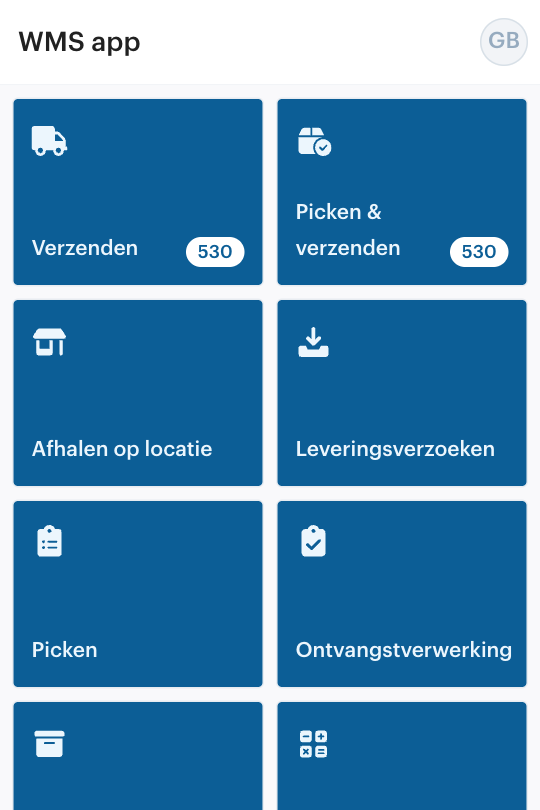
De werkwijzen
| Werkwijze | Tegels in de app | Wanneer | Status "gepickt" |
|---|---|---|---|
| Direct verzenden | Verzenden | Weinig orders, één medewerker loopt per order | Nee |
| Picken en verzenden | Picken & verzenden | Als direct verzenden, maar de picklijst houdt bij wat gepickt is | Ja |
| Picken, pickwall, verzenden | Picken, Collect lijsten, Verzenden | Veel orders met meerdere producten, je pickt in batches | Ja, en "verzameld" |
| Picken, collect en verzenden | Picken, Collect lijsten | Picker en inpakker zijn verschillende mensen, de kar gaat naar de inpaktafel | Ja |
| Collect zonder lijst | Picken, Collect | Je sorteert producten in de pickwall zonder eerst een lijst te openen | Ja, en "verzameld" |
Welke werkwijze past?
Heb je weinig orders per dag en één persoon in het magazijn, begin dan met direct verzenden. Wil je daarbij de status "gepickt" in Afosto bijhouden, kies dan picken en verzenden.
Heb je veel orders met meerdere producten en vaste inpakplekken, dan loont een pickwall. De pickwall kost ruimte, maar elke order ligt compleet in één vak en het inpakken gaat snel.
Wil je dat picker en inpakker niet op elkaar wachten en heb je geen ruimte voor een pickwall, kies dan picken, collect en verzenden. Die werkwijze werkt ook goed voor orders met één product: elke scan opent meteen de juiste order.
Je kunt werkwijzen naast elkaar gebruiken. Een veelgebruikte combinatie is picken, collect en verzenden voor de bulk en direct verzenden voor spoedorders.
Instellingen per apparaat en per organisatie
De meeste instellingen gelden voor één apparaat. Ze staan in de browser van die scanner of telefoon. Stel daarom elke scanner apart in: view, printers, locatie en flow type. Je opent de instellingen via het gebruikersmenu, onder Instellingen.
Een paar instellingen gelden voor de hele organisatie: Barcode validatie, Print service, de regels voor extra bestanden bij Verzenden en de picklijst-presets.
Views
Verzenden en Picken & verzenden tonen orders uit een view op de tabel ORDERS. Picken en Collect lijsten tonen picklijsten uit een view op de tabel PICKLISTS. Maak die views eerst in Afosto en kies ze daarna bij de instellingen van de tegel.
De filters van de view bepalen wat in het overzicht staat. Zorg dat de view een kolom number heeft, anders werkt zoeken en scannen op nummer niet. Werk je met een pickwall, neem dan in de Verzenden-view ook de kolom position op.
Printers
Kies bij Instellingen > Print service of je Spooler of PrintNode gebruikt. Kies daarna per apparaat bij Instellingen > Printer:
- Verzendlabel printer voor verzendlabels, retourlabels en extra bestanden. Zonder deze printer kun je niet verzenden.
- Productlabel printer voor productlabels tijdens het picken.
- A4 printer voor pakbonnen.
Scannen en flow type
Een handscanner werkt op elk scherm met een scanfunctie. De camera van een telefoon of tablet werkt pas als je bij Instellingen > Camera "Toon camera scanner" aanzet. Op Android met Chrome werkt de camera, op iPhone en iPad niet. Lukt scannen niet, dan vind je in het menu (⋮) van bijna elk scanscherm Handmatig invoeren.
Bij Verzenden, Picken & verzenden, Picken en Collect kies je een flow type:
- Alleen scannen. Elk product moet gescand worden. Aantallen intypen kan niet.
- Scannen en aantal invullen. Je scant één keer en tikt het aantal in, handig voor 24 dezelfde potten.
- Scannen, plus-knop en aantal invullen. Als hierboven, met een plus-knop voor producten zonder barcode.
Meer over de flow types lees je bij Scanflow-typen.
Begin met "Alleen scannen" als je fouten wilt voorkomen. Kies een ruimere optie pas als medewerkers er echt last van hebben.
Over het WMS
WMS systeem dat je magazijn koppelt aan webshop, bol en winkel: ontvangen, picken met de scan-app en verzenden op één voorraad.