

Picken, pickwall en verzenden
Pick in batches, sorteer de producten per order in de vakken van een pickwall en verzend per vak.
Introductie
De picker pickt een lijst met producten voor meerdere orders in één ronde. Daarna sorteert iemand de producten per order in de vakken van een pickwall. Bij Verzenden scan je een vak en pak je die order in.
Deze werkwijze loont bij veel orders met meerdere producten. De picker loopt één ronde in plaats van een ronde per order, en de inpakker vindt elke order compleet in één vak.
Instellen
- Laat in Afosto picklijst-presets aanmaken voor je locatie. Een preset bepaalt welke orders op een lijst komen, bijvoorbeeld alleen orders die vandaag weg moeten en maximaal 20 orders.
- Ga naar Instellingen > Picken en kies een view op PICKLISTS en het flow type. Wil je bij elk gepickt product een productlabel, zet dan "Print automatisch een productlabel voor elk gepickt product" aan en kies een Productlabel printer.
- Kies bij Instellingen > Locatie de locatie van de presets.
- Ga naar Instellingen > Collect. Kies onder Collect lijsten een view op PICKLISTS. Zet "Verwerking" op "Altijd in een pickwall" als deze plek altijd met de pickwall werkt.
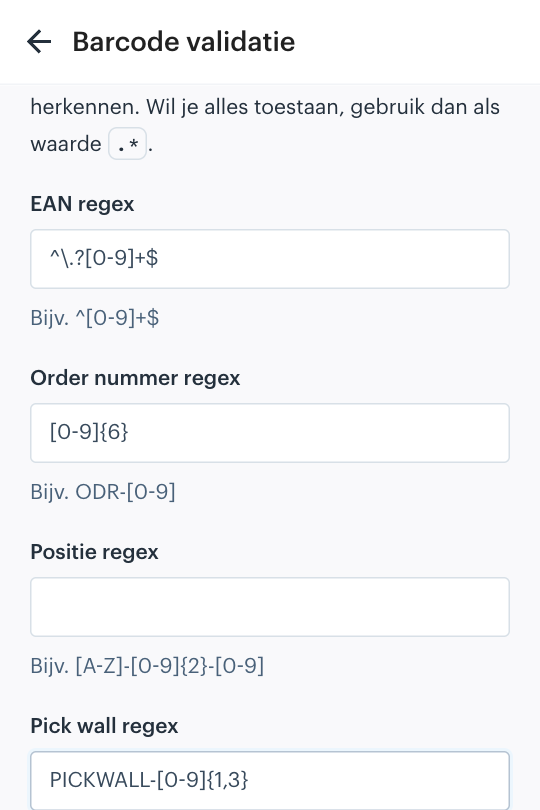
- Vul bij Instellingen > Barcode validatie de "Pick wall regex" in. Die beschrijft hoe een vak-barcode eruitziet.
PICKWALL-[0-9]{1,3}past bijvoorbeeld op PICKWALL-1 tot en met PICKWALL-999. - Stel Verzenden in zoals bij direct verzenden. Neem de kolom
positionop in de Verzenden-view.
De pickwall inrichten
Een pickwall is een kast of rek met genummerde vakken. Elk vak krijgt een barcode-sticker die past bij de Pick wall regex, zoals PICKWALL-1 en PICKWALL-2. Zorg voor minstens zoveel vakken als het maximale aantal orders in je preset. Zet het nummer ook leesbaar op het vak, zodat de inpakker niet hoeft te zoeken.
Picken
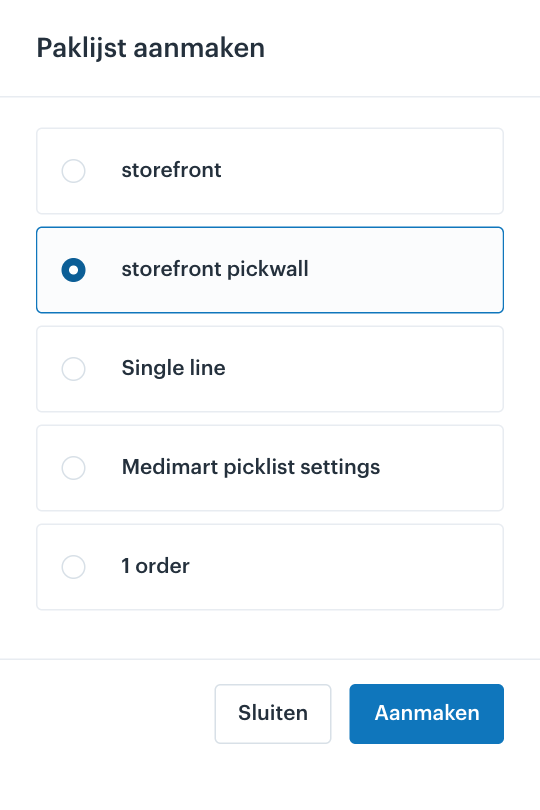
- Open Picken en tik op de plus-knop. Kies een preset en tik op Aanmaken. De app opent de nieuwe picklijst.
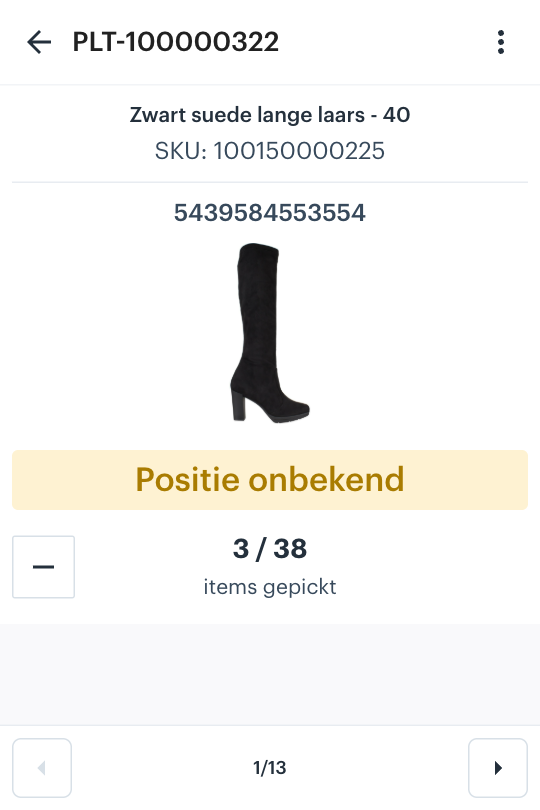
- Je ziet één product tegelijk met de positie in het magazijn. Scan het product. Is het aantal compleet, dan zet de app het op "gepickt" en ga je naar het volgende.
- Scan je een ander product dan op het scherm staat, dan springt de app eerst naar dat product. Scan nog een keer om te tellen.
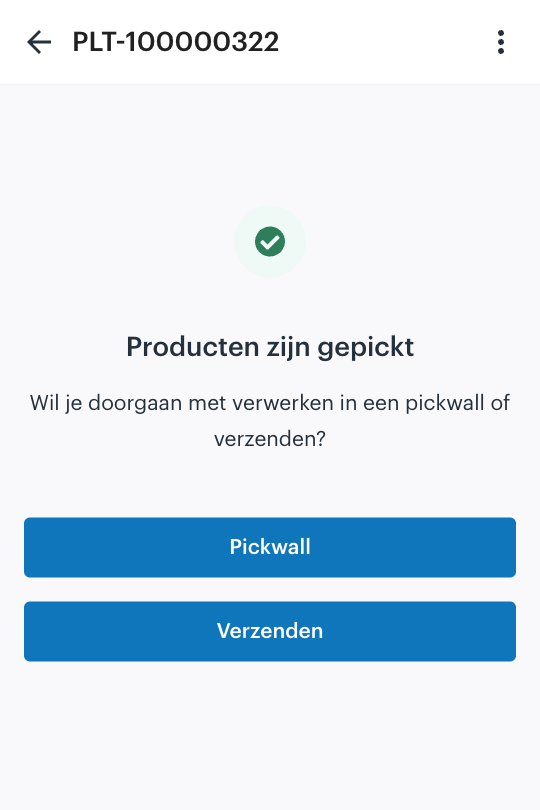
- Klaar? Tik op Verwerken en kies Pickwall.
In de pickwall sorteren
- Na Verwerken kom je op het collectscherm. Je kunt de lijst ook openen via Collect lijsten: tik of scan de lijst en kies Pickwall.
- Scan een product. De app toont voor welke order het is en welk vak. Heeft de order nog geen vak, dan staat er "Scan nieuwe positie".
- Leg het product in het vak en scan de barcode van het vak. Het product staat nu op "verzameld" en de order hoort bij dat vak.
- Scan je een order-id in plaats van een product, dan verwerk je alle producten van die order in één keer.
- Is alles verzameld, dan vraagt de app of je wilt doorgaan naar verzenden.
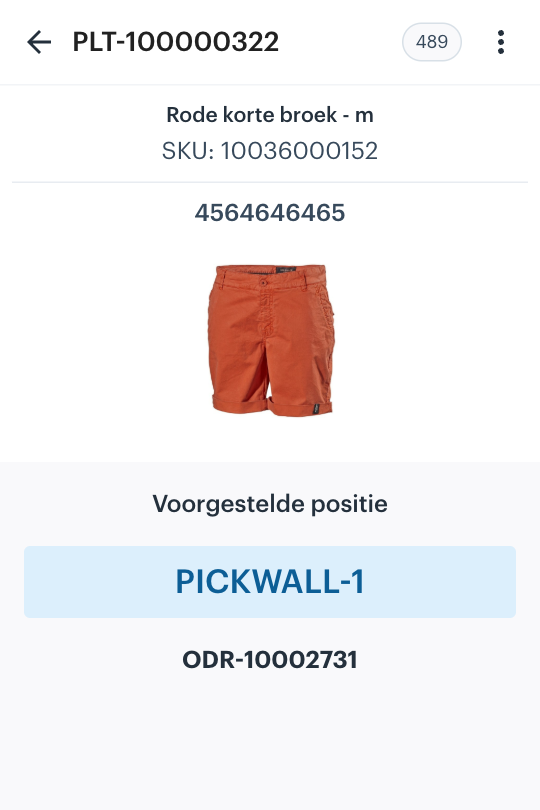
De app waarschuwt als je een ander vak scant dan voorgesteld, of een barcode die niet op de Pick wall regex lijkt. Je kunt dan toch doorgaan.
Verzenden vanuit de pickwall
- Open Verzenden en scan de barcode van het vak.
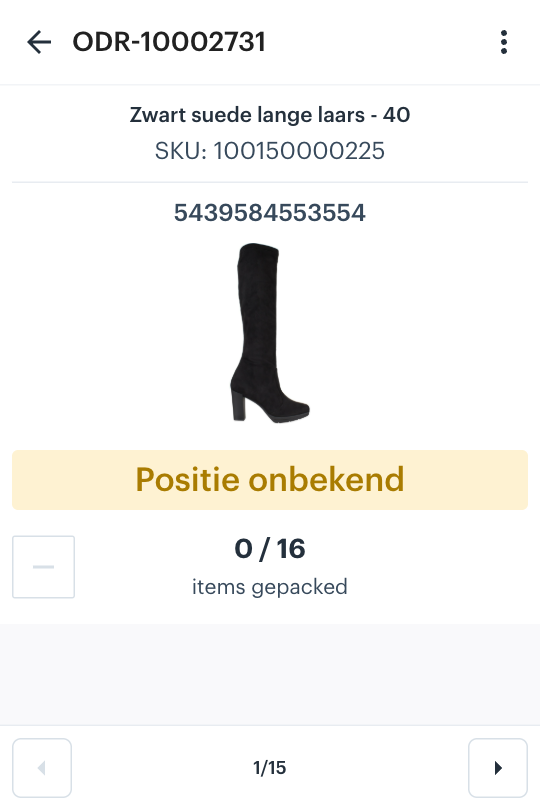
- Ligt er één order in het vak, dan opent die direct. Liggen er meer, dan kies je uit de lijst "Orders op PICKWALL-…".
- Scan de producten en verzend zoals bij direct verzenden.
Over het WMS
WMS systeem dat je magazijn koppelt aan webshop, bol en winkel: ontvangen, picken met de scan-app en verzenden op één voorraad.