

Bon versturen na het afhandelen van een bestelling
Koppel achteraf een klant aan een bestelling in de Afosto POS en verstuur daarna de bon per print of e-mail.
Soms reken je een klant af zonder dat je op dat moment weet wie het is. Denk aan een walk-in die pas na het afrekenen om een bon op naam vraagt, of een zakelijke klant die zijn aankoop op de bedrijfsnaam wil hebben. In de Afosto POS kun je een klant ook achteraf nog aan een bestelling koppelen en daarna de bon opnieuw versturen.
Dit werkt bij bestellingen met de status Concept, Open en Gesloten. Een al afgerekende bestelling hoeft dus niet opnieuw geopend te worden.
De bestelling openen
- Open de kassa via pos.afosto.app.
- Tik onderin op Bestellingen.
- Zoek de juiste bestelling. Dat kan op twee manieren:
- via de filters in de linkerkolom: Alle bestellingen, Concept, Open of Gesloten;
- via het zoekveld bovenaan, op ordernummer (bijvoorbeeld ODR-10004522) of op klantnaam.
- Tik op de bestelling. Deze opent in het paneel aan de rechterkant, met het ordernummer, de status, de regels en het totaal.
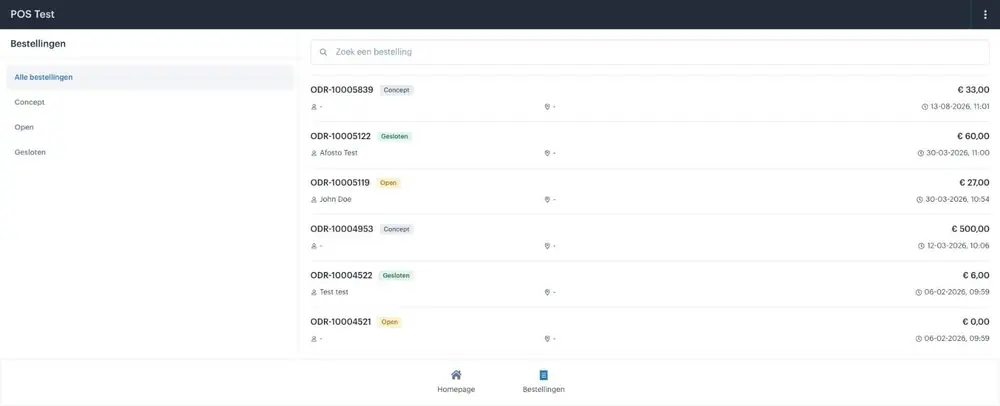
In de lijst zie je per bestelling of er al een klant aan hangt. Staat er een streepje bij het personenicoon, dan is de bestelling zonder klant afgerekend.
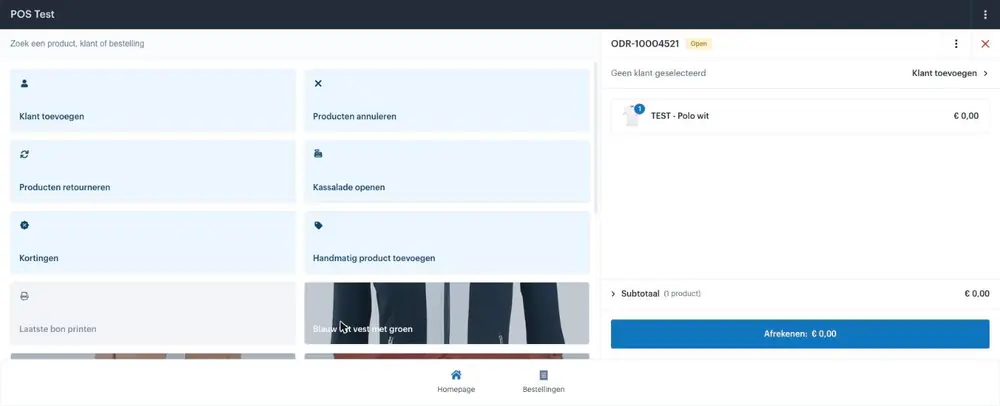
De klant koppelen
- Tik rechtsboven in het bestellingspaneel op Klant toevoegen, naast de tekst "Geen klant geselecteerd". Je kunt ook de tegel Klant toevoegen links in het actiescherm gebruiken.
- Kies bij Type of het om een Contact of een Organisatie gaat.
- Koppel vervolgens een bestaande of een nieuwe klant.
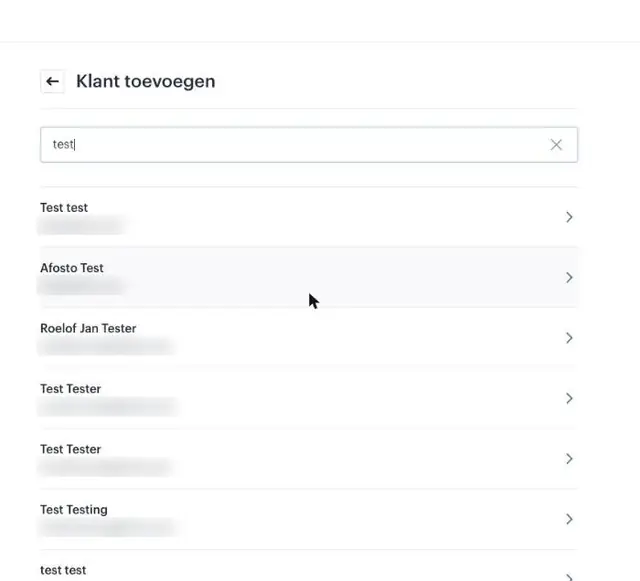
Bestaande klant: typ in het veld Zoek een bestaand contact een naam of e-mailadres. De resultaten verschijnen direct in een lijst met naam en e-mailadres. Tik op de juiste regel om de klant te koppelen.
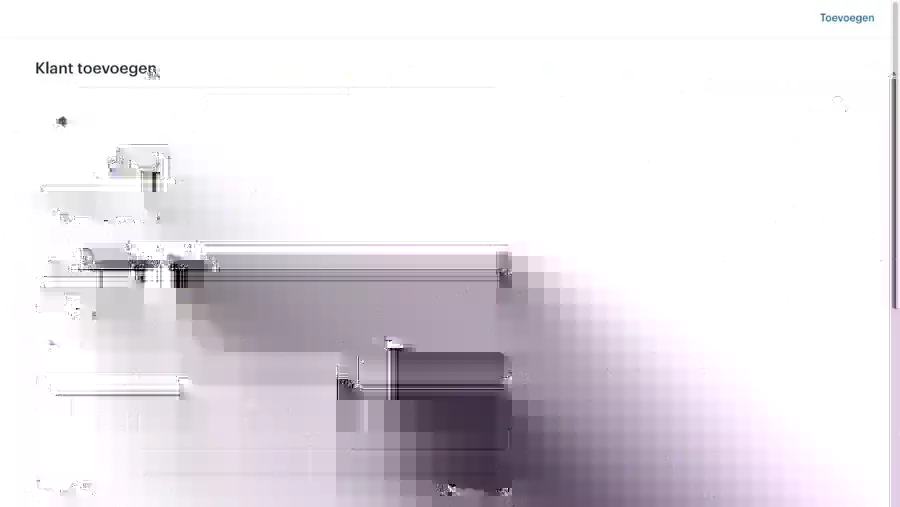
Nieuwe klant: vul onder Details de velden Voornaam, Prefix, Achternaam en E-mail in. Optioneel voeg je via Toevoegen een Leveradres, Factuuradres en Telefoonnummers toe. Bevestig daarna met Toevoegen rechtsboven.
Zodra de klant gekoppeld is, staan de naam en het e-mailadres bovenaan het bestellingspaneel. De tegel links heet nu alleen nog Klant; daarmee bekijk of wijzig je de gekoppelde klant.
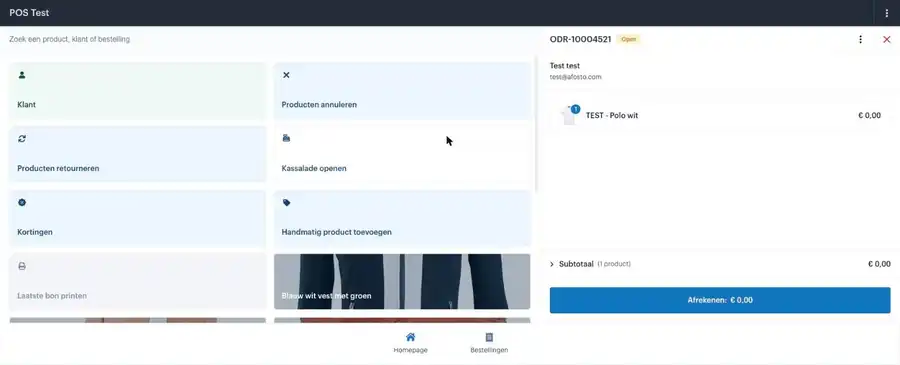
Koppel de klant altijd voordat je de bon verstuurt. Zonder gekoppelde klant staat er geen naam op de bon en is er geen e-mailadres om de bon naartoe te sturen.
De bon printen of mailen
Er zijn twee plekken waar je de bon opnieuw kunt versturen.
Via het actiemenu van de bestelling
- Tik met de bestelling open op het menu met de drie puntjes rechtsboven.
- Kies onder Acties order de optie Print bon.
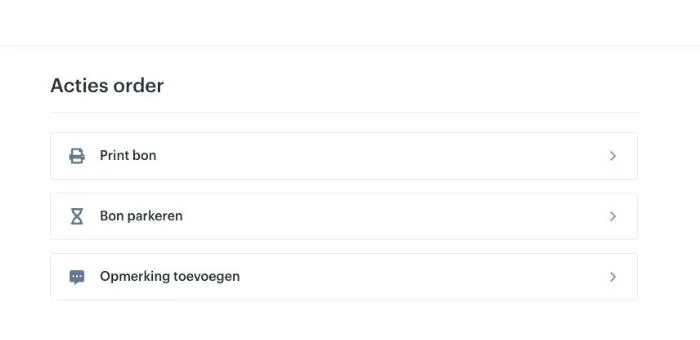
Via het afrekenoverzicht
- Tik onderaan het bestellingspaneel op Volledig betaald.
- Je komt op het overzicht Betaling geaccepteerd, met de gekoppelde klant, de betaalmethode en de mogelijkheid een opmerking toe te voegen.
- Kies onder Acties de optie Bestelling printen.
Belangrijk: Bestelling printen print niet altijd. Voor klanten die zo zijn ingesteld, mailt Afosto de bon naar het e-mailadres van de klant in plaats van hem uit te printen. De knop is dus één actie die per klant het juiste kanaal kiest. Wil je zeker weten wat er gebeurt? Controleer dan de instelling van de betreffende klant.
Omdat de bon naar het e-mailadres van de gekoppelde klant gaat, is het belangrijk dat dit adres correct is ingevuld. Controleer het e-mailadres bovenaan het bestellingspaneel voordat je de bon verstuurt.
Een klant weer losmaken van een bestelling
Heb je de verkeerde klant gekoppeld? Open dan de tegel Klant en kies onder Acties de optie Verwijder van bestelling.
Let op: dit is geen schone ongedaan-maken. De POS waarschuwt dat het verwijderen van de klant een nieuwe lege bestelling aanmaakt. Wil je alleen een andere klant koppelen, open dan de contactkaart en pas de klant daar aan in plaats van hem te verwijderen.
Veelvoorkomende situaties
De klant staat nog niet in het systeem. Maak hem direct in de POS aan via de velden onder Details. Het contact wordt opgeslagen en is bij een volgende aankoop vindbaar via de zoekfunctie.
Er zijn meerdere contacten met dezelfde naam. De zoekresultaten laten per regel het e-mailadres zien. Gebruik dat om het juiste contact te kiezen.
De klant wil de bon op de bedrijfsnaam. Kies bij Type voor Organisatie in plaats van Contact.
De bon komt niet aan. Controleer of er een e-mailadres bij de gekoppelde klant staat en of de klant is ingesteld op mailen in plaats van printen.
Over het kassasysteem
Kassasysteem voor winkel en webshop op één voorraad.