

Domein instellen voor de POS
De kassa (POS) verstuurt e-mails naar je klanten, bijvoorbeeld een digitale kassabon. Om die e-mails vanaf je eigen domein te versturen — dus vanaf bon@mijnwinkel.nl in plaats van een Afosto-domein — voeg je je domein toe in Afosto en zet je de optie Uitgaande e-mails aan. Dat is beter voor de herkenbaarheid én voor de bezorgbaarheid van je e-mails.
Het instellen bestaat uit twee delen:
- Domein toevoegen en eigendom verifiëren — eenmalig per hoofddomein.
- De optie Uitgaande e-mails toevoegen — hiermee mag Afosto namens jouw domein e-mails versturen.
Wat heb je nodig?
- Toegang tot de DNS-instellingen van je domein (bij je hostingprovider of domeinregistrar).
- Toegang tot Mijn organisatie > Domeinen in de Afosto-beheeromgeving.
- Reken op enige wachttijd: DNS-wijzigingen zijn meestal binnen een half uur actief, maar verificatie kan tot 2 dagen duren.
Stap 1: Domein toevoegen
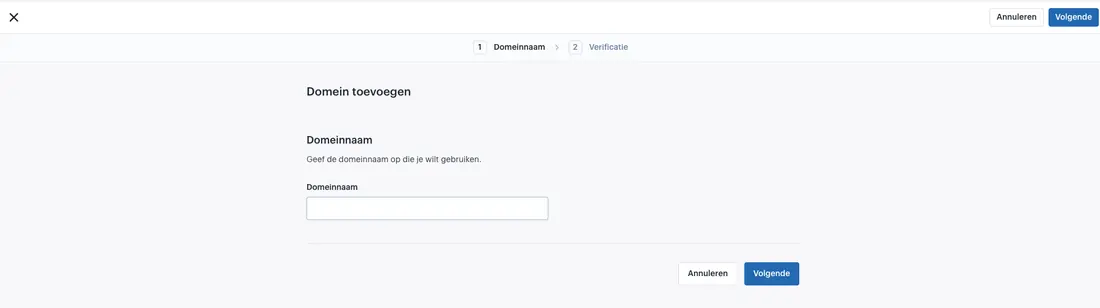
Ga in de Afosto-beheeromgeving naar Mijn organisatie > Domeinen en klik rechtsboven op Toevoegen.
Vul bij Domeinnaam je hoofddomein in, dus zonder www en zonder subdomein — bijvoorbeeld mijnwinkel.nl. Klik daarna op Volgende.
Voer altijd het hoofddomein in. Of je uiteindelijk vanaf het hoofddomein of vanaf een subdomein mailt, bepaal je later bij de domeinoptie (stap 4).
Stap 2: Domeineigendom verifiëren
Afosto controleert eerst of jij daadwerkelijk eigenaar bent van het domein. Daarvoor krijg je een TXT-record te zien dat je bij je hostingprovider moet toevoegen.
- Log in bij je hostingprovider en open de DNS-instellingen van je domein.
- Neem het TXT-record over zoals het in Afosto staat. Gebruik de kopieerknoppen achter Naam en Waarde om typefouten te voorkomen. Het gaat om een record van het type
txt, met als naam je domeinnaam (bijvoorbeeldmijnwinkel.nl) en als waardeafosto-domain-verification=…. - Sla het record op en klik in Afosto op Verifiëren.
Is de verificatie nog niet gelukt? Dat is normaal: DNS-wijzigingen moeten eerst door het internet worden verspreid. Afosto blijft periodiek controleren en je ontvangt bericht zodra de verificatie is gelukt. Duurt het te lang? Dan kun je in de tussentijd altijd een (tijdelijk) Afosto-domein gebruiken.
Zodra het domein is geverifieerd, staat bij Eigendom de status Geverifieerd en is het bolletje voor het record groen.
Stap 3: Optie 'Uitgaande e-mails' toevoegen
Een geverifieerd domein doet zelf nog niets. Je bepaalt per gebruiksdoel waarvoor je het domein wilt inzetten door een domeinoptie toe te voegen. Op basis van die optie bepaalt Afosto welke DNS-records je nodig hebt.
Open het geverifieerde domein in de lijst en klik rechtsboven op Optie toevoegen.
Kies bij Gebruiken voor de optie Uitgaande e-mails. Dit is de optie die je nodig hebt om de kassa e-mails te laten versturen vanaf je eigen domein.
De opties die je hier kunt kiezen zijn Uitgaande e-mails, Account en Hosted checkout. Opties die voor dit domein al zijn ingesteld, verdwijnen uit de lijst.
Stap 4: Hoofddomein of subdomein kiezen
Geef aan vanaf welke domeinnaam je de e-mails wilt versturen:
- Dit hoofddomein gebruiken — je mailt vanaf je hoofddomein, bijvoorbeeld
bon@mijnwinkel.nl. Hier kies je in de meeste gevallen voor, omdat klanten dit adres herkennen. - Een subdomein van mijn hoofddomein gebruiken — je mailt vanaf een subdomein, bijvoorbeeld
bon@kassa.mijnwinkel.nl. Kies dit alleen als je de transactionele e-mails los wilt houden van je gewone e-mailverkeer.
Klik daarna op Volgende.
Stap 5: DNS-records invoeren en verifiëren
Je krijgt nu twee DNS-records te zien. Beide moeten correct ingevoerd zijn, anders lukt de verificatie niet.
- Een
txt-record met als naam<selector>pm._domainkey.mijnwinkel.nlen als waardek=rsa; p=MIGfMA0GCSqGSIb3DQEBA…. Dit is de DKIM-sleutel: daarmee onderteken je je e-mails, zodat ontvangende mailservers kunnen vaststellen dat de mail echt van jouw domein komt. - Een
cname-record met als naammailman.mijnwinkel.nlen als waardepm.mtasv.net. Dit zorgt voor de returnpath (bounces), zodat je ziet wanneer een e-mail niet bezorgd kan worden.
De stappen:
- Log in bij je hostingprovider en open de DNS-instellingen.
- Voer beide records exact over met de kopieerknoppen. Let op: de naam van het DKIM-record en de sleutelwaarde zijn uniek voor jouw omgeving en langer dan wat je in het overzicht ziet staan.
- Klik in Afosto op Verifiëren.
Zolang niet alle records gevonden zijn, staat de optie op In afwachting van en zijn de bolletjes voor de betreffende records rood. Zodra alles klopt worden de bolletjes groen en verstuurt de kassa e-mails vanaf jouw eigen domein.
Statussen
- Groen bolletje — het record is gevonden en klopt.
- Rood bolletje — het record is niet gevonden of wijkt af van de opgegeven waarde.
- In afwachting van — nog niet alle records van deze optie zijn goedgekeurd.
- Geverifieerd — alles staat goed; de optie is actief.
Tips bij problemen
- Kopieer altijd met de kopieerknop. Een ontbrekend teken of een afgekapte DKIM-sleutel is de meest voorkomende oorzaak.
- Let op hoe je provider met de naam omgaat. Sommige providers vullen het hoofddomein automatisch aan achter de naam. Vul in dat geval alleen het deel vóór je hoofddomein in, bijvoorbeeld
mailmanin plaats vanmailman.mijnwinkel.nl. - Neem de punt aan het eind van een
cname-waarde mee als je provider die accepteert; laat hem weg als je provider hem zelf toevoegt. - Splits de DKIM-waarde niet op en voeg geen aanhalingstekens of regeleinden toe.
- Verwijder geen bestaande records en laat het verificatie-TXT-record staan, ook nadat het domein geverifieerd is.
- Geef DNS de tijd. Klik na een wijziging opnieuw op Verifiëren; controle kan tot 2 dagen duren. Gebruik in de tussentijd een tijdelijk Afosto-domein.