

Bestellingen parkeren
Parkeer een bestelling die nog niet weg kan: hij komt niet op picklijsten en wordt niet verzonden tot je hem vrijgeeft. De voorraad blijft gereserveerd.
Met parkeren haal je een bestelling tijdelijk uit de verzendstroom. Handig voor een bestelling die (nog) niet weg kan: het adres klopt niet, de klant vraagt om uitstel, of je wacht op een product. Een geparkeerde bestelling komt niet op picklijsten en wordt niet verzonden tot je hem vrijgeeft.
Wat parkeren doet
- De producten van de bestelling die nog niet zijn ingepakt, komen niet meer op een picklijst. Staan ze al op een open picklijst, dan gaan ze daar af.
- De bestelling kan niet worden verzonden tot je hem vrijgeeft.
- De voorraad blijft gereserveerd voor de bestelling.
- De status van de bestelling verandert niet. Annuleren of aanpassen kan gewoon.
Producten die al zijn ingepakt, kun je niet meer parkeren.
Een bestelling parkeren
- Open de bestelling in afosto.app via Verkoop > Bestellingen.
- Klik rechtsboven op het menu met de drie puntjes en kies Parkeren.
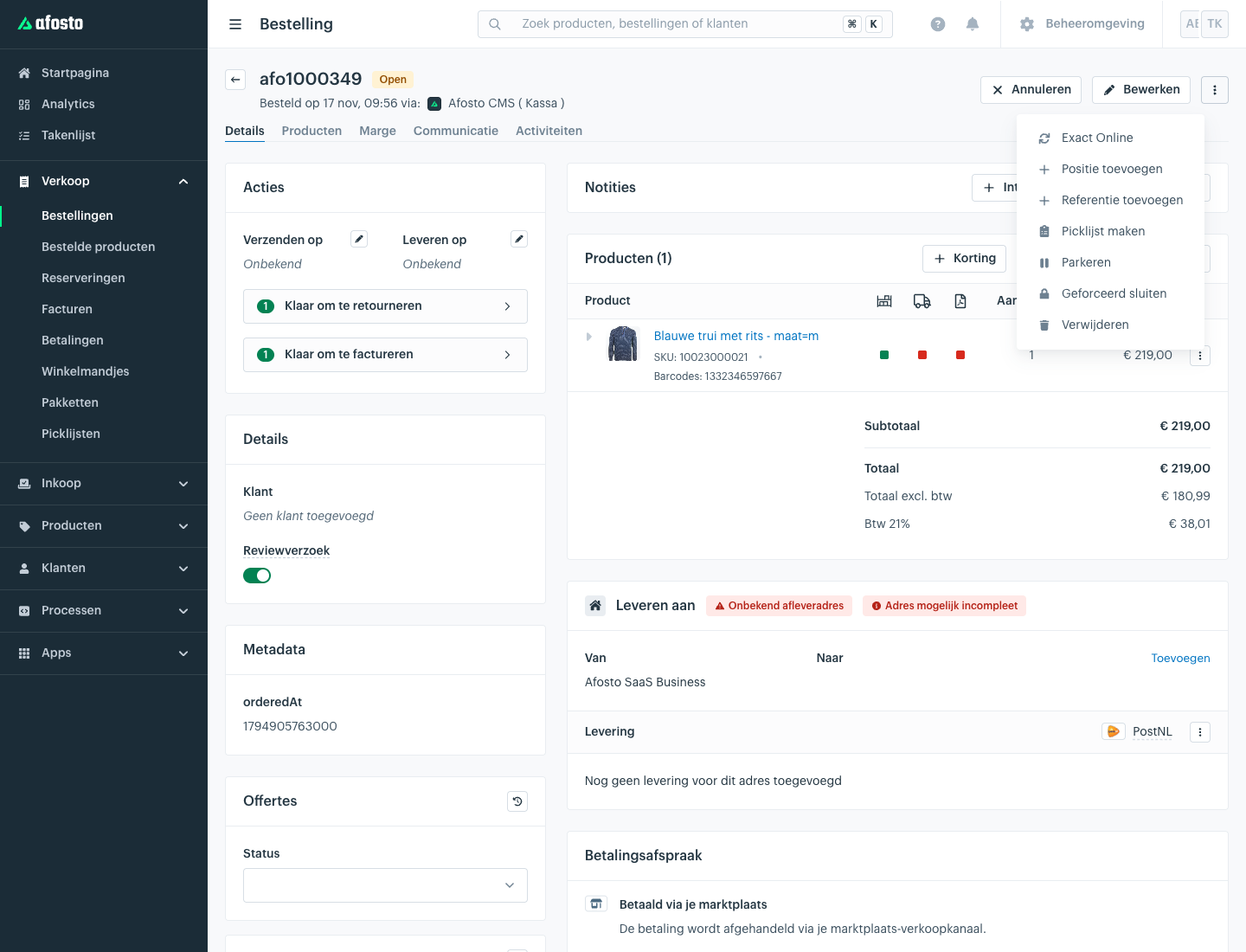
Bovenaan de bestelling staat daarna een melding dat hij geparkeerd is. Die melding zie je op elk tabblad van de bestelling, met de knop Vrijgeven erin.
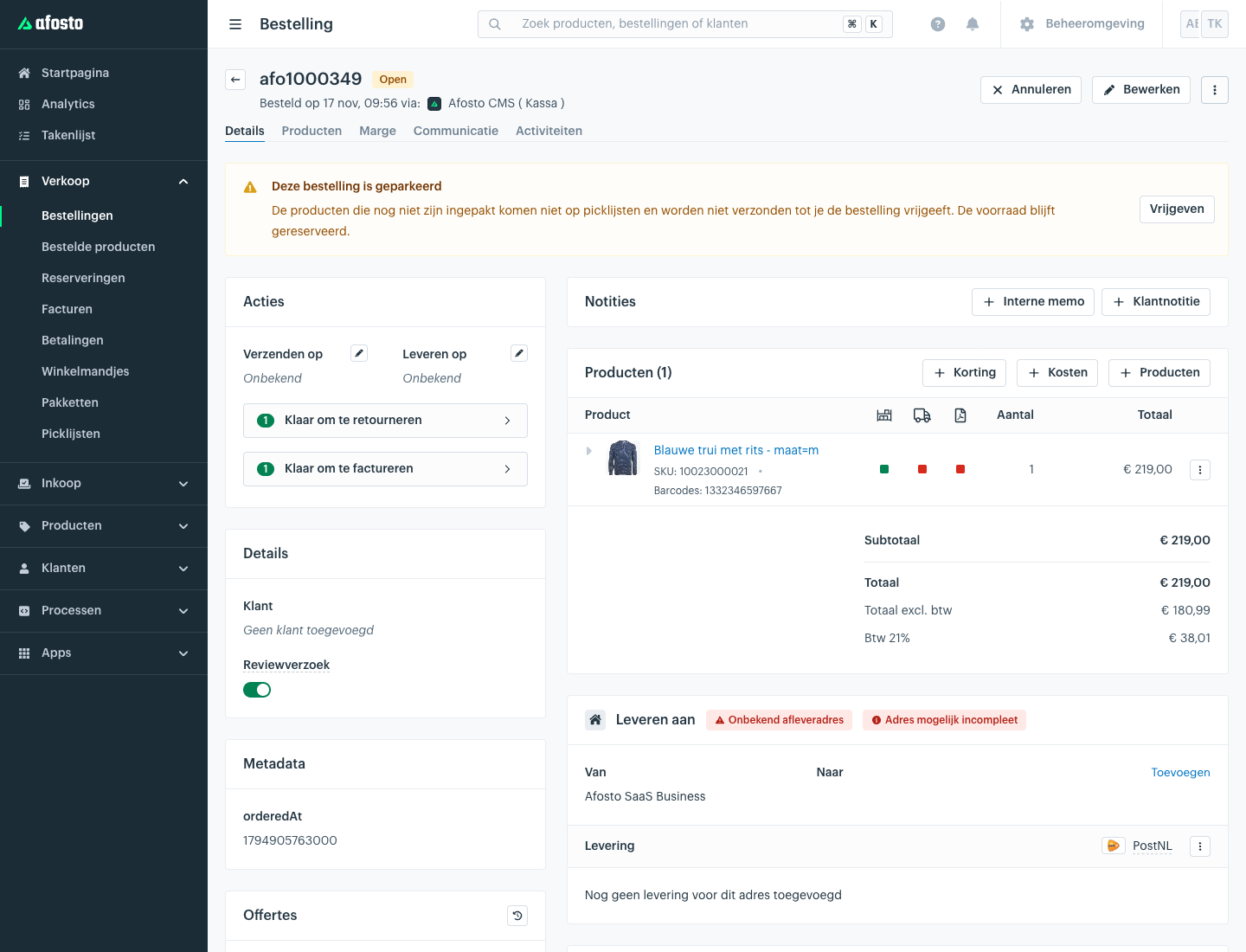
Is maar een deel van de bestelling geparkeerd, dan zegt de melding dat ook. Op het tabblad Producten kun je ook losse producten parkeren of vrijgeven. Met Kolommen zet je de kolom Geparkeerd erbij, dan zie je per product of het geparkeerd is.
Meerdere bestellingen tegelijk parkeren
Ga naar Verkoop > Bestellingen, vink de bestellingen aan en kies Parkeren in het actiemenu boven de lijst. Op dezelfde manier geef je ze weer vrij.
Parkeren in de WMS-app
In de WMS-app parkeer je een bestelling op het scherm Verzenden en op Pick & pack: open het menu met de drie puntjes en kies Order parkeren. De app vraagt je dat te bevestigen.
Scant iemand later een geparkeerde bestelling, dan meldt de app dat de bestelling geparkeerd is en niet verzonden mag worden. Vanaf dat scherm kun je de bestelling ook vrijgeven. Stap voor stap, met schermafdrukken: Order parkeren in de WMS app.
Vrijgeven
Een geparkeerde bestelling geef je met de hand vrij: met de knop Vrijgeven in de melding op de bestelling, in het menu met de drie puntjes, of in de WMS-app. De producten kunnen daarna weer op een picklijst komen en verzonden worden.
Kan een product niet worden vrijgegeven, bijvoorbeeld omdat er geen voorraad is of geen locatie om vanaf te verzenden, dan blijft het geparkeerd en meldt afosto.app dat.
Geparkeerde bestellingen terugvinden
In het overzicht Verkoop > Bestellingen staat de kolom Aandacht vereist. Daar staat Ja bij een bestelling waarvan een of meer producten geparkeerd zijn. Wil je geparkeerde bestellingen uit een lijst houden, zet dan in die lijst het filter Aandacht vereist op Nee en sla de weergave op.
Let op: ook een bestelling die automatisch is tegengehouden, bijvoorbeeld door een probleem met het adres, staat op Aandacht vereist.
Wat (nog) niet kan
Bij het parkeren leg je geen reden vast en geen datum waarop de bestelling vanzelf weer vrijkomt.
Over Afosto
Kassa, webshop, bol en Kaufland op één voorraad.