

Order parkeren
Parkeer een order vanuit de WMS app als hij nog niet weg kan. Hij gaat van de picklijst, wordt niet verzonden tot je hem vrijgeeft en de voorraad blijft gereserveerd.
Kan een order niet de deur uit, bijvoorbeeld omdat het adres niet klopt of de klant om uitstel vraagt, dan parkeer je hem vanuit de WMS app. De producten die nog niet zijn ingepakt gaan van de picklijst en de order wordt niet verzonden tot iemand hem vrijgeeft. De voorraad blijft gereserveerd.
Parkeren kan op het scherm Verzenden en op Pick & pack. Op een picklijst kan het niet, omdat je daar per product over meerdere orders heen pickt.
Een order parkeren
- Open de order op Verzenden of Pick & pack.
- Tik rechtsboven op de drie puntjes en kies Order parkeren.
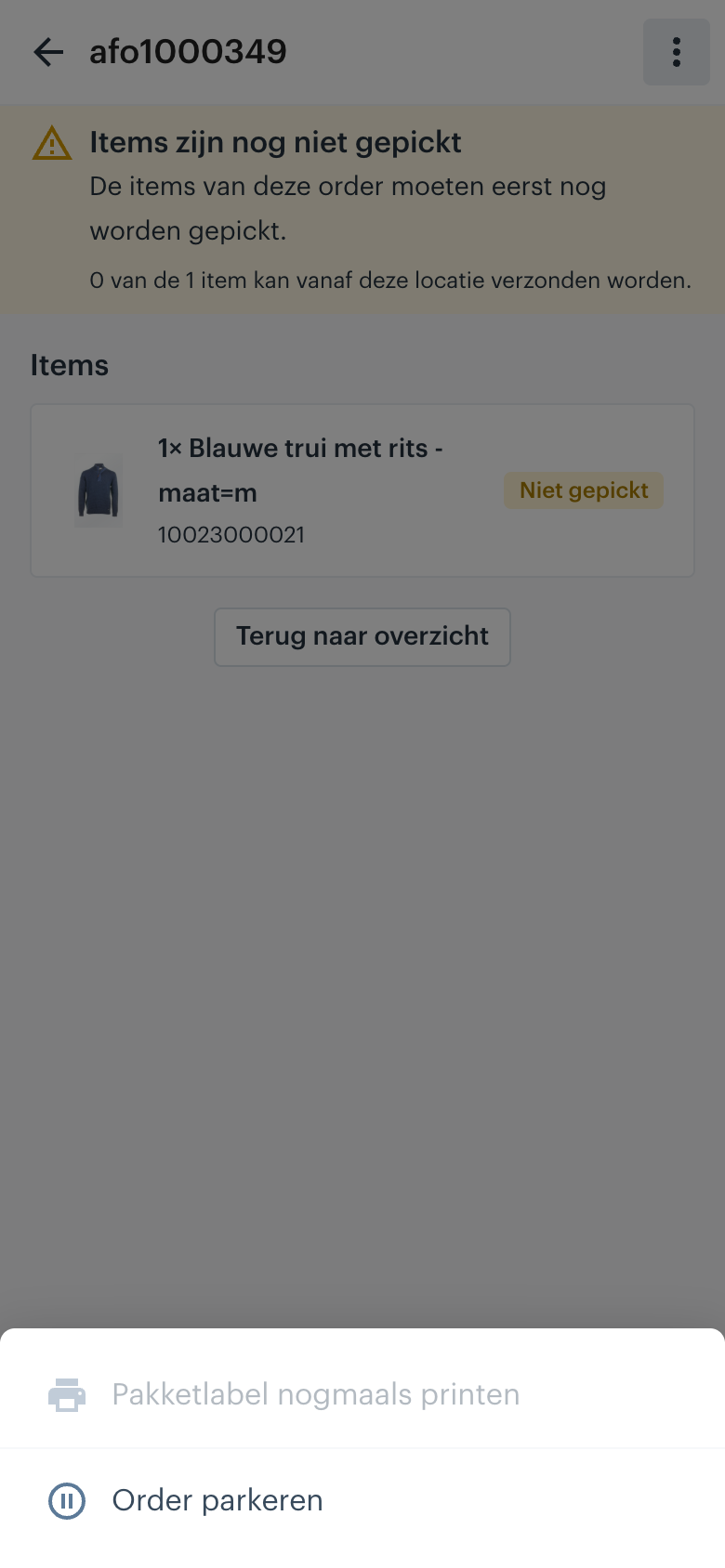
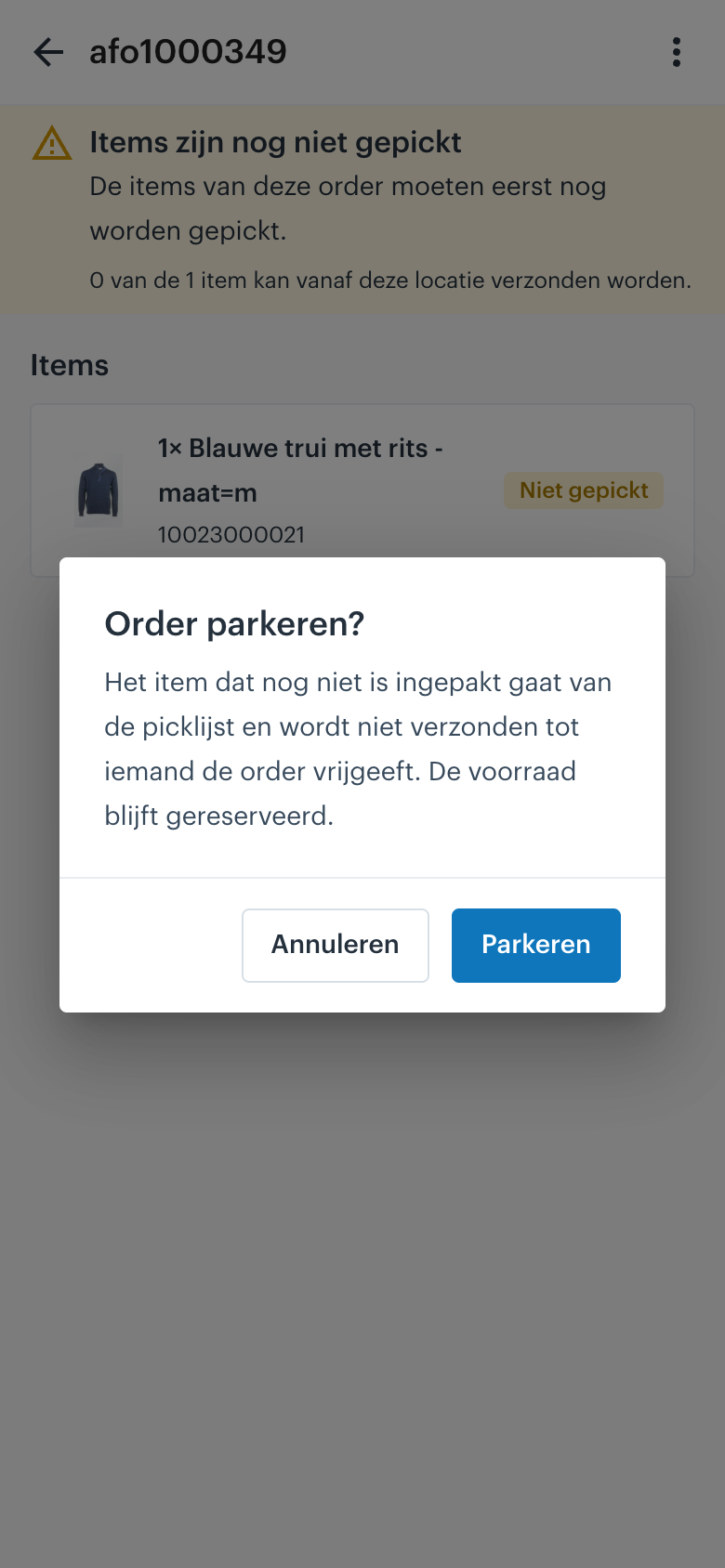
- De app vraagt of je de order wilt parkeren en zegt wat er gebeurt. Tik op Parkeren.
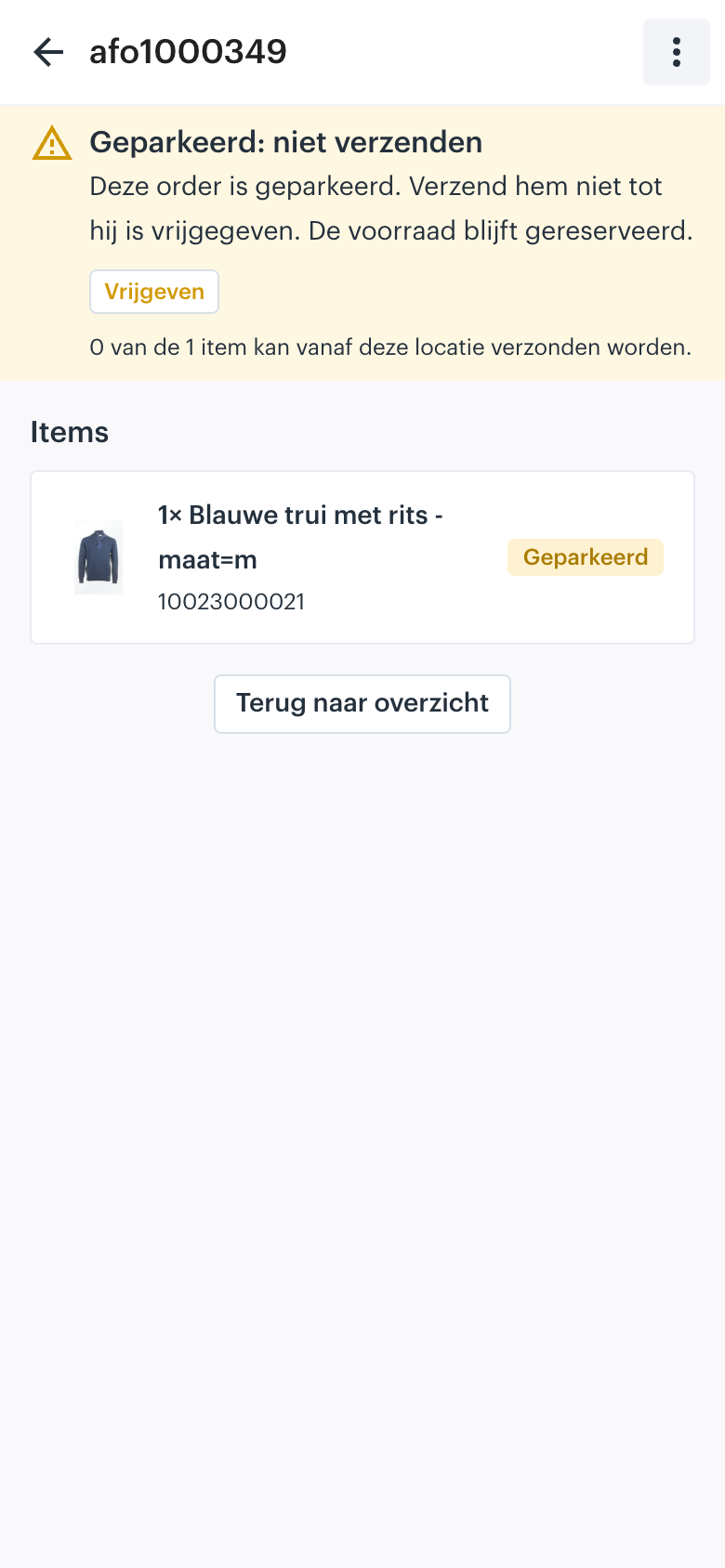
Je ziet daarna bovenaan Geparkeerd: niet verzenden, en bij elk geparkeerd product het label Geparkeerd.
Staat Order parkeren grijs, dan is er niets meer te parkeren: alles is al ingepakt of al geparkeerd. Lukt parkeren toch niet, dan zegt de app dat.
Een geparkeerde order scannen
Scant iemand later een geparkeerde order, dan toont de app hetzelfde scherm: Geparkeerd: niet verzenden. Zo verzendt niemand per ongeluk een order die moet blijven liggen. Is maar een deel van de order geparkeerd, dan staat dat in een balk boven de lijst met producten.
Een order vrijgeven
- Tik in de melding op Vrijgeven.
- Bevestig met Vrijgeven.
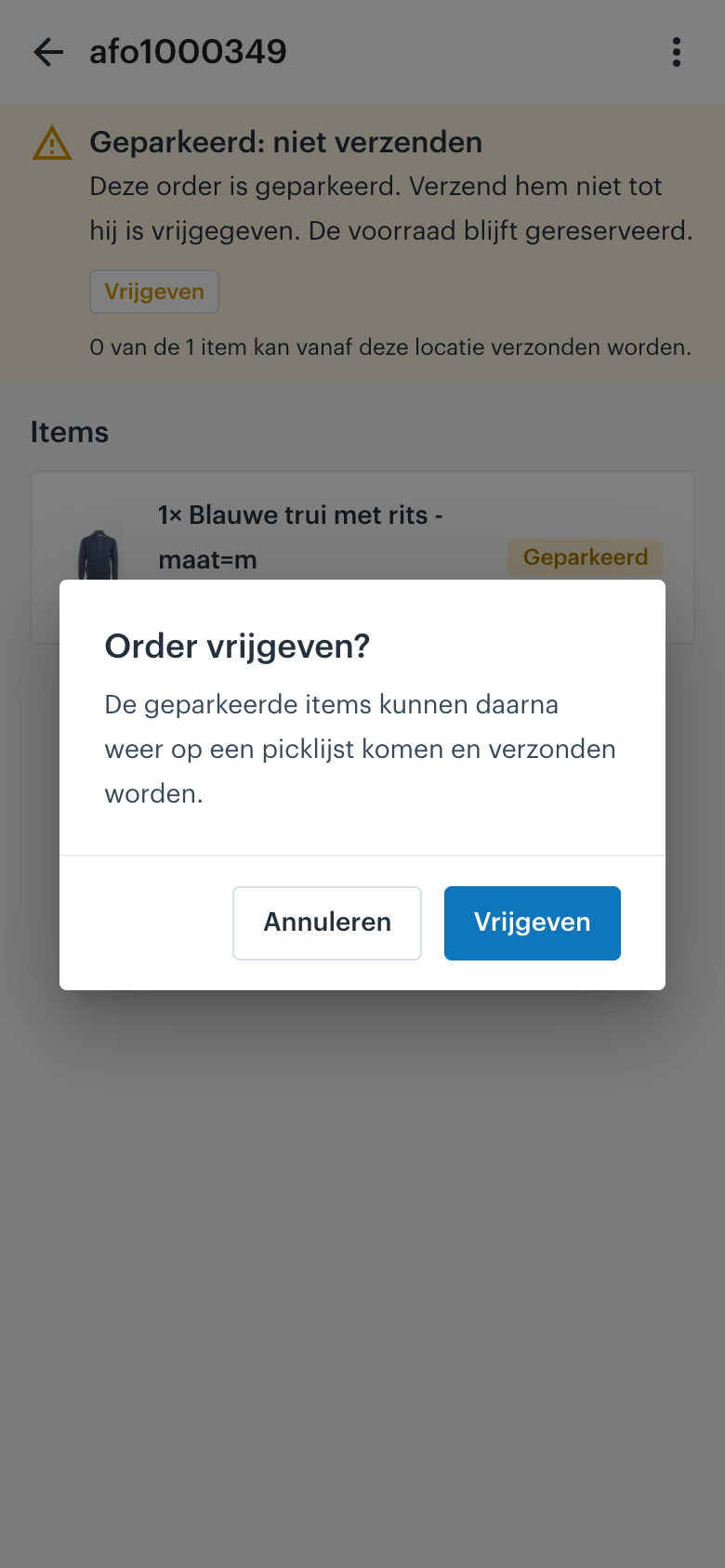
De producten kunnen daarna weer op een picklijst komen en verzonden worden. Kan een product niet worden vrijgegeven, bijvoorbeeld omdat er geen voorraad is, dan meldt de app dat. Geef de order in dat geval vrij in afosto.app.
Parkeren en vrijgeven kan ook in afosto.app, voor één order of voor meerdere tegelijk. Zie Bestellingen parkeren.
Over het WMS
WMS systeem dat je magazijn koppelt aan webshop, bol en winkel: ontvangen, picken met de scan-app en verzenden op één voorraad.