

Picken, collect en verzenden
Scheid picken en inpakken. De picker legt de picklijst op de kar, de inpakker scant hem aan de inpaktafel en verzendt order voor order.
Introductie
Bij deze werkwijze zijn picken en inpakken twee aparte taken. De picker pickt een kar, legt de geprinte picklijst erop en begint aan de volgende. De inpakker rijdt de kar naar de inpaktafel, scant de picklijst en pakt order voor order in.
Zo wacht niemand op een ander, en je hebt geen pickwall nodig. Op de kar hoeft niets gesorteerd te worden: de app zoekt bij elk gescand product zelf de order.
Instellen
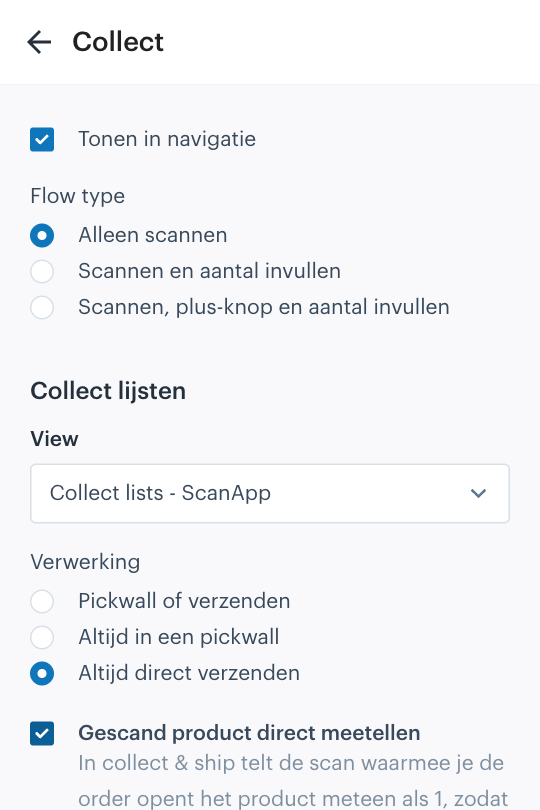
- Stel Picken in zoals bij picken, pickwall, verzenden: presets, view, flow type en locatie.
- Ga naar Instellingen > Collect. Kies onder Collect lijsten een view op PICKLISTS en zet "Verwerking" op "Altijd direct verzenden". De app slaat dan bij elke kar de vraag pickwall of verzenden over.
- Zet op dezelfde pagina "Gescand product direct meetellen" aan. De scan waarmee de inpakker een order opent, telt dan meteen als eerste product. Dat scheelt een scan per order.
- Stel Verzenden in zoals bij direct verzenden. De inpakker verzendt via dat scherm, dus de printers en printopties van Verzenden gelden hier.
- Wil je na elke order direct terug naar de lijst, zet dan bij Verzenden "Toestaan meerdere labels op één pakket aan te maken" uit. Gebruik je die optie wel, zet dan "Bij een order met één artikel direct terug naar het overzicht" aan.
De picker
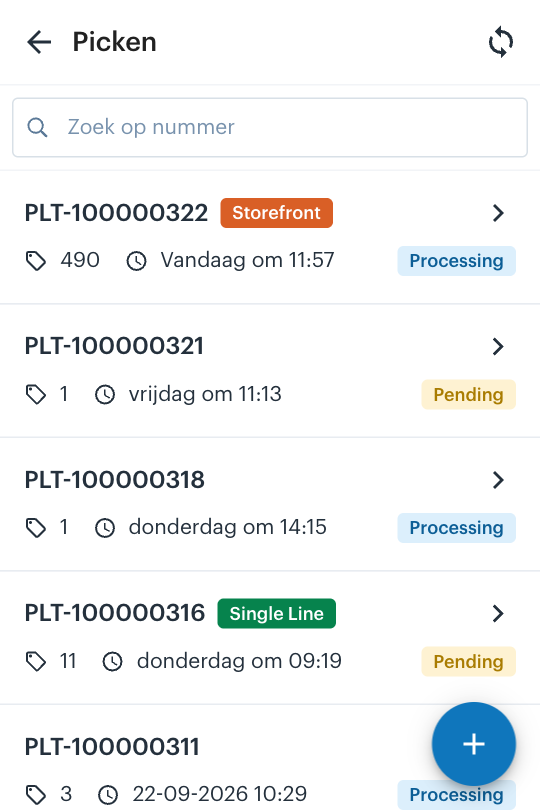
- Open Picken. Maak een lijst aan met de plus-knop, of open een bestaande lijst door de barcode op de geprinte picklijst te scannen.
- Tik rechtsboven op het printicoon. De picklijst gaat naar de A4 printer van het apparaat. Zie je geen printicoon, kies dan eerst een A4 printer bij Instellingen > Printer.
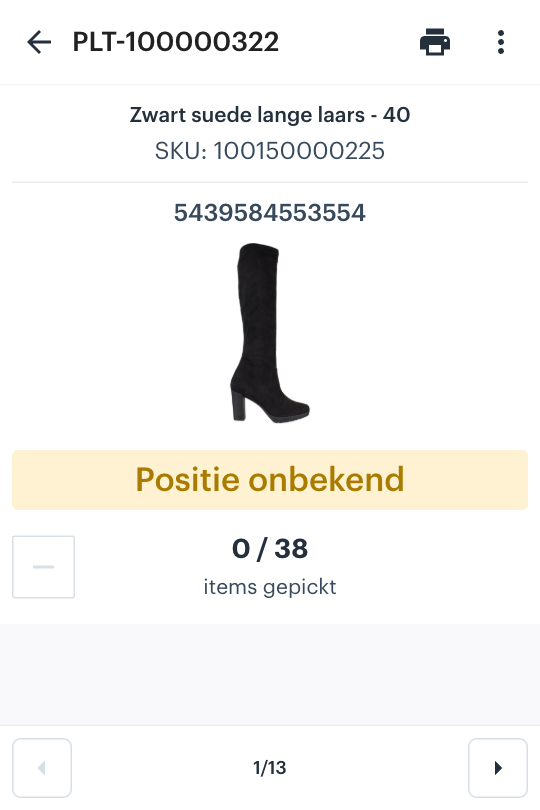
- Pick alle producten en tik op Verwerken.
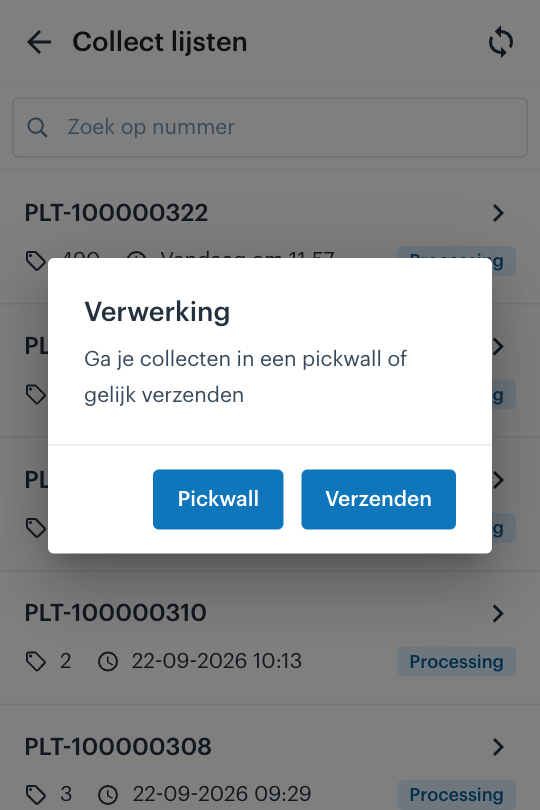
- Het scherm vraagt of je verder wilt met een pickwall of met verzenden. Kies niets en ga met de terugknop naar Picken.
- Leg de geprinte picklijst op de kar en zet de kar bij de inpaktafel.
De inpakker
- Open Collect lijsten en scan de barcode van de picklijst op de kar. Het picklijstnummer en de id werken allebei. Typen in "Zoek op nummer" kan ook.
- Staat Verwerking op "Altijd direct verzenden", dan opent de lijst direct. Anders kies je Verzenden.
- Pak een product van de kar en scan het. De app zoekt de order die bij dat product hoort en opent die.
- Scan de rest van de producten van die order en verzend. De app print het label en gaat terug naar de lijst.
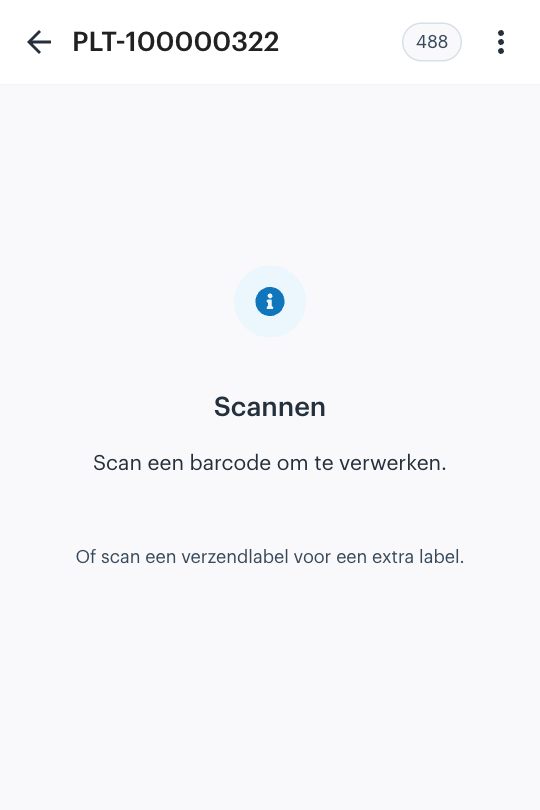
- Herhaal dit tot de kar leeg is. Dan staat er "Alle producten op deze lijst zijn verwerkt".
Goed om te weten
Zit hetzelfde product in meerdere orders op de kar, dan opent de app de eerste order uit de lijst. Verzend je die, dan komt de volgende order aan de beurt.
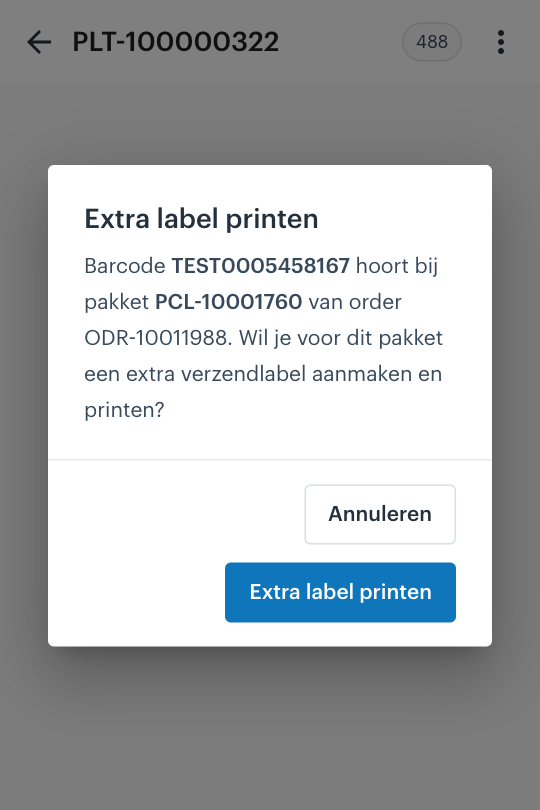
Scan je het verzendlabel van een pakket dat je al gemaakt hebt, dan vraagt de app of je een extra label wilt printen. Dat is handig als een label scheurt of als een order toch in twee dozen moet.
LET OP: De barcode op de geprinte picklijst moet het picklijstnummer of de id bevatten. Lukt scannen niet, controleer dan of de view onder Collect lijsten een kolom
numberheeft.
Over het WMS
WMS systeem dat je magazijn koppelt aan webshop, bol en winkel: ontvangen, picken met de scan-app en verzenden op één voorraad.