

Wisselen tussen orderweergaven in het verzendscherm
Markeer orderweergaven in de beheeromgeving voor het verzenden, zodat inpakkers in het verzendscherm van de WMS app wisselen tussen lijsten zoals webshop- en afhaalorders.
Het verzendscherm van de WMS app toont de orders van één weergave van het bestellingenoverzicht. Tot nu toe kon een inpakker die weergave alleen in de instellingen van het apparaat wisselen. Nu markeer je in de beheeromgeving welke weergaven bij het verzenden horen, en wisselt de inpakker er direct in het verzendscherm tussen. Bijvoorbeeld tussen webshoporders, afhaalorders voor de winkel en marketplace-orders.
Hoe het werkt
Elke weergave van het bestellingenoverzicht in de beheeromgeving heeft het veld Weergeven in de WMS app onder. Daarin kies je in welke processen van de WMS app de weergave te kiezen is:
- Verzenden
- Pick & pack
- Retouren
- Services
Op dit moment gebruikt de WMS app alleen Verzenden. De andere drie kun je al instellen, maar ze veranderen nog niets in de app.
De markeringen zijn zelf de schakelaar. Er is geen aparte instelling om dit aan te zetten:
| Weergaven op Verzenden | Verzendscherm | Keuzelijst View in de verzendinstellingen |
|---|---|---|
| Geen | Zoals voorheen: geen viewkeuze | Alle orderweergaven |
| Eén | Geen viewkeuze, er valt niets te wisselen | Alleen de gemarkeerde weergave |
| Twee of meer | Een viewkeuze bij het zoekveld | Alleen de gemarkeerde weergaven |
Markeer je niets, dan werkt de WMS app precies zoals hij deed.
Voordat je begint
- Bepaal welke lijsten je inpakkers nodig hebben. Eén weergave per lijst, bijvoorbeeld "Webshop", "Afhalen" en "Marketplace". Elke weergave krijgt de filters van die lijst, zoals het verkoopkanaal en de verzendmethode.
- Houd de namen kort. De naam van de weergave is de tekst op de viewkeuze. Op een telefoon wordt een lange naam afgekapt.
- Controleer de filters van elke weergave. Een order kan in meer dan één weergave staan. Hoort een afhaalorder niet in de webshoplijst, dan moet de webshopweergave de afhaalmethodes uitsluiten.
Een weergave markeren in de beheeromgeving
Dit doe je in Verkoop > Bestellingen. Het veld staat bij elk bestellingenoverzicht in de beheeromgeving, ook op het tabblad bestellingen van een contact, organisatie of project.
Een nieuwe weergave
- Open Verkoop > Bestellingen en zet de filters, kolommen en sortering die de lijst nodig heeft.
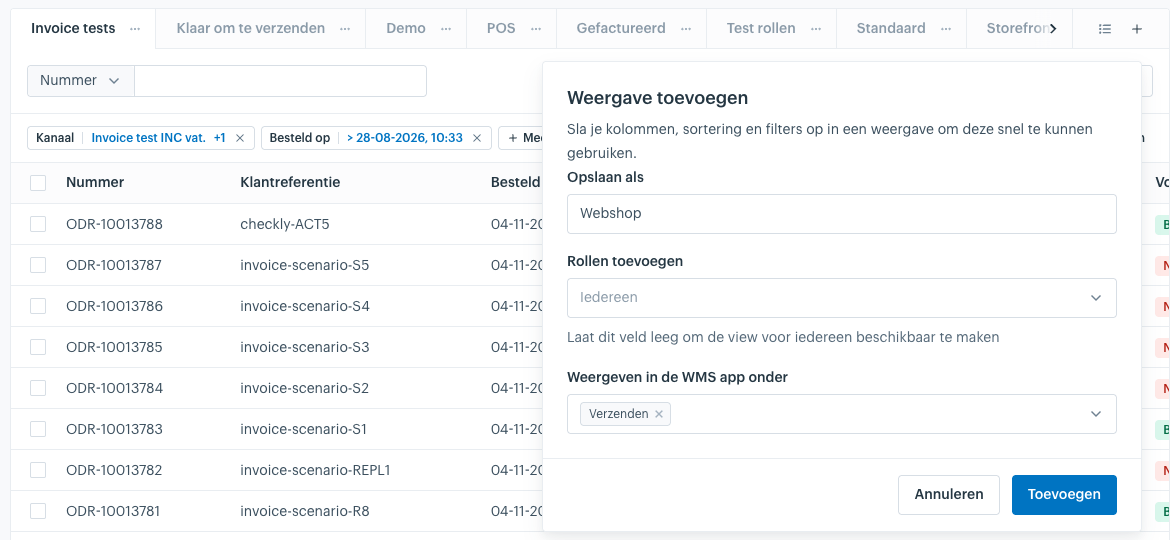
- Klik op het plusje rechts van de tabbladen met weergaven. Het venster Weergave toevoegen opent.
- Vul een naam in bij Opslaan als.
- Voeg eventueel rollen toe. Laat Rollen toevoegen op Iedereen staan om de weergave voor elke rol zichtbaar te maken.
- Kies Verzenden bij Weergeven in de WMS app onder. Een gekozen proces staat als label in het veld.
- Klik op Toevoegen.
Een bestaande weergave
- Open Verkoop > Bestellingen en klik op het tabblad van de weergave.
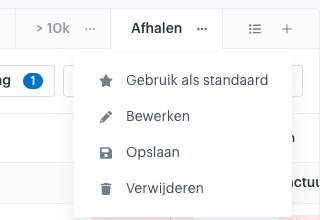
- Klik op de drie puntjes op het actieve tabblad en kies Bewerken.
- Kies Verzenden bij Weergeven in de WMS app onder in het venster Weergave bewerken.
- Klik op Opslaan.
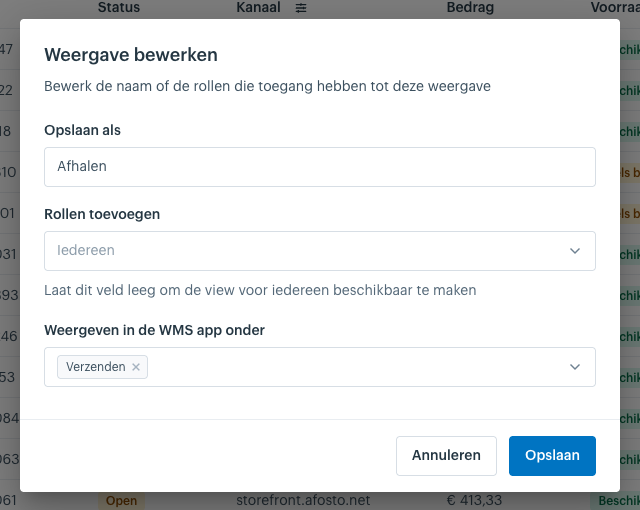
Markering weghalen: klik in hetzelfde venster op het kruisje van het label Verzenden en klik op Opslaan.
Markeer minstens twee weergaven, anders verschijnt de viewkeuze niet in het verzendscherm.
Wisselen in het verzendscherm
- Open Verzenden in de WMS app.
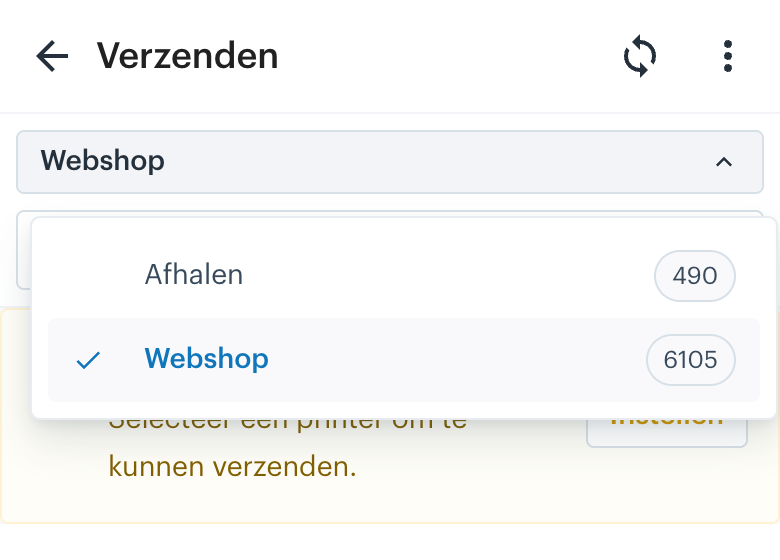
- Zoek de viewkeuze. Op een telefoon staat hij boven het zoekveld, over de hele breedte. Op een groter scherm staat hij links naast het zoekveld. Hij toont de naam van de huidige weergave. Staat het apparaat nog nergens op, dan staat er "Kies een lijst".
- Tik op de viewkeuze. Er opent een menu met alle weergaven die op Verzenden staan. De huidige weergave heeft een vinkje, en bij elke weergave staat hoeveel orders erin staan.
- Tik op een weergave. Het verzendscherm laadt de orders van die weergave.
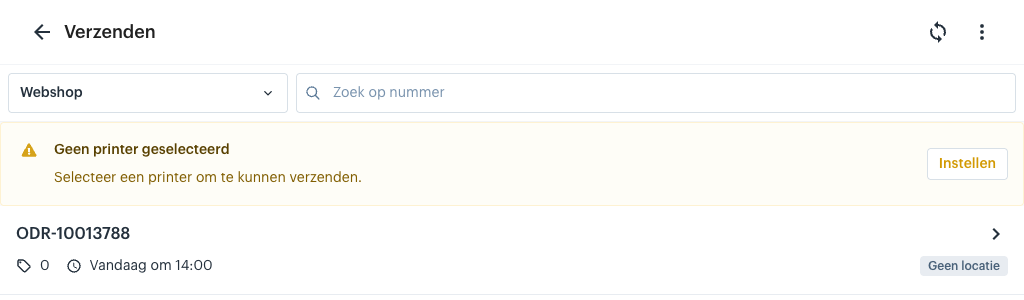
De keuze wordt op het apparaat bewaard. Hij blijft staan als je de app sluit, en verandert niets op andere apparaten.
De keuzelijst View in de verzendinstellingen
Je kunt de weergave nog steeds kiezen in Instellingen > Verzenden > View. Zodra minstens één weergave op Verzenden staat, toont die lijst alleen de gemarkeerde weergaven.
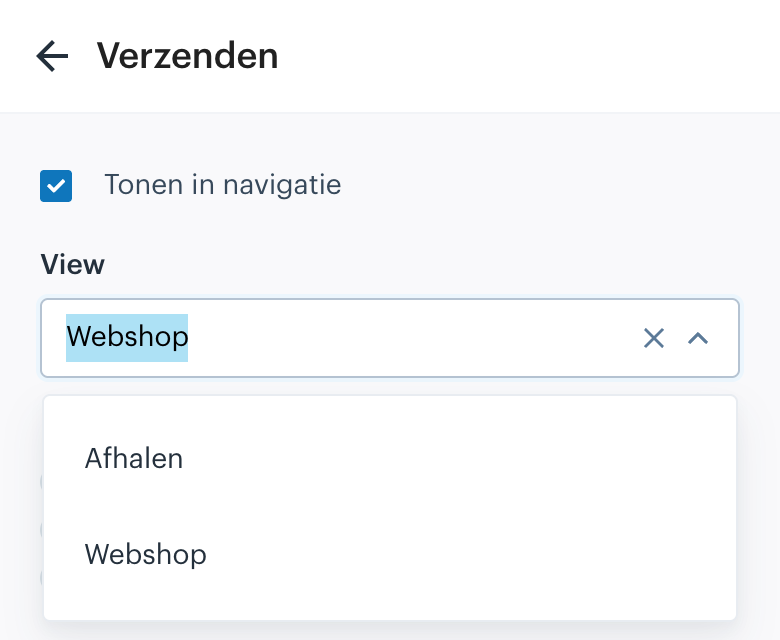
Een apparaat dat op een weergave zonder markering staat, bijvoorbeeld een ouder apparaat op "Alle orders", houdt die weergave. Hij staat vooraan in de lijst, zodat de inpakker ziet in welke lijst die werkt. Kiest de inpakker een gemarkeerde weergave, dan verdwijnt de oude uit de keuze.
Wat hetzelfde blijft
De verzendinstellingen zelf, zoals het flow type, het printen van een verzendlabel of pakbon en de printers, blijven één set per apparaat. Ze veranderen niet als de inpakker van weergave wisselt. Een order kan in meer dan één weergave staan en hoort in elke weergave hetzelfde behandeld te worden.
Problemen oplossen
- Er staat geen viewkeuze in het verzendscherm. Er staan minder dan twee weergaven op Verzenden. Controleer het veld Weergeven in de WMS app onder van de weergaven en open het verzendscherm opnieuw.
- Een weergave ontbreekt in de keuze. Hij staat niet op Verzenden, of hij is verwijderd. Een verwijderde weergave valt weg uit de keuze. Een apparaat dat erop stond, toont "View niet gevonden"; kies dan een andere weergave.
- De naam wordt afgekapt. Geef de weergave in de beheeromgeving een kortere naam.
- Het aantal klopt niet. Het aantal is het aantal orders dat aan de filters van die weergave voldoet. Controleer de filters in de beheeromgeving; een order kan in meer dan één weergave meetellen.
Voor ontwikkelaars
De markering is het veld processes op een weergave van het datagrid, met de waarden SHIP, PICK_AND_PACK, RETURNS en SERVICES. In GraphQL lees je het per tabel:
query {
  table(id: "ORDERS") {
    views {
      id
      label
      processes
    }
  }
}
Over het WMS
WMS systeem dat je magazijn koppelt aan webshop, bol en winkel: ontvangen, picken met de scan-app en verzenden op één voorraad.