

Picken en verzenden
Werk per order zoals bij direct verzenden, terwijl de app elk gescand product op gepickt zet via een eigen picklijst.
Introductie
Voor de medewerker werkt picken en verzenden hetzelfde als direct verzenden: één order openen, producten scannen, verzenden. Het verschil zit in de administratie. De app maakt voor de order een picklijst aan en zet elk gescand product meteen op "gepickt". Zo klopt de status "gepickt" in Afosto.
Instellen
- Ga naar Instellingen > Picken & verzenden. Zet "Tonen in navigatie" aan, want dat staat standaard uit. Kies een view op ORDERS.
- Kies flow type, weergave en wat er geprint wordt, net als bij Verzenden.
- Kies bij Instellingen > Locatie je locatie. Dat is verplicht, want de picklijst hoort bij een locatie.
- Kies bij Instellingen > Printer de Verzendlabel printer, en de A4 printer als je pakbonnen print.
Een order picken en verzenden
- Open Picken & verzenden en open een order door te tikken of te scannen.
- Heeft de order nog geen picklijst, dan maakt de app er een aan. Je ziet even "Picklijst aanmaken".
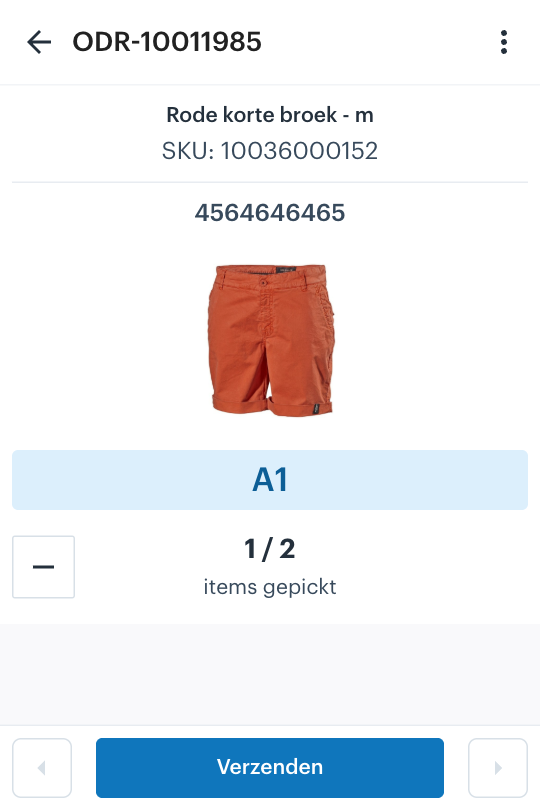
- Scan de producten. Na elke scan staat het product in Afosto op "gepickt".
- Tik op Verzenden, controleer adres en verzendmethode en tik op Print.
Goed om te weten
Staat de order al op een picklijst met andere orders, dan meldt de app "Order staat op een gedeelde picklijst". Werk die order af via picken, pickwall, verzenden of picken, collect en verzenden.
Niet beschikbaar zet het product op de picklijst op onbeschikbaar. De min-knop verlaagt alleen de teller op het scherm. Een pick die al naar Afosto gestuurd is, draait hij niet terug.
LET OP: Extra bestanden printen, een printer per verzendmethode en pakketten splitsen zitten niet in deze werkwijze. Heb je die nodig, gebruik dan direct verzenden.
Over het WMS
WMS systeem dat je magazijn koppelt aan webshop, bol en winkel: ontvangen, picken met de scan-app en verzenden op één voorraad.