

Zebra TC52 instellingen
De WMS app is vanaf elk apparaat met een browser te gebruiken. Het is nog makkelijker op een handheld scanner van bijvoorbeeld Zebra. De TC52 van Zebra is een veel gebruikte Touch Computer en heeft een geïntegreerde scanner. Om de WMS app op dit apparaat goed te kunnen gebruiken zijn een aantal instellingen belangrijk om te controleren.
Keystroke output
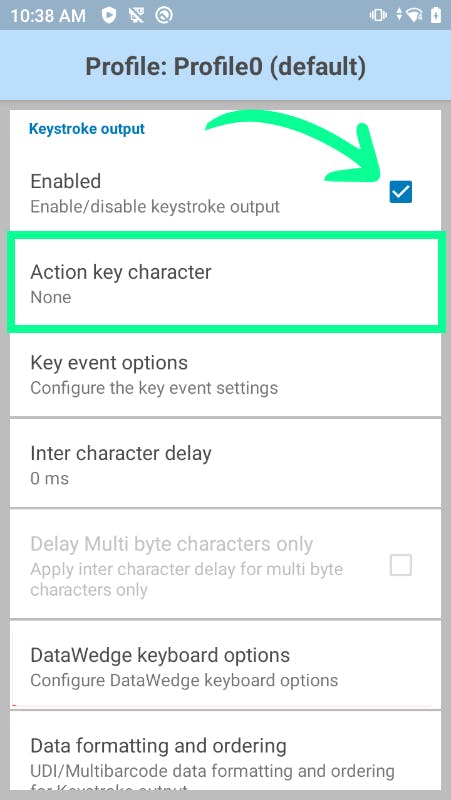
Met deze instellingen geef je aan dat de gescande waarde als toetsaanslagen teruggeeft aan het apparaat om een toetsenbord na te bootsen. In de WMS app kunnen we op dit moment alleen met toetsaanslagen overweg.
Keystroke output aanzetten
Ga naar de DataWedge app op het apparaat en open het profiel. Standaard is dit "Profile0". Zoek op deze pagina naar het kopje "Keystroke output". Zorg ervoor dat de optie "Enabled" is aangevinkt.
Action key character
Met deze optie kun je aangeven wat het apparaat moet doen met speciale characters die in de barcode staan. Zet deze instelling op "None" om zeker te zijn dat je de juiste data scant.
Inter character delay
Mocht je toch nog problemen ondervinden, dan kun je deze instelling nog op 1ms zetten. Hierdoor komt er een hele korte pauze tussen de nagebootste toetsaanslagen.
Alleen enter na barcode data
In dezelfde lijst staat "Basic data formatting". Controleer bij deze instellingen dat "Send data" en "Send ENTER key" aan staan, en dat "Send TAB key" en "Send as hex" uit staat.
Meer informatie over de ander instellingen kun je vinden in de Zebra documentatie.
Over het WMS
WMS systeem dat je magazijn koppelt aan webshop, bol.com en winkel: scannen, picken en verzenden op realtime voorraad.
Gerelateerde documentatie
Niet beschikbaar zetten
Reserveringen
Installeren als PWA
Installeer de Afosto WMS app als PWA op je Android-scanner: open scan.afosto.app in Chrome en voeg de app toe aan je startscherm.
Single line picking
Verwerk single line orders sneller en efficiënter met Afosto. Ontdek hoe je met slimme picklijsten en directe verzending magazijnprocessen versnelt en fouten voorkomt.