

Meerdere pakketten en labels per zending
Verdeel een order in de WMS-app over meerdere dozen met elk een eigen label, of maak na het verzenden een extra label voor een pakket.
Introductie
Past een order niet in één doos, dan maak je in de WMS-app (scan.afosto.app) meer dan één verzendlabel. Dat kan op twee manieren.
-
Meerdere pakketten tijdens het verzenden. Je verdeelt de producten over pakketten terwijl je scant. Elk pakket krijgt een eigen label en een eigen track & trace. In Afosto zie je daarna per pakket welke producten erin zitten.
-
Een extra label op een pakket. Je verzendt de order als één pakket en maakt daarna een extra label aan. De producten blijven bij dat ene pakket horen. Het extra label is een nieuwe aanmelding bij de vervoerder, met een eigen trackingcode.
Weet je bij het inpakken al dat de order in meer dozen gaat, kies dan meerdere pakketten. Meldt een klant later dat er een doos ontbreekt, dan zie je precies wat erin zat. Een extra label is sneller als je pas na het verzenden merkt dat er nog een doos bij moet.
Wil je alleen hetzelfde label nog een keer printen, bijvoorbeeld omdat de printer vastliep? Maak dan geen extra label. Kies in het menu met de drie puntjes Pakketlabel nogmaals printen. Dat print het bestaande label en meldt niets nieuws aan bij de vervoerder.
Meerdere pakketten tijdens het verzenden
Dit doe je op het verzendscherm. Dat is het scherm dat opent als je een order kiest onder Verzenden, en ook als je via Collect een order verzendt. Je hoeft er niets voor in te stellen.
In Picken & verzenden gaat een order altijd in één pakket. Daar kun je na het verzenden wel een extra label aanmaken, zie verderop.
-
Open de order en scan de producten voor de eerste doos.
-
Is de doos vol, tik dan op de drie puntjes rechtsboven en kies Pakketten.
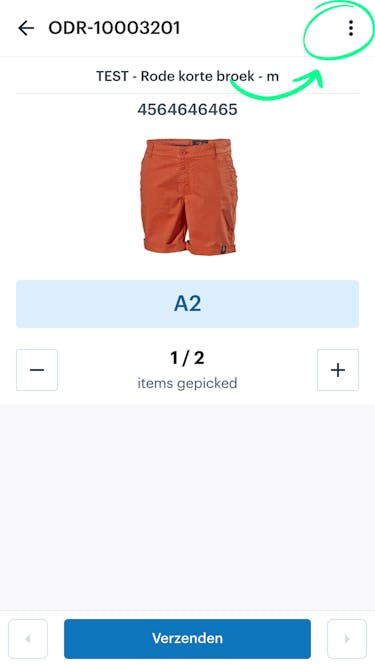
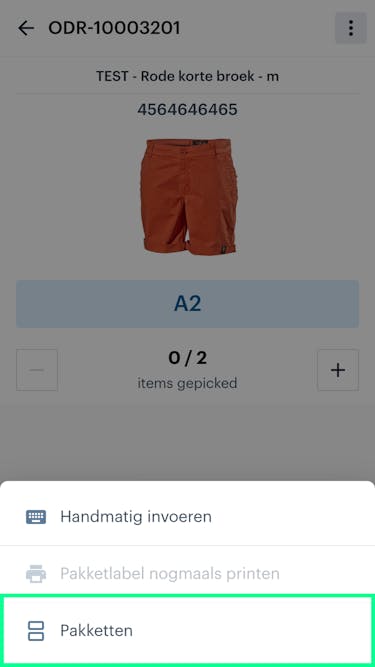
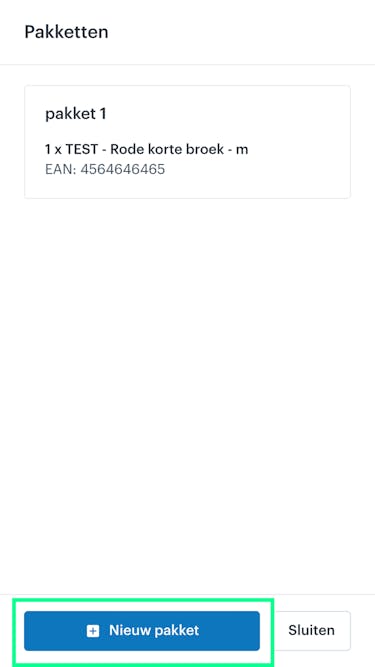
- Je ziet pakket 1 met de producten die je tot nu toe hebt gescand. Tik op Nieuw pakket en daarna op Sluiten.
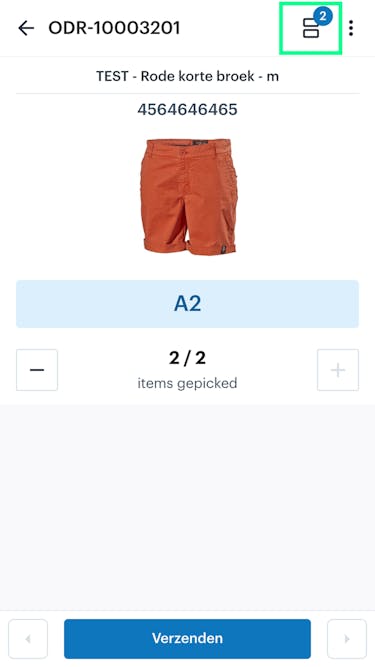
- Scan de producten voor de volgende doos. Alles wat je nu scant, komt in het nieuwe pakket. Rechtsboven staat een icoon met het aantal pakketten. Tik erop om het overzicht te openen.
-
Herhaal stap 2 tot en met 4 voor elke volgende doos.
-
Heb je alles gescand, tik dan op Verzenden en kies de verzendmethode. De app maakt per pakket een label aan. Staat Verzendlabel printen bij verzenden aan, dan print hij alle labels. Staat Pakbon printen bij verzenden aan, dan krijg je per pakket een pakbon.
Goed om te weten
-
Een scan telt altijd mee in het nieuwste pakket. Je kunt niet terug naar een eerder pakket om daar iets bij te doen. Werk dus doos voor doos.
-
Verlaag je het aantal van een product, dan haalt de app het weg uit het laatste pakket waar dat product in zit.
-
Een leeg pakket toont "Geen items" en een rood kruisje. Tik op het kruisje om het te verwijderen. Dat kruisje verschijnt alleen bij een leeg pakket, en alleen als er meer dan één pakket is. Haal lege pakketten weg voordat je verzendt.
-
Gebruik niet de knop Alles verzenden als je meerdere pakketten wilt. Die knop verschijnt als Alles in één keer picken toestaan aanstaat en je nog niets hebt geteld. Hij zet de hele order in één pakket.
Een extra label op een pakket
Een extra label maak je op twee plekken: op het scherm direct na het verzenden, of in Collect door het verzendlabel te scannen.
Direct na het verzenden
-
Ga naar Instellingen > Verzenden en zet Toestaan meerdere labels op één pakket aan te maken aan. Werk je met Picken & verzenden, zet de optie met dezelfde naam dan aan bij Instellingen > Picken & verzenden.
-
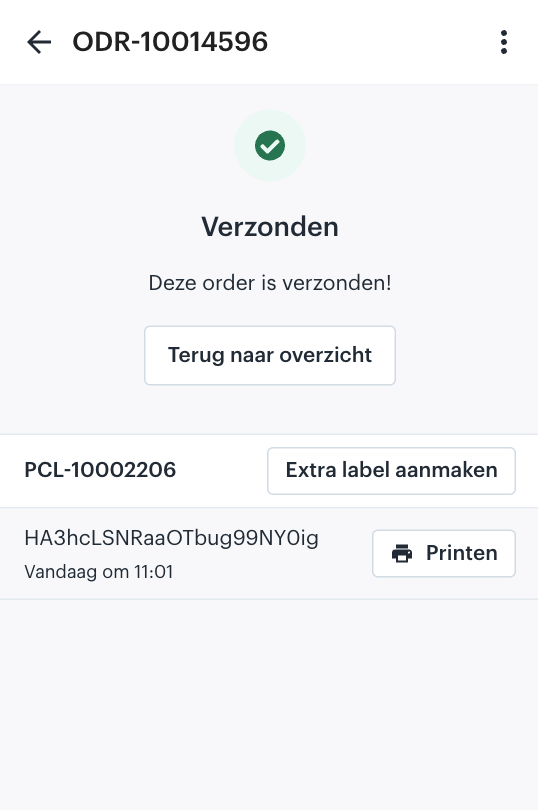
Verzend de order zoals altijd. Je blijft daarna op het scherm "Verzonden" staan.
-
Tik bij het pakket op Extra label aanmaken. Het nieuwe label verschijnt onder het pakket, met de trackingcode en het tijdstip.
-
Print je via PrintNode, dan komt het label direct uit de labelprinter. Print je via de spooler, tik dan bij het nieuwe label op Printen. Welke je gebruikt, zie je bij de print service instellingen.
-
Tik op Terug naar overzicht als je klaar bent.
Staat de optie uit, dan gaat de app na het verzenden direct terug naar het overzicht en zie je dit scherm niet.
Verzend je vooral orders met één artikel, bijvoorbeeld vanuit Collect? Zet dan bij Instellingen > Verzenden ook Bij een order met één artikel direct terug naar het overzicht aan. Orders met één artikel slaan het scherm "Verzonden" dan over, zodat je meteen het volgende product scant. Orders met meer artikelen blijven op het scherm met Extra label aanmaken staan.
Door het verzendlabel te scannen in Collect
In een geopende lijst onder Collect kun je ook het verzendlabel scannen van een pakket dat je al verzonden hebt. Hoe je met Collect werkt, lees je bij picken, collect en verzenden.
-
Scan de barcode op het verzendlabel.
-
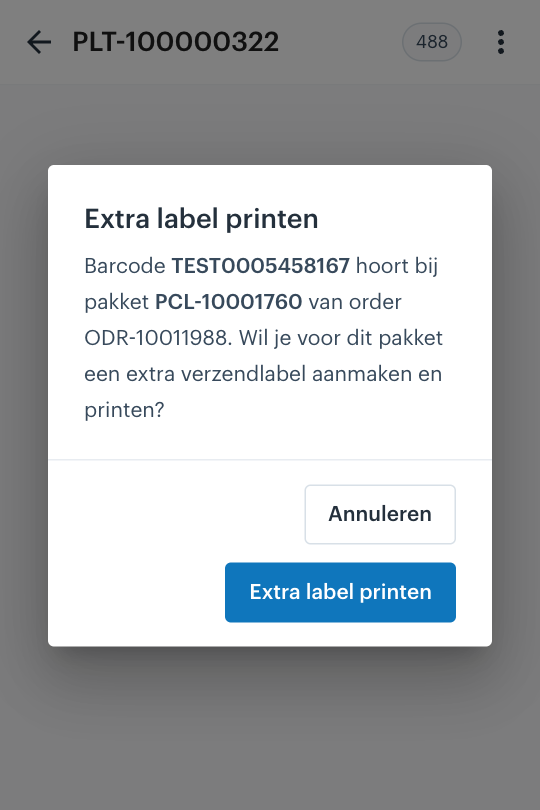
De app vraagt of je voor dit pakket een extra verzendlabel wilt aanmaken en printen. Tik op Extra label printen.
-
De app maakt het label aan en print het meteen.
Hiervoor hoef je geen instelling aan te zetten. Je hebt wel een labelprinter nodig bij Instellingen > Printer. Zonder labelprinter krijg je de melding "Selecteer eerst een labelprinter bij instellingen" en maakt de app geen label aan.
Welke instelling je waarvoor nodig hebt
| Wat je wilt | Waar je het instelt |
|---|---|
| Producten verdelen over meerdere pakketten | Geen instelling nodig |
| Extra label op het scherm na het verzenden | Instellingen > Verzenden of Instellingen > Picken & verzenden: Toestaan meerdere labels op één pakket aan te maken |
| Orders met één artikel toch direct terug naar het overzicht | Instellingen > Verzenden: Bij een order met één artikel direct terug naar het overzicht |
| Labels automatisch printen bij het verzenden | Instellingen > Verzenden: Verzendlabel printen bij verzenden |
| Labelprinter kiezen | Instellingen > Printer |
| PrintNode of spooler kiezen | Instellingen > Print service |
Over het WMS
WMS systeem dat je magazijn koppelt aan webshop, bol en winkel: ontvangen, picken met de scan-app en verzenden op één voorraad.
Gerelateerde documentatie
Zebra TC52 instellingen
Reserveringen
Installeren als PWA
Installeer de Afosto WMS app als PWA op je Android-scanner: open scan.afosto.app in Chrome en voeg de app toe aan je startscherm.
Single line picking
Verwerk single line orders sneller en efficiënter met Afosto. Ontdek hoe je met slimme picklijsten en directe verzending magazijnprocessen versnelt en fouten voorkomt.