

Looproutes
Looproutes
In het WMS van Afosto kun je een looproute instellen voor het genereren van picklijsten. Hierdoor verzamel je producten in de volgorde van de looproute, wat tijd bespaart en de efficiëntie verhoogt.
Per magazijn kun je één looproute instellen door de beschikbare posities te sorteren. De looproute is uitsluitend van invloed op het genereren van picklijsten; andere processen zoals replenishment of putaway worden er niet door beïnvloed.
Let op: Wijzig je een looproute terwijl er al picklijsten zijn aangemaakt, dan houden die bestaande picklijsten de oude volgorde aan. Alleen nieuw gegenereerde picklijsten gebruiken de bijgewerkte looproute.
Looproute instellen
Ga naar de beheeromgeving van Afosto via admin.afosto.app en navigeer naar Magazijnen.
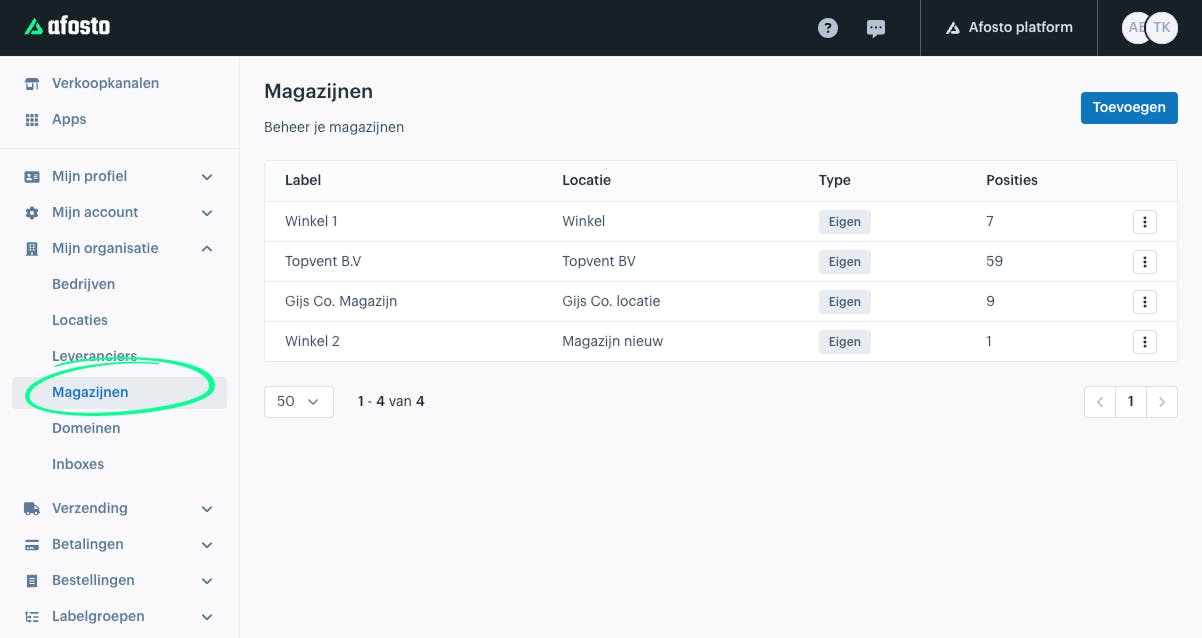
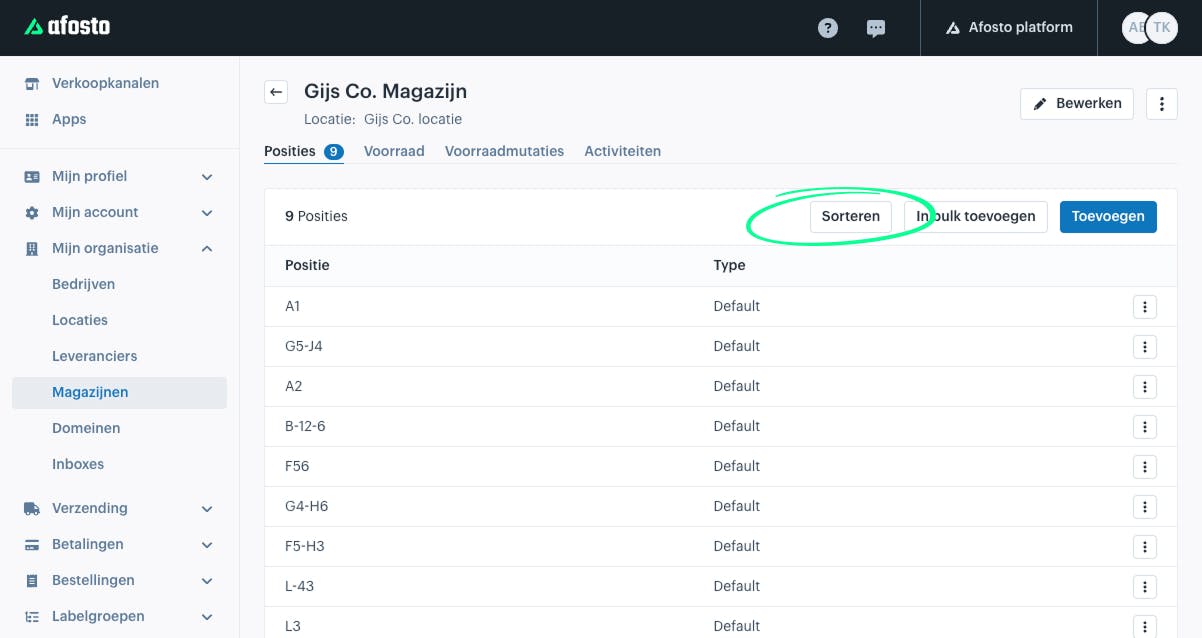
Open een magazijn. Je ziet een overzicht van alle posities. Klik op Sorteren om deze te ordenen.
Er verschijnt een venster met een spreadsheetweergave van alle posities. Kopieer deze (Ctrl+C / Cmd+C) en open ze in een spreadsheetprogramma zoals Excel of Google Sheets.
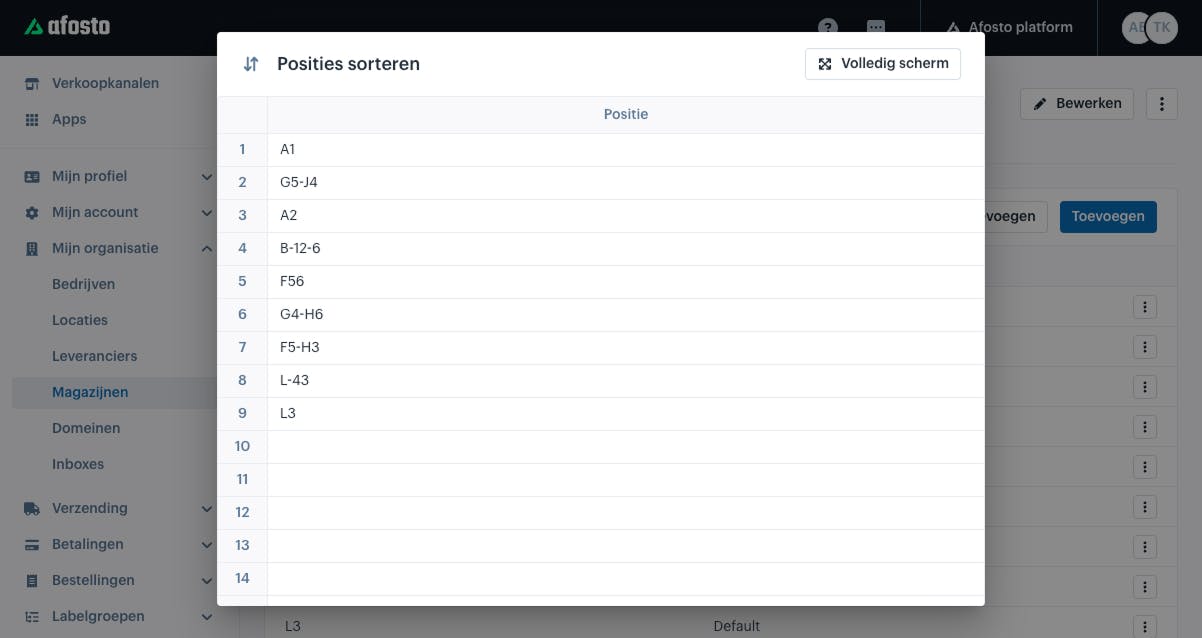
Gebruik de functies van het spreadsheetprogramma om de posities in de gewenste volgorde te zetten. Afosto schrijft geen specifieke sorteerstrategie voor — jij bepaalt zelf welk looppatroon het beste past bij jouw magazijnindeling.
Plak de gesorteerde posities daarna terug in Afosto, controleer of de volgorde correct is, en klik op Opslaan. De posities zijn nu ingesteld als nieuwe looproute.
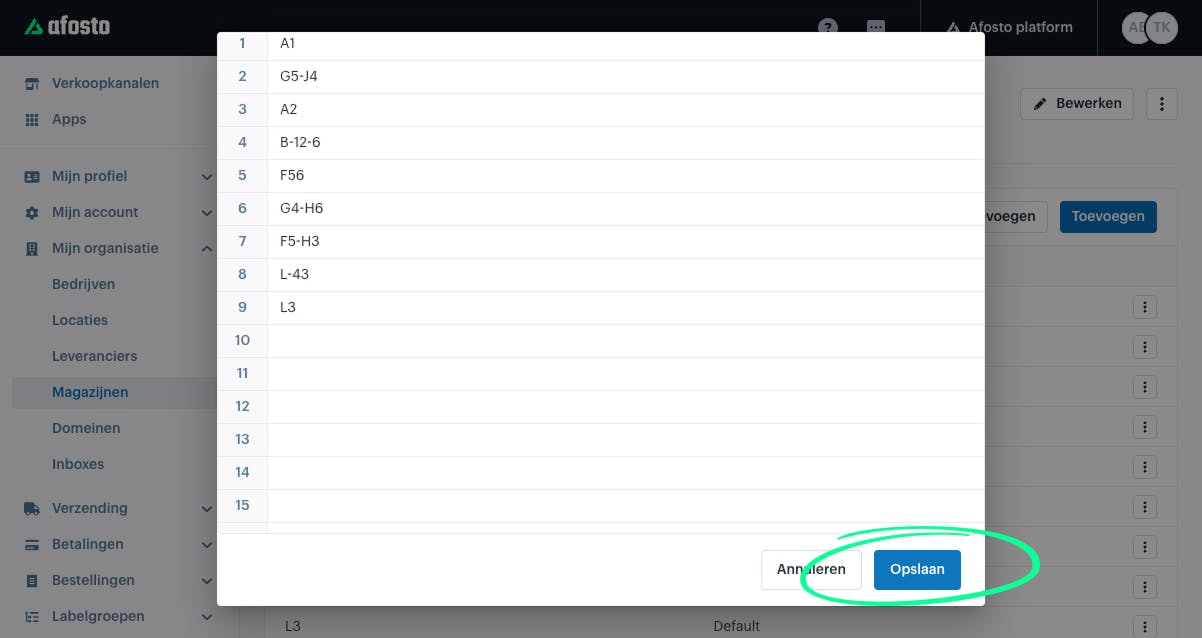
Opmerking: Het kopiëren naar een extern spreadsheetprogramma is de enige manier om de looproute in te stellen. Directe drag-and-drop in de Afosto-interface is niet beschikbaar.
Over Afosto
Kassa, webshop, bol en Kaufland op één voorraad.