

Instellen via barcode
Zet een scanner in één keer goed. Maak in de WMS app een barcode van de instellingen van een apparaat en scan die op een ander apparaat.
De WMS app bewaart de meeste instellingen per apparaat. Denk aan de modules die aan staan, de scanflow, de printers, of je een verzendlabel of pakbon print en de locatie. Richt je een nieuwe scanner in, of wil je een apparaat gelijkzetten met een ander, dan hoef je niet elk instellingenscherm langs. Je maakt op een goed ingesteld apparaat een barcode en scant die op het andere apparaat.
Wat gaat er mee
De barcode bevat de instellingen van het apparaat waarop je hem maakt. Dat zijn onder andere:
- de modules die aan staan en hun scanflow-type
- de gekozen printers en de printer per verzendmethode
- of je een verzendlabel, retourlabel of pakbon print
- de locatie en de camera-instelling
Instellingen die al voor je hele organisatie gelden, zoals de print service en de barcode validatie, gaan niet mee. Die staan op elk apparaat al goed. Er zitten geen wachtwoorden of inloggegevens in de barcode.
Een barcode werkt alleen binnen de organisatie waarin je hem maakt. Hij is ook een momentopname. Pas je daarna iets aan, maak dan een nieuwe barcode.
Barcode maken
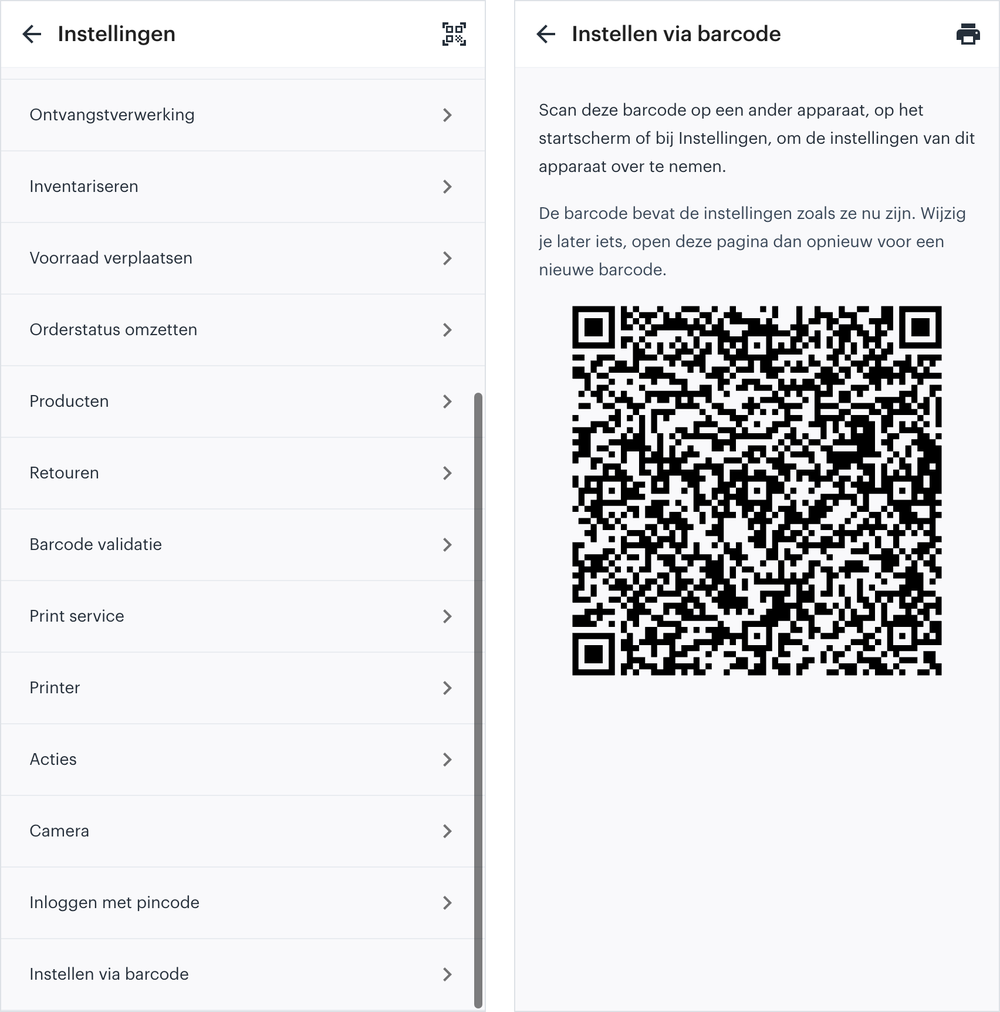
- Open Instellingen. Doe dit op het apparaat met de juiste instellingen.
- Kies Instellen via barcode. Dit staat onderaan de lijst.
- Bekijk de barcode. De pagina toont meteen een barcode met de huidige instellingen. Passen ze niet in één barcode, dan zie je er meerdere onder elkaar, met "Barcode 1 van 3" eronder.
Barcodes printen
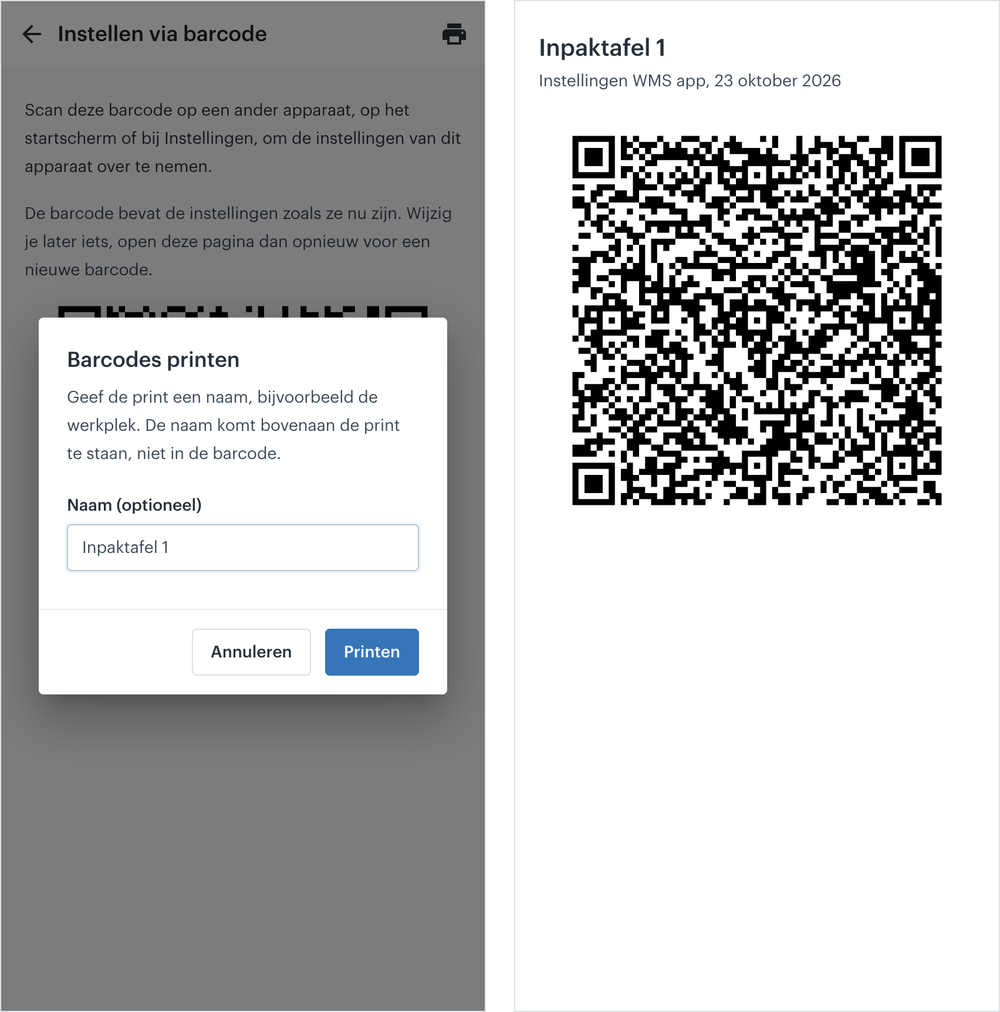
- Tik op het printer-icoon. Dat staat rechtsboven op de pagina Instellen via barcode.
- Vul eventueel een naam in. Bijvoorbeeld de werkplek, zoals "Inpaktafel 1". De naam komt met de datum bovenaan de print. In de barcode zelf zit hij niet.
- Tik op Printen. Je browser opent het printvenster.
Bewaar de print bij de werkplek. Gaat een scanner stuk, dan zet je de vervanger met een paar scans goed.
Barcode scannen op een ander apparaat
Log op het andere apparaat eerst in bij dezelfde organisatie.
Met een handscanner
Scan de barcode op het startscherm of bij Instellingen. Op het startscherm staat er geen knop voor, de app herkent de barcode vanzelf.
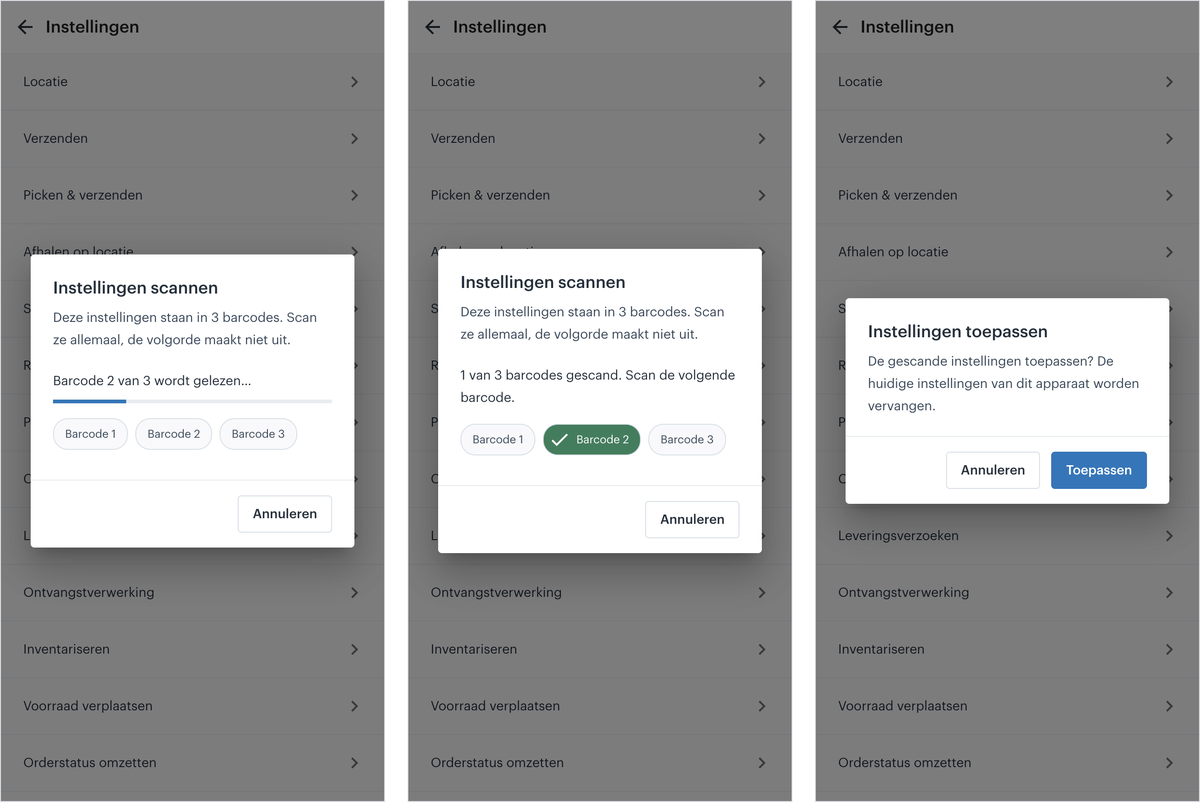
Een handscanner geeft de barcode teken voor teken door. Dat duurt een paar seconden, en in de tussentijd zie je hoe ver hij is. Bestaat de set uit meerdere barcodes, scan ze dan allemaal. De volgorde maakt niet uit. Elke barcode die binnen is, wordt groen.
Met de camera
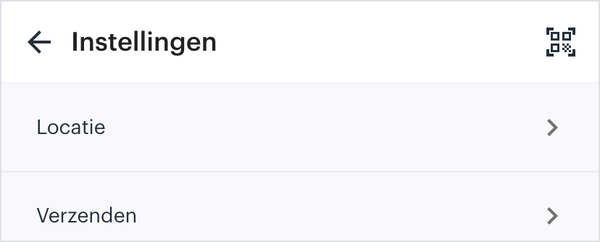
Op een Android-telefoon of -scanner met camera staat bij Instellingen rechtsboven een QR-icoon. Tik erop en richt de camera op de barcode. De camera blijft aan tot je alle barcodes van de set hebt gescand. Op een iPhone werkt dit niet, omdat Safari geen barcodes kan lezen met de camera.
Toepassen
Na de laatste barcode vraagt de app of je de instellingen wilt toepassen. Tik op Toepassen. De app vervangt dan de huidige instellingen van het apparaat.
Als het niet lukt
- Zie je "Barcode niet volledig gelezen, scan opnieuw", dan heeft de scanner niet alle tekens doorgegeven. Scan dezelfde barcode nog een keer.
- Zie je "Deze barcode hoort bij een andere organisatie", dan hoort de barcode bij een andere organisatie dan waarin je nu bent ingelogd. Log in bij de juiste organisatie en scan opnieuw.
- Zie je "Barcode niet leesbaar" of "Deze barcode is gemaakt met een oudere versie van de app", maak dan op het apparaat met de juiste instellingen een nieuwe barcode.
Komt er bij een Zebra-scanner niets binnen als je de barcode scant, controleer dan in DataWedge of Keystroke output aan staat. Hoe dat werkt, lees je bij Zebra TC52 instellingen.
Over het WMS
WMS systeem dat je magazijn koppelt aan webshop, bol.com en winkel: scannen, picken en verzenden op realtime voorraad.