

Inventariseren
De drie manieren om voorraad te tellen in de WMS app: met een inventarisatielijst, per product of per positie. Plus de instellingen.
Onder Inventariseren in de WMS app op scan.afosto.app tel je je voorraad en zet je die recht. Je kiest uit drie manieren. Welke je gebruikt, hangt af van wat je wilt tellen.
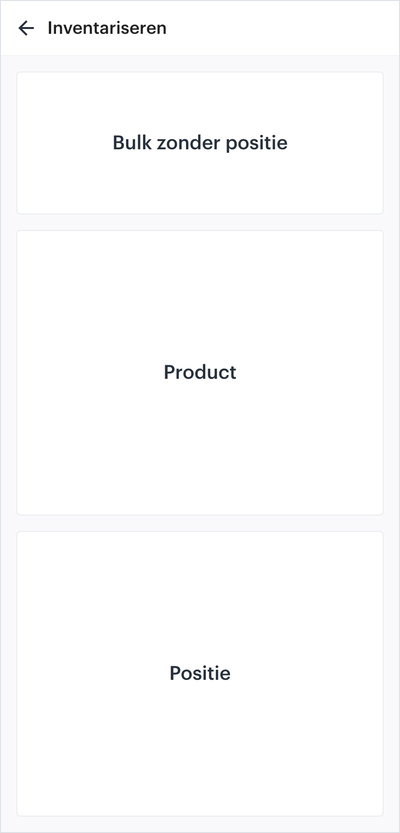
Drie manieren van tellen
Bulk zonder positie
Je telt een vooraf gekozen groep producten, bijvoorbeeld één merk, één seizoen of alles. Die groep zet je op een inventarisatielijst. Producten op de lijst die je niet scant, kun je bij het verwerken naar 0 zetten. Gebruik dit voor een grote telling, zoals de jaarlijkse inventarisatie.
Lees verder bij Inventarisatielijsten.
Product
Je scant één product en telt het op elke positie waar het ligt. Dit werkt goed om snel een los artikel te controleren of een rek met kleding af te lopen.
Lees verder bij Inventariseren per product.
Positie
Je scant een positie en telt alles wat daar ligt. Daarna laat de app zien welke producten afwijken van de voorraad, en zet je die in één keer recht. Dit past bij een magazijn met vaste posities die je vak voor vak controleert.
Lees verder bij Inventariseren per positie.
Voordat je begint
Alle drie de manieren tellen op de locatie die je bij Instellingen → Locatie hebt gekozen. Controleer die voordat je begint. Met de verkeerde locatie pas je de voorraad van een ander magazijn aan.
Instellingen
Bij Instellingen → Inventariseren zet je Inventariseren in het menu, kies je standaard filters voor nieuwe inventarisatielijsten en bepaal je of de eerste productscan meetelt bij inventariseren per product.
Over het WMS
WMS systeem dat je magazijn koppelt aan webshop, bol en winkel: ontvangen, picken met de scan-app en verzenden op één voorraad.
Gerelateerde documentatie
Single line picking
Verwerk single line orders sneller en efficiënter met Afosto. Ontdek hoe je met slimme picklijsten en directe verzending magazijnprocessen versnelt en fouten voorkomt.
Installeren als PWA
Installeer de Afosto WMS app als PWA op je Android-scanner: open scan.afosto.app in Chrome en voeg de app toe aan je startscherm.