

Verzendlabelprinter kiezen en verzendlabels printen
Welke verzendlabelprinter past bij je webshop? Thermisch of laser, labelformaat, dpi, ZPL of PDF en verzendlabels printen zonder printvenster uitgelegd.
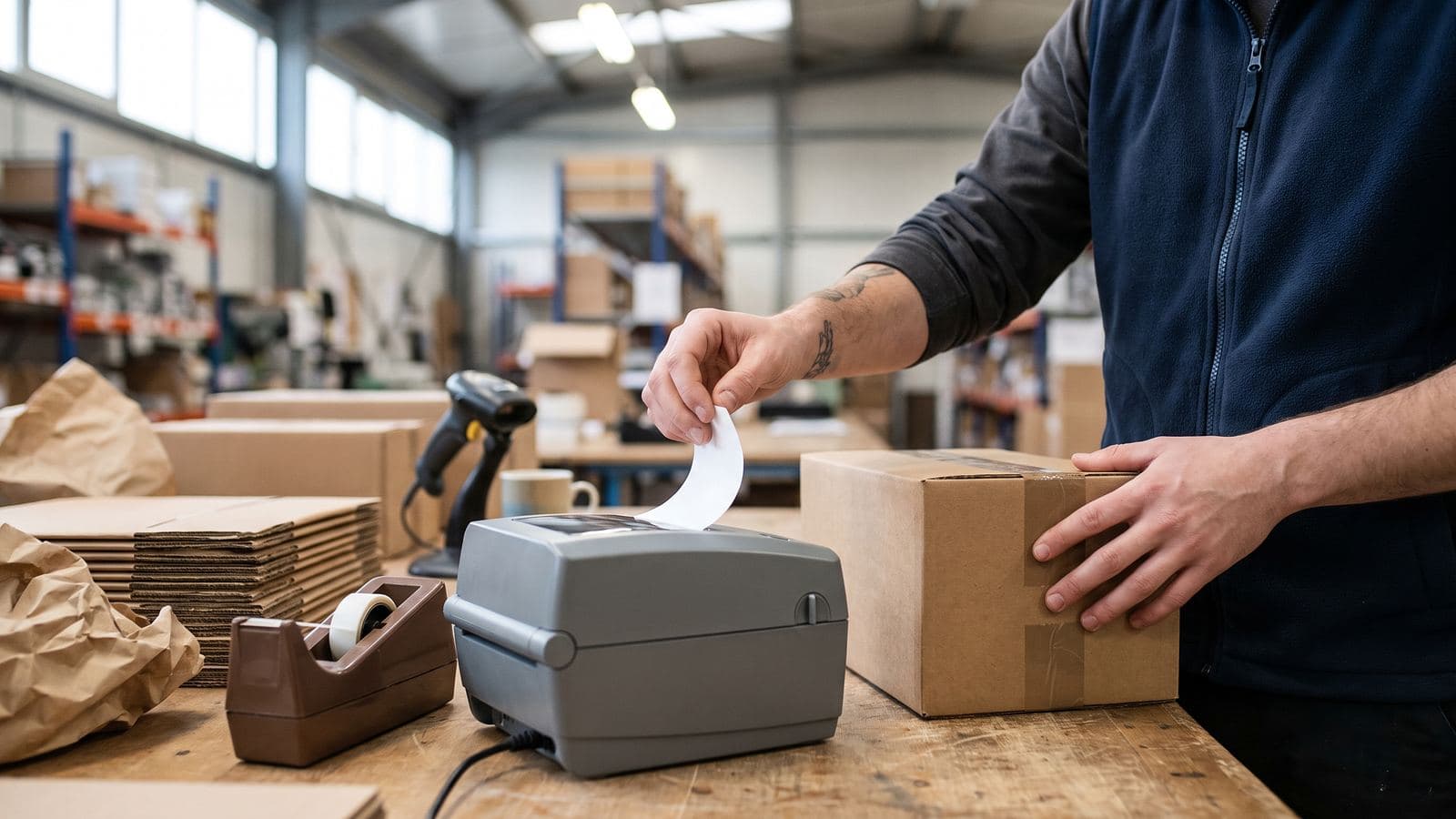
Voor verzendlabels kies je meestal een direct thermische labelprinter van 4 inch breed, voor rollen van 102 x 150 mm, met 203 dpi en een USB- of netwerkaansluiting. Zo'n verzendlabelprinter werkt zonder inkt of toner en print elk label meteen op het juiste formaat. Verstuur je maar een paar pakketten per week, dan red je het prima met je A4-printer en een schaar.
Hieronder lees je welk type printer bij je volume past, welk labelformaat je vervoerder levert, waarom een label soms korrelig uit de printer komt en hoe je verzendlabels print zonder telkens het printvenster te zien.
Welke verzendlabelprinter past bij jouw volume?
Het aantal pakketten per dag bepaalt bijna alles. Bij een paar zendingen per week is een labelprinter een luxe. Vanaf een paar pakketten per dag verdient hij zich terug in tijd: je knipt niets, plakt niet met tape en wacht nooit tot een laserprinter opwarmt.
Een vuistregel:
| Pakketten per dag | Wat werkt |
|---|---|
| Minder dan 3 | A4-printer met labelvellen, of papier en tape |
| 3 tot 50 | Direct thermische desktopprinter, 203 dpi, USB |
| 50 tot 300 | Desktopprinter met netwerkaansluiting, eventueel een tweede voor pakbonnen |
| Meer dan 300 | Een printer per inpaktafel, via het netwerk, met automatisch printen |
Twijfel je tussen twee rijen? Kies dan de printer van de volgende stap. Een labelprinter gaat jaren mee, en niet elk model krijgt later nog een netwerkaansluiting.
Kost inpakken en verzenden je zoveel tijd dat je het liever uit handen geeft? Lees dan wanneer fulfilment uitbesteden loont en wat het kost.
Thermische labelprinter, thermal transfer of laser
Een thermische labelprinter print zonder inkt. De printkop verwarmt kleine puntjes op het label en die kleuren zwart. Daarnaast heb je de gewone printer. Samen geeft dat drie opties.
-
Direct thermisch: het label zelf reageert op warmte. Er zit geen lint in de printer, dus je wisselt alleen de rol. Volgens Zebra blijft zo'n label een week tot een jaar goed, afhankelijk van licht en warmte. Voor een pakket dat binnen een paar dagen aankomt, volstaat dat ruim.
-
Thermal transfer: een lint (ribbon) smelt inkt op het label. Dat label houdt het jaren vol, ook in zon en kou. Handig voor product- of stellinglabels, overbodig voor een pakket dat morgen op de mat ligt.
-
Laser of inkjet: je print het label op een A4-vel, los of met zelfklevende vakken. Dat werkt, maar je betaalt toner of inkt, en knippen en plakken kost per pakket tijd.
Komen je labels blanco uit de printer? Dan staat de printer misschien op direct thermisch terwijl je thermal-transferlabels gebruikt, of andersom. Doe de krastest: haal je nagel hard over het label. Kleurt de kras zwart, dan heb je direct thermische labels.
Labelformaat: A6, 10 x 15 cm of 4 x 6 inch?
Een verzendlabel heeft ongeveer het formaat van een ansichtkaart. Je komt drie maten tegen die bijna gelijk zijn:
- A6: 105 x 148 mm, de Europese papiermaat.
- 4 x 6 inch: 102 x 152 mm, de Amerikaanse standaard.
- 10 x 15 cm: in de praktijk 102 x 150 mm, een veelvoorkomende rolmaat voor verzendlabels.
Het verschil is een paar millimeter, maar die bepalen of je barcode netjes op het label staat of half wegvalt. Kijk daarom eerst welk formaat je vervoerder levert en koop je rollen daarop. Let bij de printer op een printbreedte van 4 inch, ongeveer 104 mm. Smalle adreslabelprinters kunnen geen volledig verzendlabel aan.
Welk label leveren PostNL, DHL, DPD en GLS?
PostNL, DHL, DPD en GLS leveren hun label als bestand dat je zelf print. Vaak kies je in je account of koppeling tussen een A4-vel en een los labelformaat. DPD noemt bijvoorbeeld PDF, ZPL en EPL, op A6 of A4 (DPD Shipper).
Twee dingen om op te letten:
- Print je een A4-label op een labelprinter, dan krijg je een miniatuur. De printer verkleint het hele vel tot labelformaat. Zet het formaat bij je vervoerder dus op A6 of 10 x 15, niet op A4.
- Met meerdere vervoerders volstaat meestal één printer, zolang ze allemaal hetzelfde formaat leveren. Wijkt er één af, bijvoorbeeld met A4-documenten voor zendingen buiten de EU, zet daar dan een tweede printer voor neer.
DPI, snelheid en aansluiting
DPI. Voor verzendlabels volstaat 203 dpi, dat is 8 puntjes per millimeter. Kies 300 dpi als je ook kleine productlabels met fijne barcodes print. Belangrijker dan het getal: het labelbestand moet passen bij de resolutie van je printer. Daarover meer in de volgende sectie.
Snelheid. Bijna elke desktopprinter print sneller dan jij een doos dichtplakt. Snelheid telt pas mee als je honderden labels achter elkaar print, bijvoorbeeld na een bulkactie.
Aansluiting.
- USB: simpel en stabiel, maar de printer hangt aan één computer.
- Netwerk (ethernet): meerdere werkplekken en systemen printen op dezelfde printer. Handig als je later automatisch wilt printen.
- Wifi: handig als er geen netwerkkabel bij de inpaktafel ligt, wel gevoeliger voor storingen.
- Bluetooth: vooral voor printen vanaf een telefoon, minder handig voor een vaste werkplek.
ZPL of PDF: waarom je verzendlabel korrelig print
Je vervoerder levert het label meestal als PDF. Een PDF beschrijft een pagina, en de printerdriver zet die pagina om in puntjes op de resolutie van je printer. Klopt die resolutie niet met het bestand, dan schuiven de streepjes van de barcode een fractie op. Voor je oog maakt dat niets uit, voor de scanner in een sorteercentrum wel.
ZPL (Zebra Programming Language) werkt anders. Het bestand bevat instructies: zet hier deze tekst, teken daar een barcode van deze breedte. De printer tekent de streepjes zelf, precies op zijn eigen puntjes. Daardoor komen ze scherp en op de juiste breedte uit de printer. Zebra-printers spreken ZPL van zichzelf. Bij andere merken kijk je in de specificaties of er ZPL-emulatie op zit.
PostNL zegt het in zijn eigen gids over printkwaliteit nog duidelijker: stem de dpi van het labelbestand af op je printer en print op een Zebra liever geen PDF-bestanden. Te veel hitte maakt de streepjes bovendien dikker. Scant je label slecht, zet dan de printdonkerte of de snelheid een stapje lager.
Kun je bij je vervoerder of verzendsoftware kiezen tussen PDF en ZPL, en spreekt je printer ZPL? Kies dan ZPL. Moet het PDF zijn, stel dan in de driver het juiste labelformaat in en print op 100 procent, zonder "Passend maken".
Bekende labelprinters en wat ze kosten
Voor verzendlabels heb je geen industrieel model nodig. Dit zijn bekende desktopmodellen die labels van 4 inch breed aankunnen. De prijzen zijn indicaties bij bol en Coolblue op 15 oktober 2026, en ze schommelen.
| Model | Aansluiting | Let op | Prijs |
|---|---|---|---|
| Zebra ZD220d | USB | Instapmodel, spreekt ZPL | ca. € 185 |
| Zebra ZD421d | USB, netwerk of wifi als optie | ZPL, 203 of 300 dpi | € 315 tot € 360 |
| DYMO LabelWriter 5XL | USB, netwerk | Alleen DYMO-rollen met chip | € 140 tot € 195 |
| Brother QL-1100 | USB | Brother DK-rollen | € 205 tot € 230 |
| Rollo Wireless | Wifi, USB | Vooral via de eigen webshop | ca. $ 280 |
Alle vijf printen direct thermisch, dus je koopt geen lint of inkt. Reken bij je keuze ook de labels mee: die koop je de hele looptijd van de printer.
Zebra labelprinter: welke serie?
Zebra zie je in veel magazijnen. De ZD-serie bestaat uit desktopprinters. De ZD220 is de instapper, de ZD230 (rond € 300 tot € 320) heeft netwerk of wifi als optie, en de ZD421 biedt de meeste opties, ook als wifi-versie (rond € 555). Voor magazijnen die de hele dag door printen, heeft Zebra de grotere industriële ZT-serie.
Veelgemaakte printfouten en de oplossing
-
Label te klein: het bestand is een A4-pagina, of de driver verkleint met "Passend maken". Kies een labelformaat bij je vervoerder en print op 100 procent.
-
Label afgesneden of verschoven: kalibreer de printer na elke nieuwe rol, zodat hij het begin van elk label weer herkent.
-
Blanco labels: verkeerde modus voor je labelsoort. Doe de krastest uit de waarschuwing hierboven.
-
Barcode scant slecht: zet de printdonkerte of snelheid lager en vraag waar het kan ZPL aan.
-
Pakbonnen en labels door elkaar: print je ze op één printer, dan komen ze vaak als twee stapels uit de printer. Daarover gaat de laatste sectie.
Verzendlabels printen zonder printvenster
Wil je een verzendlabel printen vanuit een webapp, dan opent je browser bij elk label het printvenster. Printer kiezen, formaat checken, op Afdrukken klikken. Bij tien pakketten is dat irritant, bij honderd tel je de klikken niet meer.
Een browser mag om veiligheidsredenen niet zelf naar je printer sturen. Daarvoor heb je een print-spooler nodig: software die printopdrachten in een wachtrij zet en ze een voor een naar de juiste printer stuurt. Je computer heeft er zelf ook een, de afdrukspooler, maar die ziet alleen wat je op die computer zelf print.
Voor verzendlabels zit er daarom een print-client tussen je ordersysteem en je printer. Die draait op een computer of op een klein kastje in je netwerk, haalt opdrachten op uit de cloud en stuurt ze zonder venster naar de labelprinter. Je ordersysteem bepaalt dan wanneer en waar een label uit de printer komt.
Zo print je verzendlabels automatisch met Afosto
In Afosto regelt de Spooler het printen. Je kiest zelf de route:
- PrintNode: je activeert de spooler in de beheeromgeving, installeert PrintNode op een computer met Windows, macOS, Linux of een Raspberry Pi en logt in met de gegevens uit Afosto. Elke printer op die computer kun je dan vanuit Afosto gebruiken, ook een USB-labelprinter. Die computer moet wel aanstaan. De stappen staan in PrintNode koppelen.
- Spooler-hub of Spooler Desktop: een klein kastje in je netwerk, of een app op een Windows- of Mac-computer, die de printers in je netwerk aanstuurt. Je labelprinter heeft dan een netwerkaansluiting nodig.
Dezelfde Spooler stuurt ook kassabonnen naar een bonprinter en pakbonnen naar een A4-printer. Werk je met een Zebra ZD421 op een Mac, voeg hem dan toe met de ZPL-driver van Zebra. Hoe dat gaat, lees je in de handleiding voor de Zebra ZD421.
Bij de laatste scan rolt het label eruit
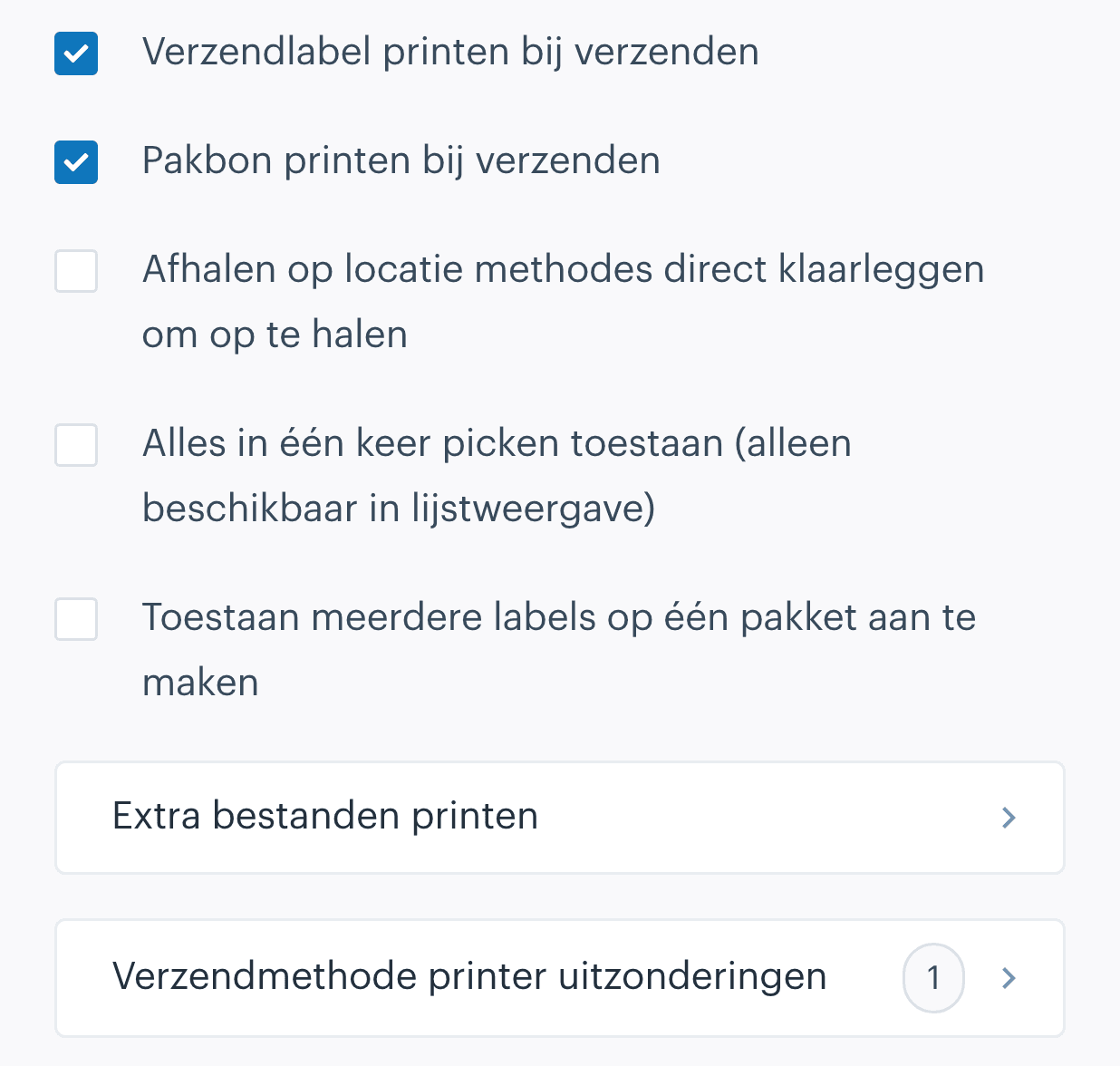
In de scan-app stel je per apparaat je printers in: een verzendlabelprinter, een productlabelprinter en een A4-printer. Onder Instellingen → Verzenden bepaal je wat er bij het verzenden gebeurt:
- Verzendlabel printen bij verzenden: het label rolt vanzelf uit de printer zodra je de order verzendt.
- Pakbon printen bij verzenden: de pakbon gaat tegelijk naar de A4-printer.
- Verzendmethode printer uitzonderingen: per verzendmethode een andere printer, bijvoorbeeld voor een vervoerder met een afwijkend labelformaat.
Je dag ziet er dan zo uit. Picklijsten komen uit de printer bij binnenkomende orders of op een vast tijdstip, of je werkt papierloos met de scan-app. Je scant de producten, en bij de laatste scan komt het verzendlabel uit de printer. De factuur gaat per mail naar je klant. Meer over picken lees je bij de orderpicker, alle opties staan in de verzendinstellingen.
Labels van PostNL, DHL, DPD, GLS en meer
Afosto maakt labels via koppelingen met onder andere PostNL, DHL, DPD, GLS, QLS, Sendcloud en MyParcel. Bij DPD kies je uit Classic, Home, Shop en Express, met een parcelshopzoeker voor DPD Shop. Welk label het ook is, het gaat naar je verzendlabelprinter, of naar de uitzondering die je per verzendmethode instelde.
Kortom: koop een direct thermische printer van 4 inch die past bij je volume, laat je vervoerder het juiste formaat leveren en haal het printvenster uit je proces. Dan kost een label je één scan in plaats van vijf klikken.
Al je kanalen vanuit één plek
Orders, voorraad, kassa en verzending in één systeem.
Maak gratis accountPlan een demoVeelgestelde vragen
Heb ik een thermische printer nodig of kan ik verzendlabels op A4 printen?
Je kunt verzendlabels prima op A4 printen met een laser- of inkjetprinter. Je knipt het label uit of gebruikt A4-vellen met zelfklevende vakken. Bij een paar pakketten per week werkt dat goed. Verstuur je dagelijks pakketten, dan bespaart een direct thermische labelprinter tijd en geld: je koopt geen inkt of toner en elk label komt kant-en-klaar op formaat uit de printer.
Welke DPI heb ik nodig voor verzendlabels?
Voor verzendlabels volstaat 203 dpi, dat is 8 puntjes per millimeter. Kies 300 dpi als je ook kleine productlabels met fijne barcodes print. Belangrijker dan het getal: het labelbestand moet passen bij de resolutie van je printer. Een PDF in een andere resolutie laat de streepjes van de barcode verschuiven, en dan leest de scanner van de vervoerder het label slechter.
Kan ik één labelprinter gebruiken voor meerdere vervoerders?
Ja. Een labelprinter print elk label, zolang de vervoerder het levert in een formaat dat op je rol past, zoals A6 of 10 x 15 cm. Zet bij elke vervoerder het labelformaat op een los label in plaats van A4. Wijkt één vervoerder af, bijvoorbeeld met A4-documenten voor zendingen buiten de EU, dan stuur je die naar een tweede printer. In Afosto stel je dat per verzendmethode in.
Waarom print mijn verzendlabel te klein?
Meestal staat het label als A4-pagina in het bestand, of verkleint de printerdriver het met een optie als Passend maken. Je labelprinter perst dan een heel vel op een klein label. Kies bij je vervoerder het formaat A6 of 10 x 15 cm, stel in de driver hetzelfde papierformaat in en print op 100 procent. Kalibreer de printer na een nieuwe rol, zodat hij het begin van elk label herkent.
Hoe print ik verzendlabels in bulk?
Selecteer in je ordersysteem of verzendsoftware de orders en maak de labels in één keer aan. Je krijgt dan één bestand of een reeks printopdrachten. Print je pakbonnen en labels op één printer, dan komen ze vaak als twee stapels uit de printer. Geef labels daarom een eigen labelprinter en pakbonnen een A4-printer, dan hoef je niets te sorteren.
Kan ik verzendlabels automatisch laten printen zonder printvenster?
Ja, met een print-spooler of print-client tussen je ordersysteem en je printer. Die software haalt printopdrachten op en stuurt ze zonder printvenster naar de juiste printer. In Afosto werkt dat via de Spooler, met PrintNode op een eigen computer of met een Spooler-hub in je netwerk. Zet je in de scan-app Verzendlabel printen bij verzenden aan, dan rolt het label bij de laatste scan uit de printer.