

Apps 4.0 - Spooler - Printers
Lees hier alles over hoe je jouw Spooler printers beheert en hoe je deze installeert.
In deze lijst worden alle printers weergegeven binnen het account. Een printer kan benaderd worden door op de regel van de betreffende printer te klikken. Voor het goed functioneren van de de printer dient deze over netwerkfunctionaliteit te beschikken (wifi of ethernet).
Overzicht
-leeg-
Instellingen
Naam: De naam van de printer
Hub: De hub waarmee de printer verbonden is
Soort codering:
-
ESCPOS: Kassabonnen (bonnenprinter)
-
ZPL: Labelprinter
-
PCL: ‘Normale’ a4 printer
Type verbinding:
-
Ethernet: Netwerkverbinding (draadloos of bedraad)
-
Usb: Aansluiting via usb (alleen mogelijk voor bonnenprinters)
Scan hub netwerk:
- Deze button scant het netwerk van de hub op alle beschikbare devices (waaronder printers).
Adres:
- Nadat de netwerkscan voltooid is, kan de betreffende printer uit de lijst worden gekozen.
Overige opties
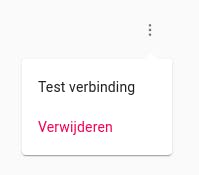
Test verbinding: De verbinding van de printer kan via deze button getest worden. Wanneer de printer verbinding heeft met het netwerk zal er een testprint worden afgedrukt op de printer.
Verwijderen: Hiermee wordt de printer uit het netwerk verwijderd.
Printer toevoegen
Om een printer toe te voegen dien je te klikken op ‘Printer toevoegen’. Vervolgens doorloop je de stappen die bij instellingen hierboven staan omschreven.
Over het WMS
WMS systeem dat je magazijn koppelt aan webshop, bol en winkel: ontvangen, picken met de scan-app en verzenden op één voorraad.
Gerelateerde documentatie
Apps 4.0 - Spooler - Compatible hardware
Lees hier welke hardware compatible is met onze Spooler software
Apps 4.0 - Spooler - Automatisch pakbonnen printen
Afosto Spooler biedt de mogelijkheid pakbonnen automatisch af te drukken bij een binnenkomende order. Hier wordt uitgelegd hoe deze functie in te schakelen.
Apps 4.0 - Spooler - ESC/POS-instellingen (Star-printer)
Lees hier alles over hoe je jouw Star Printer op ESC/POS zet
Apps 4.0 - Spooler - Picker app: Automatisch verzendlabels printen
Afosto Spooler ondersteunt het automatisch afdrukken van verzendlabels wanneer de order verzameld is. In deze handleiding wordt uitgelegd hoe de Picker app werkt die dit mogelijk maakt.