

Inventariseren per product
Tel in de WMS app één product op alle posities waar het ligt, en sla de nieuwe voorraad per positie op.
Met Inventariseren → Product in de WMS app op scan.afosto.app tel je één product op alle posities waar het ligt. Per positie zie je hoeveel er volgens het systeem ligt en vul je in hoeveel je telt. De voorraad verandert pas als je de inventarisatie opslaat.
De app telt op de locatie die je bij Instellingen → Locatie hebt gekozen. Heb je nog geen locatie gekozen, dan vraagt de app daar eerst om.
Product openen
- Ga naar Inventariseren en kies Product.
- Scan de barcode (EAN) van het product. Je kunt ook de camera gebruiken, de EAN typen via Handmatig invoeren in het menu met de drie puntjes, of het product opzoeken met Zoeken.
- Hoort de EAN bij meer dan één product, dan kies je eerst met welk product je verder wilt.
Ligt het product op één positie, dan opent het telscherm meteen. Ligt het op meer posities, dan zie je eerst het overzicht van posities.
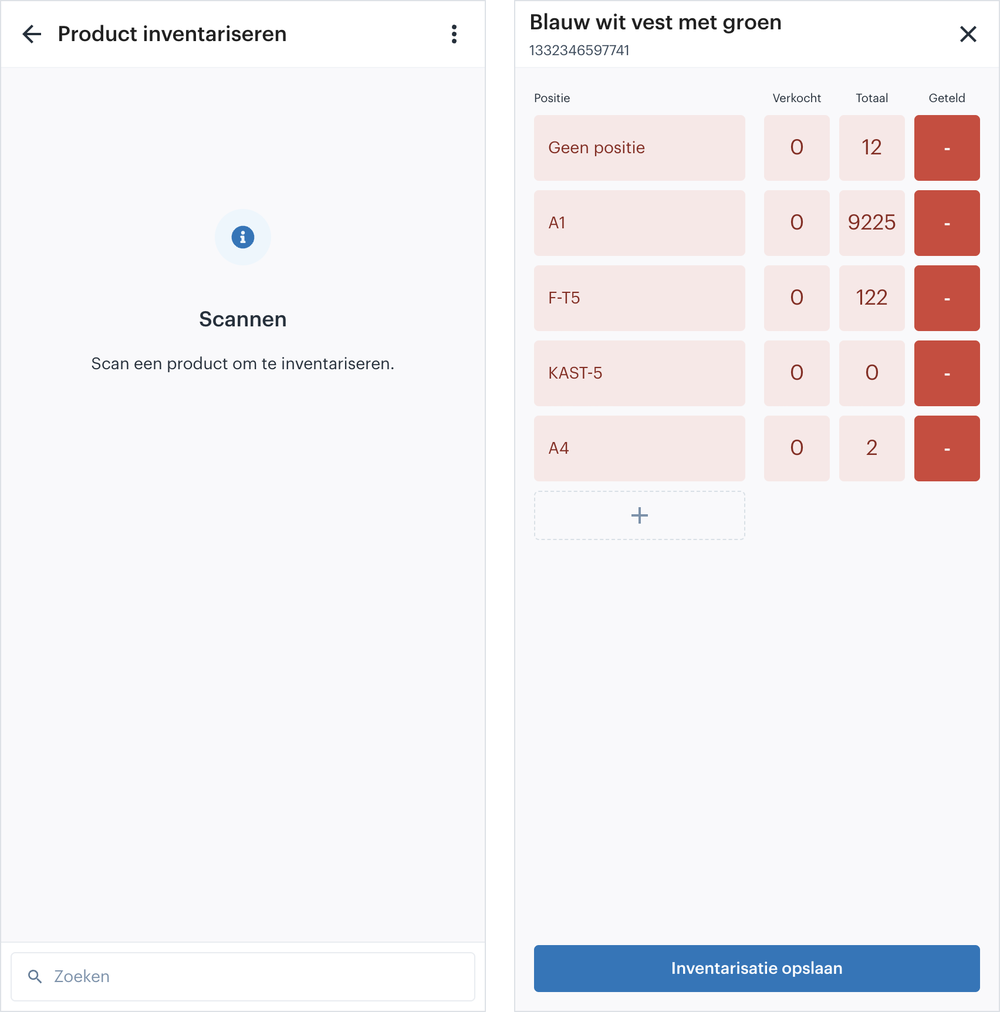
Het overzicht van posities
Per positie zie je drie getallen:
- Verkocht is het aantal dat al voor orders gereserveerd is.
- Totaal is de voorraad die volgens het systeem op de positie ligt.
- Geteld is wat jij hebt geteld. Een streepje betekent dat je de positie nog niet hebt geteld.
De kleur van een regel laat zien hoe je telling zich verhoudt tot het totaal. Rood is nog niet geteld, oranje is minder dan het totaal, blauw is meer en groen klopt precies.
Open een positie door erop te tikken of door de barcode van de positie te scannen. Ligt het product op een positie die niet in de lijst staat, scan dan die positie en kies Toevoegen. Je kunt een nieuwe positie ook typen met de knop + onder de lijst.
Tellen op een positie
Bovenaan zie je de positie met daaronder Beschikbaar, Verkocht en Totaal. Het getal in het midden is je telling.
- Scan de EAN van het product. Elke scan telt er één bij.
- Gebruik de knoppen + en - om er één bij te tellen of af te halen.
- Tik op het getal om in één keer een aantal in te vullen.
Kies Opslaan om terug te gaan naar het overzicht. De telling staat dan bij de positie, maar de voorraad is nog niet aangepast. Sluit je het telscherm met het kruisje zonder op te slaan, dan waarschuwt de app dat je telling verloren gaat.
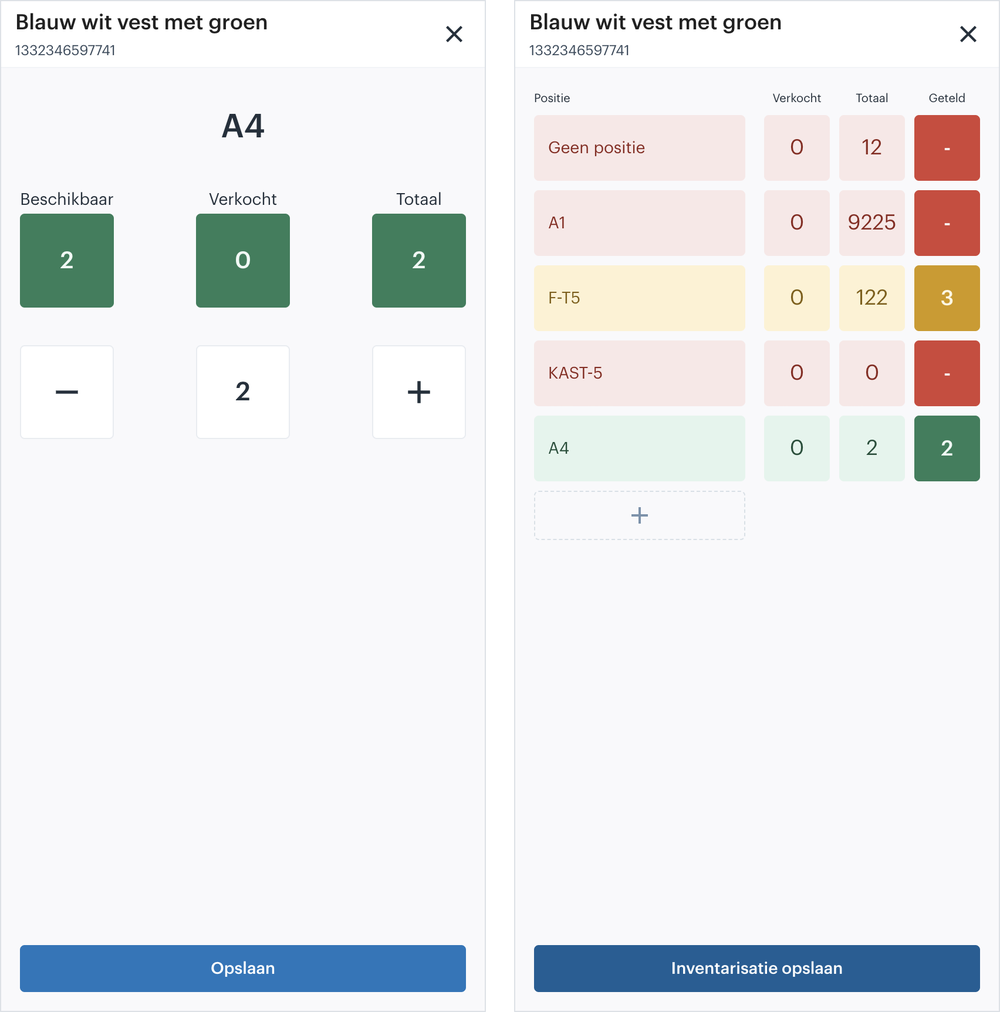
Telt de eerste scan mee?
Standaard niet. De scan waarmee je het product opent, zoekt alleen het product op. Het telscherm begint op 0, dus het eerste stuk scan je nog een keer om het te tellen.
Wil je dat de eerste scan meteen als 1 telt, zet dan Eerste productscan meetellen aan bij Instellingen → Inventariseren. Dat scheelt fouten als je een rek afloopt en elk stuk één keer scant. Een product dat je via Zoeken opent, begint altijd op 0.
Let op als je de instelling niet gebruikt. Scan je in het telscherm een ander product terwijl je telling nog op 0 staat, dan opent de app dat andere product zonder iets te vragen. Het eerste stuk heb je dan niet geteld.
Inventarisatie opslaan
Kies in het overzicht van posities Inventarisatie opslaan. De app zet de voorraad op elke positie gelijk aan wat je hebt geteld.
- Heb je een positie niet geteld, dan vraagt de app of je door wilt gaan. Kies je Doorgaan, dan gaat de voorraad op die posities naar 0. Kies Annuleren als je ze nog wilt tellen.
- Is een deel van de voorraad al verkocht, dan kun je de voorraad niet lager zetten dan dat aantal. De app meldt welke positie te laag uitkomt en slaat niets op.
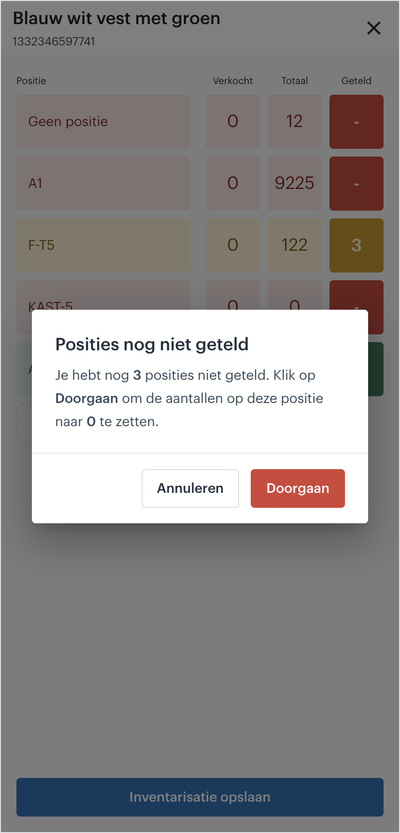
Na het opslaan zie je een melding en kun je meteen het volgende product scannen.
Verder lezen
- Inventariseren: de drie manieren van inventariseren naast elkaar.
- Inventariseren per positie: alles tellen wat op één positie ligt.
Over het WMS
WMS systeem dat je magazijn koppelt aan webshop, bol en winkel: ontvangen, picken met de scan-app en verzenden op één voorraad.
Gerelateerde documentatie
Inventariseren per positie
Tel in de WMS app alles wat op één positie ligt, controleer de verschillen met de voorraad en sla de correcties op.
Inventarisatielijsten
Maak een inventarisatielijst in afosto.app en tel die in de WMS app met Bulk zonder positie. Niet gescande producten zet je bij het verwerken naar 0.