

Inventariseren instellingen
Wat elke instelling op Instellingen → Inventariseren in scan.afosto.app doet: navigatie, standaard filters voor inventarisatielijsten en de eerste productscan meetellen.
Op Instellingen → Inventariseren bepaal je of Inventariseren in het menu staat, wat er bij een nieuwe inventarisatielijst al is ingevuld en hoe de eerste scan telt bij inventariseren per product. Deze instellingen horen bij de scan-app op scan.afosto.app en gelden per apparaat. Hieronder lees je per instelling wat die in de praktijk doet. Hoe het tellen zelf werkt, lees je bij Inventariseren.
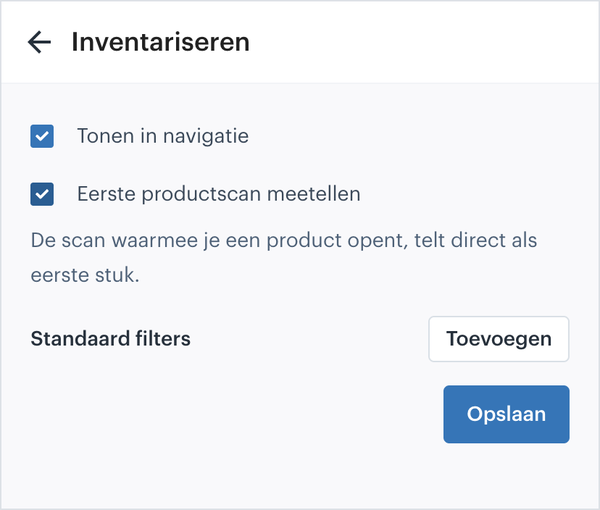
Tonen in navigatie
Staat deze aan, dan zie je "Inventariseren" in het menu. Zet je hem uit, dan verdwijnt de pagina uit de navigatie.
Eerste productscan meetellen
Deze instelling geldt voor Inventariseren per product. Staat hij uit, dan zoekt de scan waarmee je een product opent alleen het product op. Het telscherm begint dan op 0 en het eerste stuk scan je nog een keer.
Zet je hem aan, dan telt die eerste scan meteen als 1. Je scant elk stuk dan precies één keer, ook het eerste. Dat scheelt fouten als je een rek afloopt en stuk voor stuk scant.
- Ligt het product op meer posities, dan telt de scan mee op de eerste positie die je daarna opent.
- Een product dat je via Zoeken opent, begint altijd op 0. Je hebt dan niets gescand.
De instelling geldt per apparaat. Zet hem aan op elke scanner waarmee je inventariseert.
Standaard filters
De filters die je hier klaarzet, staan alvast ingevuld zodra je een nieuwe inventarisatielijst aanmaakt. Zo hoef je niet elke keer dezelfde selectie bij elkaar te klikken, bijvoorbeeld één magazijn of één productgroep.
Bij het aanmaken van een lijst kun je de filters alsnog aanpassen. Het zijn voorstellen, geen vaste instelling.
Over het WMS
WMS systeem dat je magazijn koppelt aan webshop, bol en winkel: ontvangen, picken met de scan-app en verzenden op één voorraad.
Gerelateerde documentatie
Acties instellingen
Wat de instelling op Instellingen → Acties in scan.afosto.app doet: een menu-item om de backorder-allocatie handmatig te starten.
Inloggen met pincode
Wat je ziet op Instellingen → Inloggen met pincode in scan.afosto.app: apparaten goedkeuren of goedkeuring intrekken voor pincode-login.
Locatie instellingen
Wat de instelling op Instellingen → Locatie in scan.afosto.app doet: de locatie per apparaat voor ontvangstverwerking en verzenden.
Print service instellingen
Wat elke instelling op Instellingen → Print service in scan.afosto.app doet: kiezen tussen de Afosto spooler en PrintNode.