

Producteenheden toevoegen
Handleiding: Producteenheden toevoegen via Bulkactie (OMS/WMS)
Met deze bulkactie voeg je in één keer meerdere producteenheden toe aan bestaande SKU’s binnen afosto.app (OMS/WMS).
Producteenheden gebruik je wanneer een artikel in verschillende hoeveelheden of verpakkingsvormen wordt verwerkt, bijvoorbeeld:
-
Per stuk én per doos.
-
Per doos én per pallet.
-
Inkoop per omdoos, verkoop per stuk.
Deze instellingen bepalen hoe het artikel wordt besteld, ontvangen en verwerkt in het magazijn.
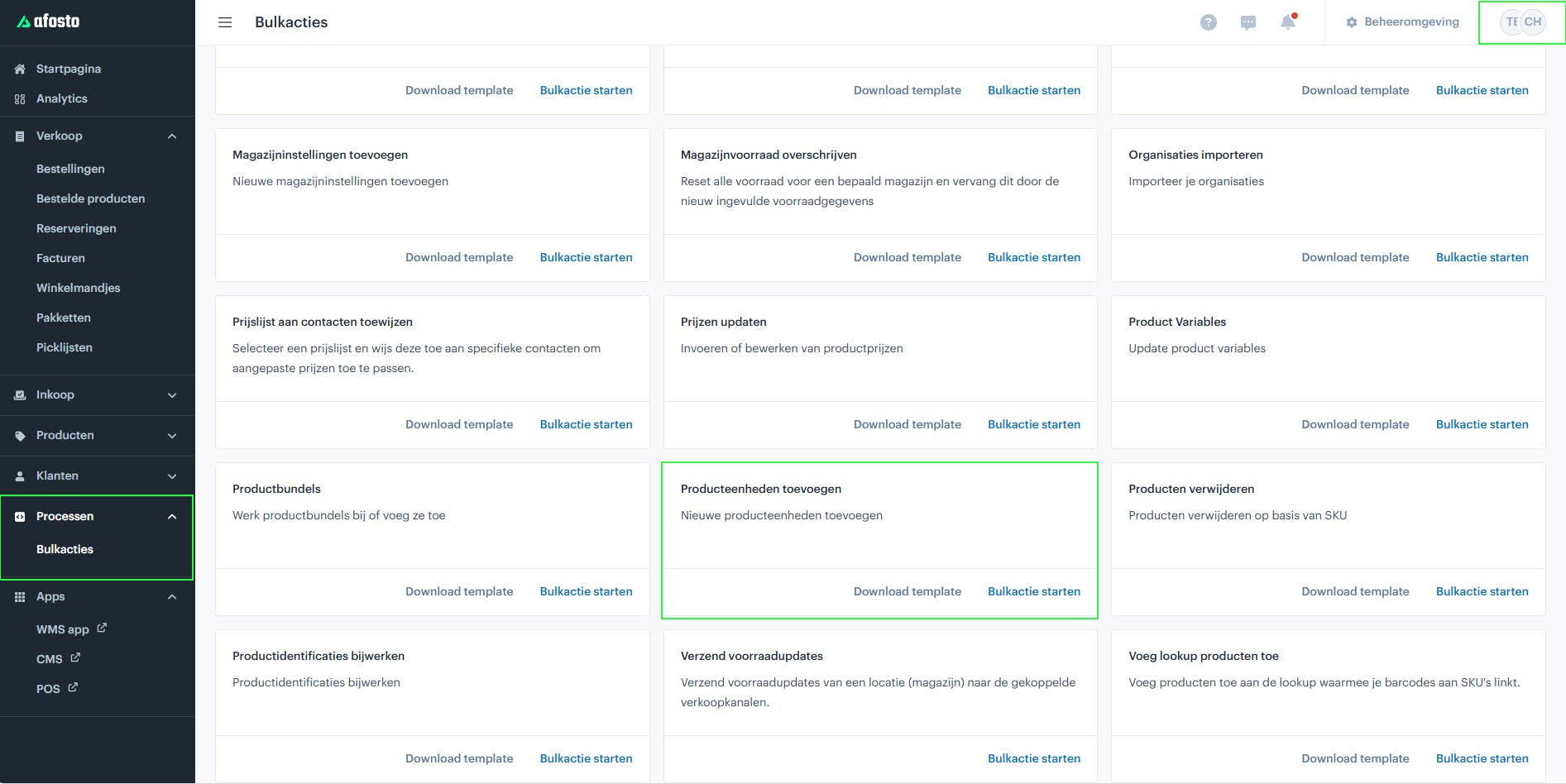
Stap 1 Ga naar de bulkactie
-
Log in op afosto.app.
-
Ga naar Processen.
-
Open Bulkacties.
-
Klik op: Bulkactie starten bij Producteenheden toevoegen.
Je ziet nu een spreadsheet invoerscherm.
Stap 2 Unieke naam
-
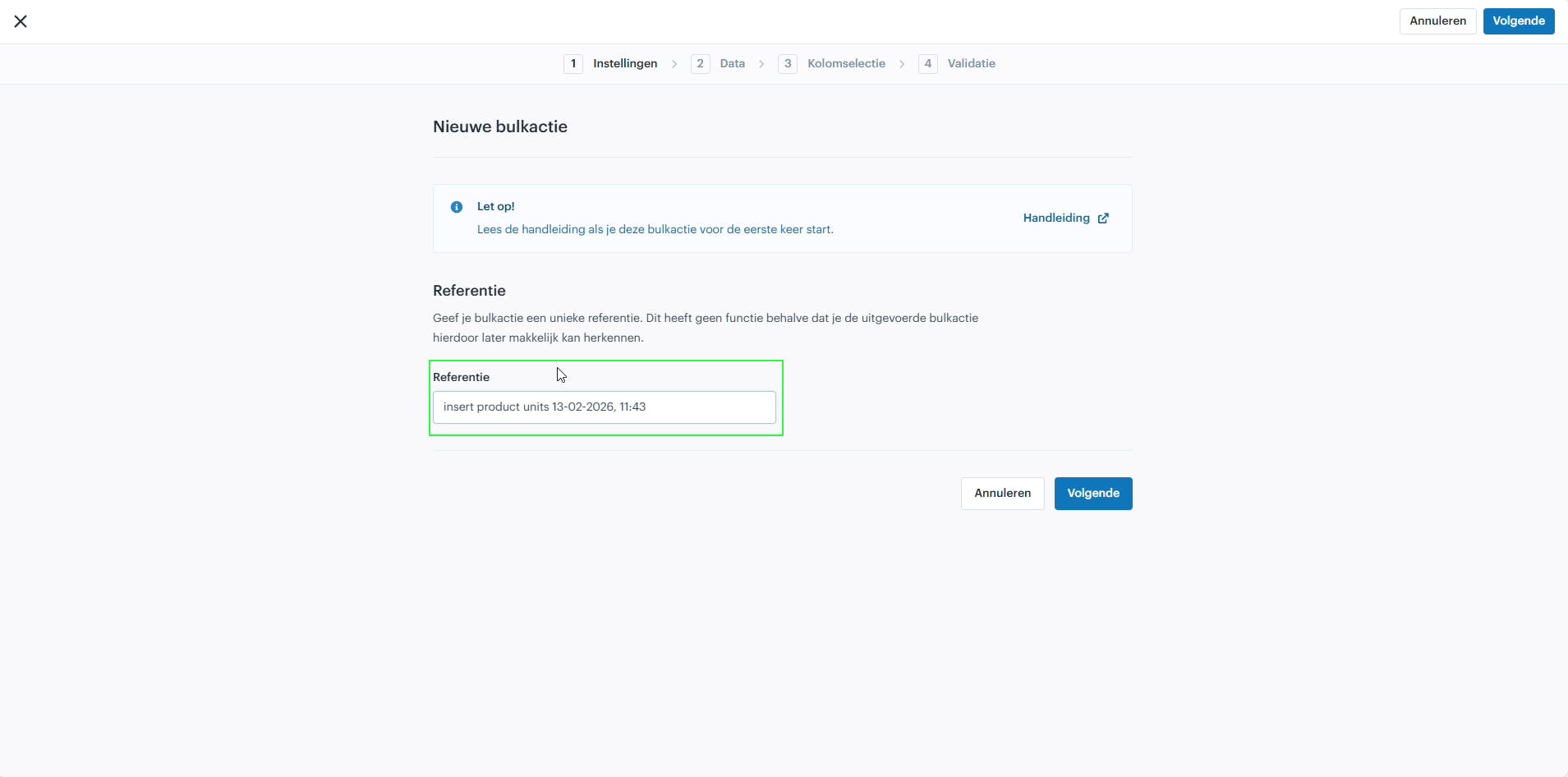
Geef je bulkactie een unieke referentie.
-
Klik op volgende als je door wilt gaan met de bulkactie.
Stap 3 Plak je gegevens in het spreadsheet
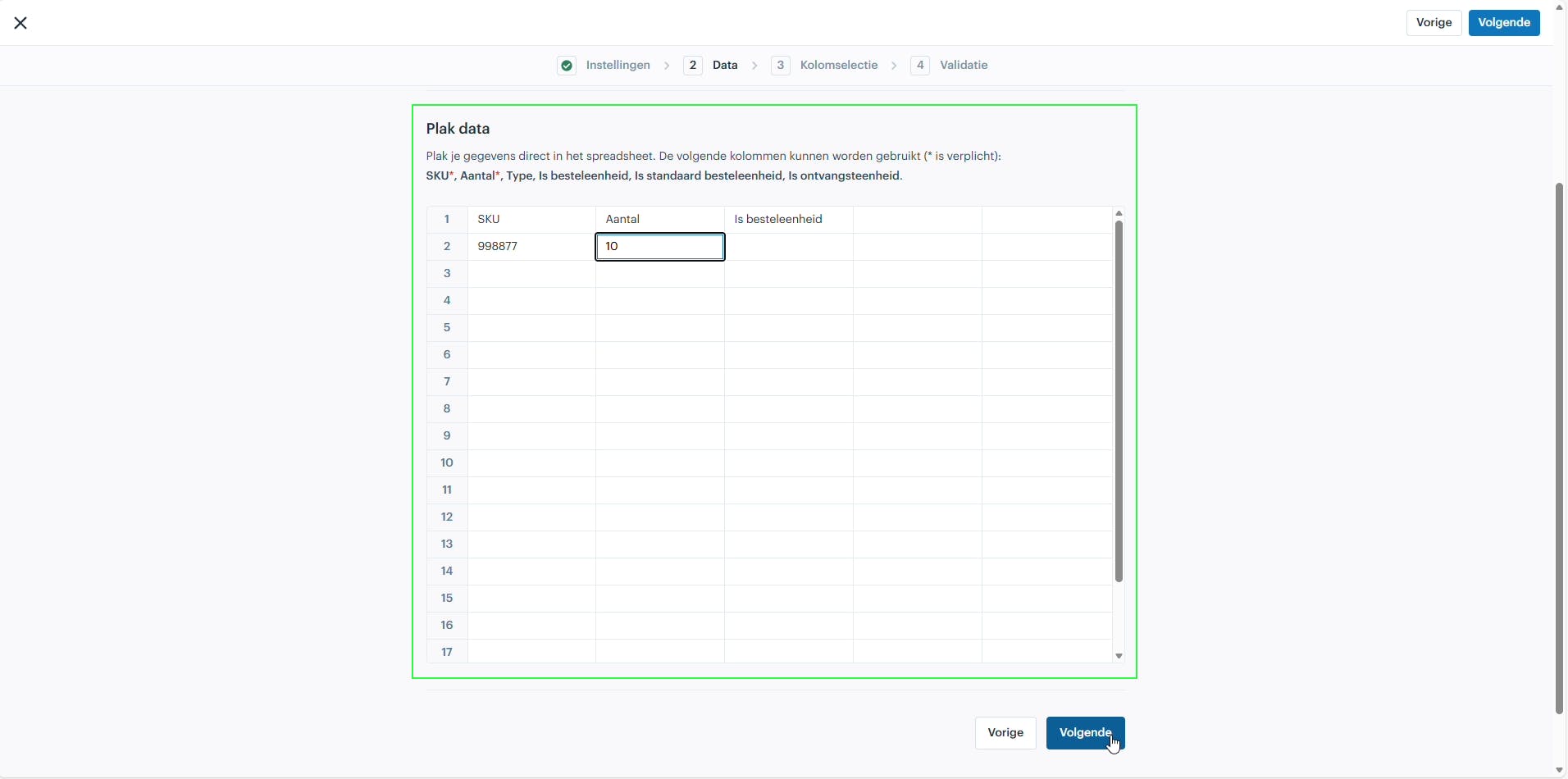
Je kunt je data rechtstreeks vanuit Excel of Google Sheets kopiëren en plakken.
-
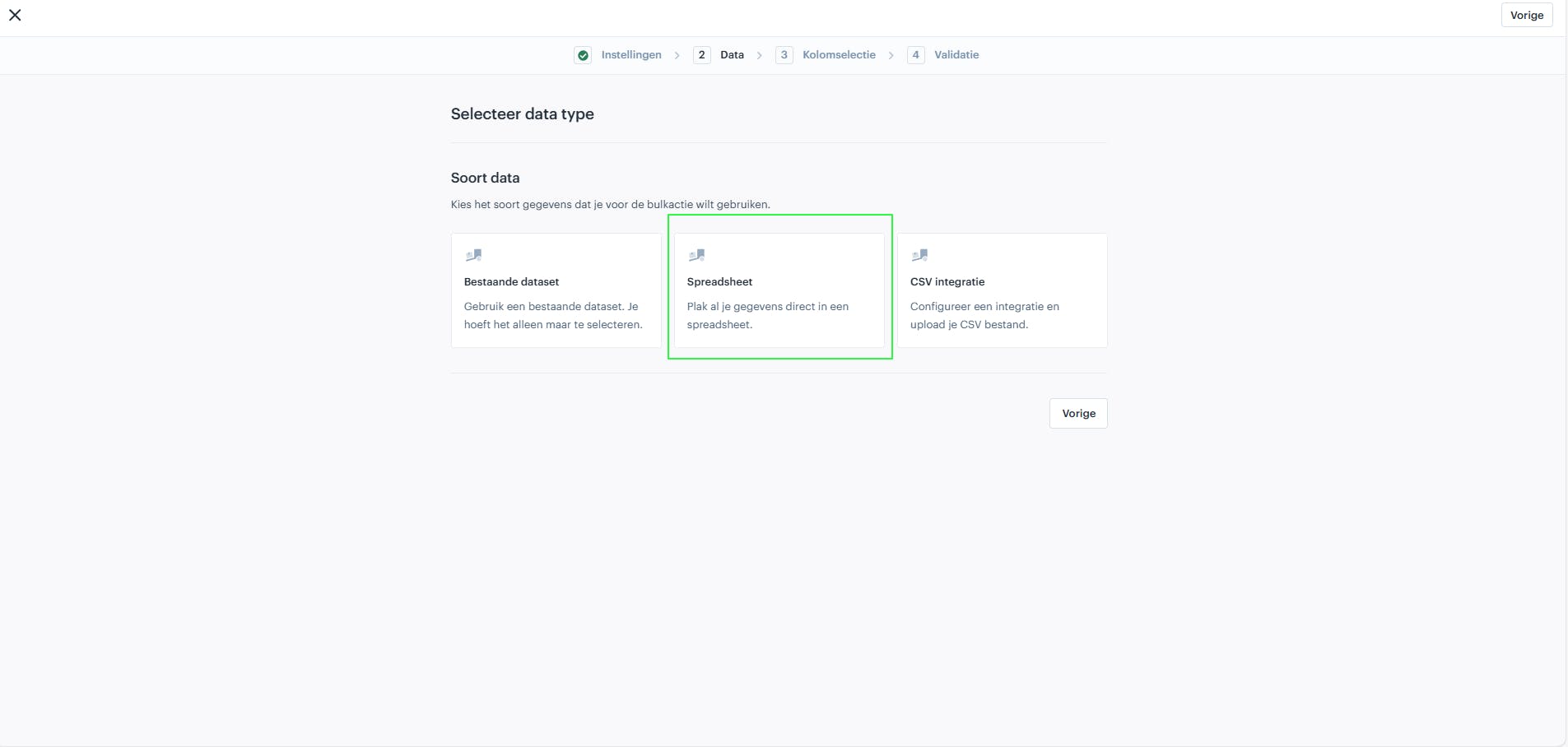
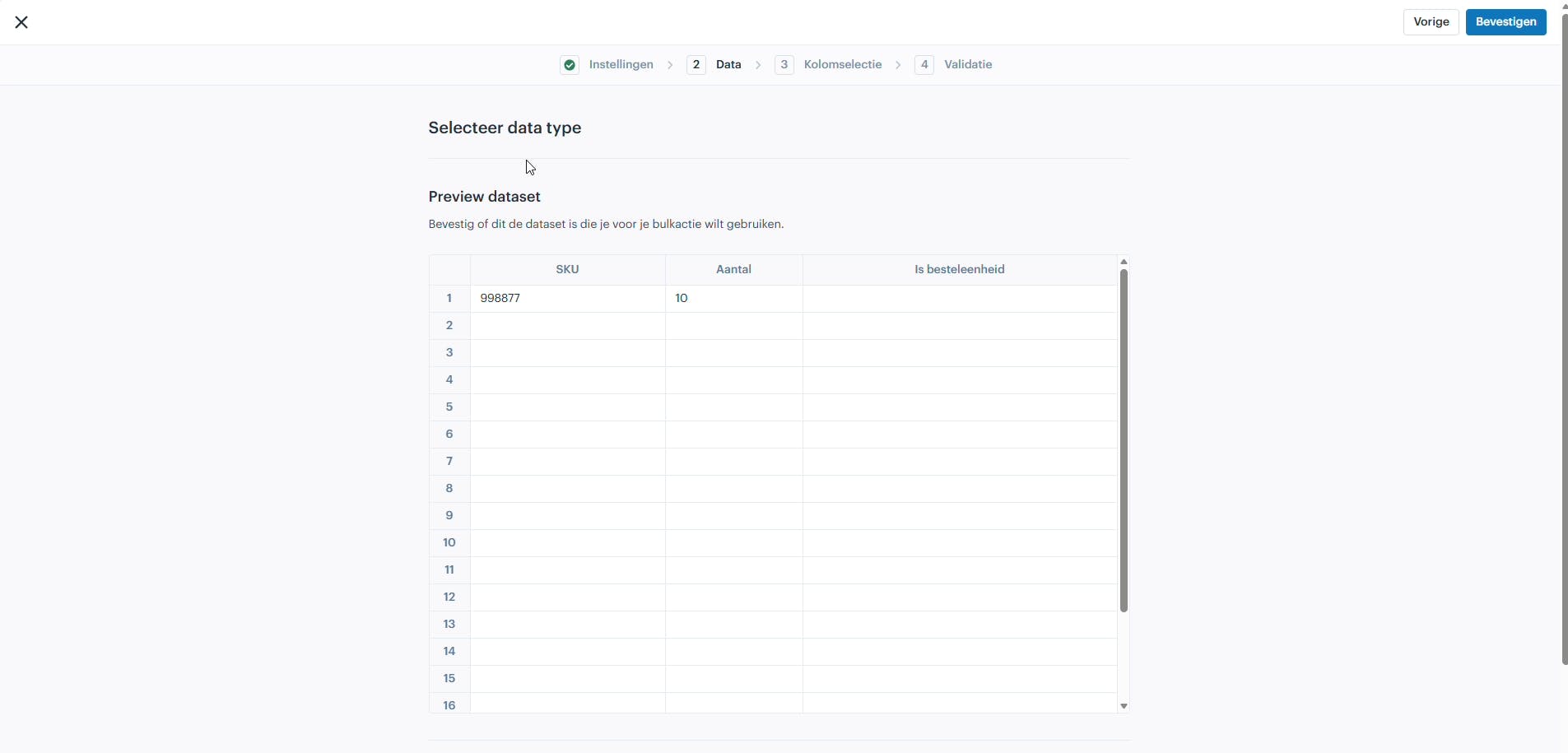
Kies spreadsheet om je gegevens in te kunnen voeren.
-
Zorg ervoor dat de eerste rij van je spreadsheet de kolomnamen bevat, en de volgende rijen de bijbehorende gegevens.
De volgende kolommen kunnen worden gebruikt (* is verplicht):
| Kolom | Verplicht | Betekenis in Afosto |
|---|---|---|
| SKU* | Ja | De unieke artikelcode in Afosto. |
| Aantal* | Ja | Hoeveel stuks deze eenheid bevat. |
| Type | Nee | De benaming van de eenheid (bijv. doos, pallet, tray). |
| Is besteleenheid | Nee | Geeft aan of deze eenheid gebruikt wordt bij inkoopbestellingen. |
| Is standaard besteleenheid | Nee | Bepaalt welke eenheid standaard wordt voorgesteld bij bestellen. |
| Is ontvangsteenheid | Nee | Geeft aan in welke eenheid het artikel wordt ontvangen in het magazijn. |
Wat is verplicht?
SKU (verplicht)*
De bestaande artikelcode in Afosto.
De SKU moet exact overeenkomen met wat in het systeem staat.
Aantal (verplicht)*
Het aantal stuks dat deze eenheid vertegenwoordigt.
Voorbeeld:
- 1 doos = 12 stuks → Aantal = 12
Dit betekent dat wanneer je 1 doos ontvangt, de voorraad met 12 stuks wordt verhoogd.
Uitleg van de optionele velden
Type
Hier geef je aan om wat voor soort eenheid het gaat.
Voorbeelden:
-
doos
-
pallet
-
tray
-
omverpakking
Dit is vooral belangrijk voor herkenbaarheid in inkoop en logistiek.
Is besteleenheid
Zet dit op Ja als je deze eenheid wilt gebruiken bij inkooporders.
Voorbeeld:
Je koopt een artikel per doos in → deze eenheid moet als besteleenheid gemarkeerd worden.
Is standaard besteleenheid
Hiermee geef je aan welke eenheid standaard geselecteerd wordt bij bestellen.
Voorbeeld:
Als je altijd per doos bestelt, maak je de doos de standaard besteleenheid.
Er kan per SKU maar één standaard besteleenheid actief zijn.
Is ontvangsteenheid
Geeft aan in welke eenheid het artikel binnenkomt bij goederenontvangst.
Voorbeeld:
Je bestelt per doos en ontvangt ook per doos → deze eenheid is ontvangsteenheid.
Het systeem rekent dit automatisch om naar stuksvoorraad.
Stap 4 Controleer je invoer
Controleer altijd:
Bestaat de SKU al? Klopt de omrekenfactor (Aantal)? Is er maar één standaard besteleenheid actief? Is de ontvangsteenheid logisch ingericht?
Let op: Een verkeerde omrekenfactor kan direct impact hebben op je voorraad.
Praktisch voorbeeld
| SKU | Aantal | Type | Is besteleenheid | Is standaard besteleenheid | Is ontvangsteenheid |
|---|---|---|---|---|---|
| WATERFLES-500 | 12 | Doos | True | True | True |
In dit voorbeeld:
-
1 doos bevat 12 stuks.
-
Bestellingen verlopen per doos.
-
Ontvangst gebeurt per doos.
-
Voorraad wordt automatisch omgerekend naar stuks.
Stap 5 Verwerk de bulkactie
-
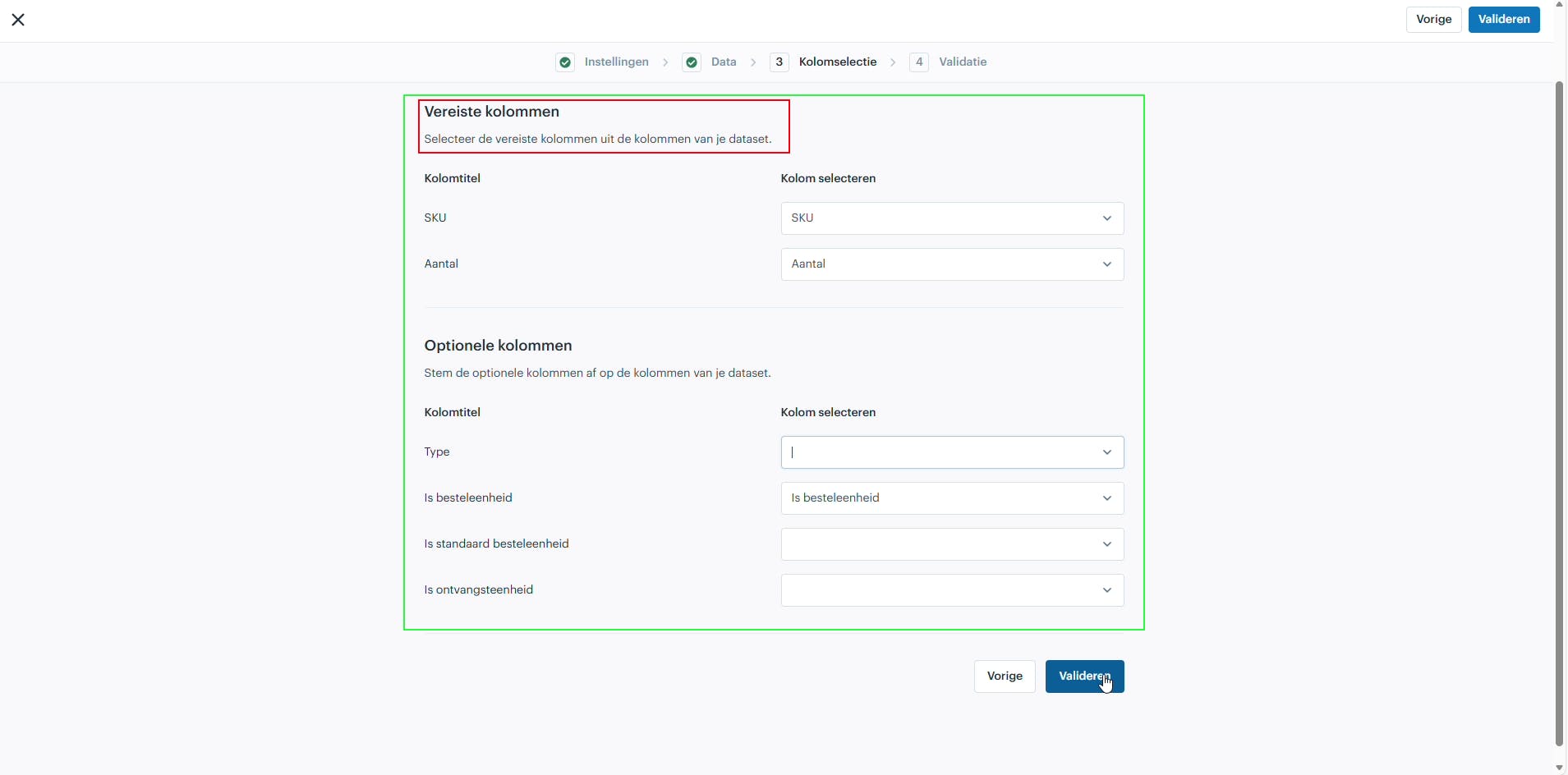
Klik op Valideren.
-
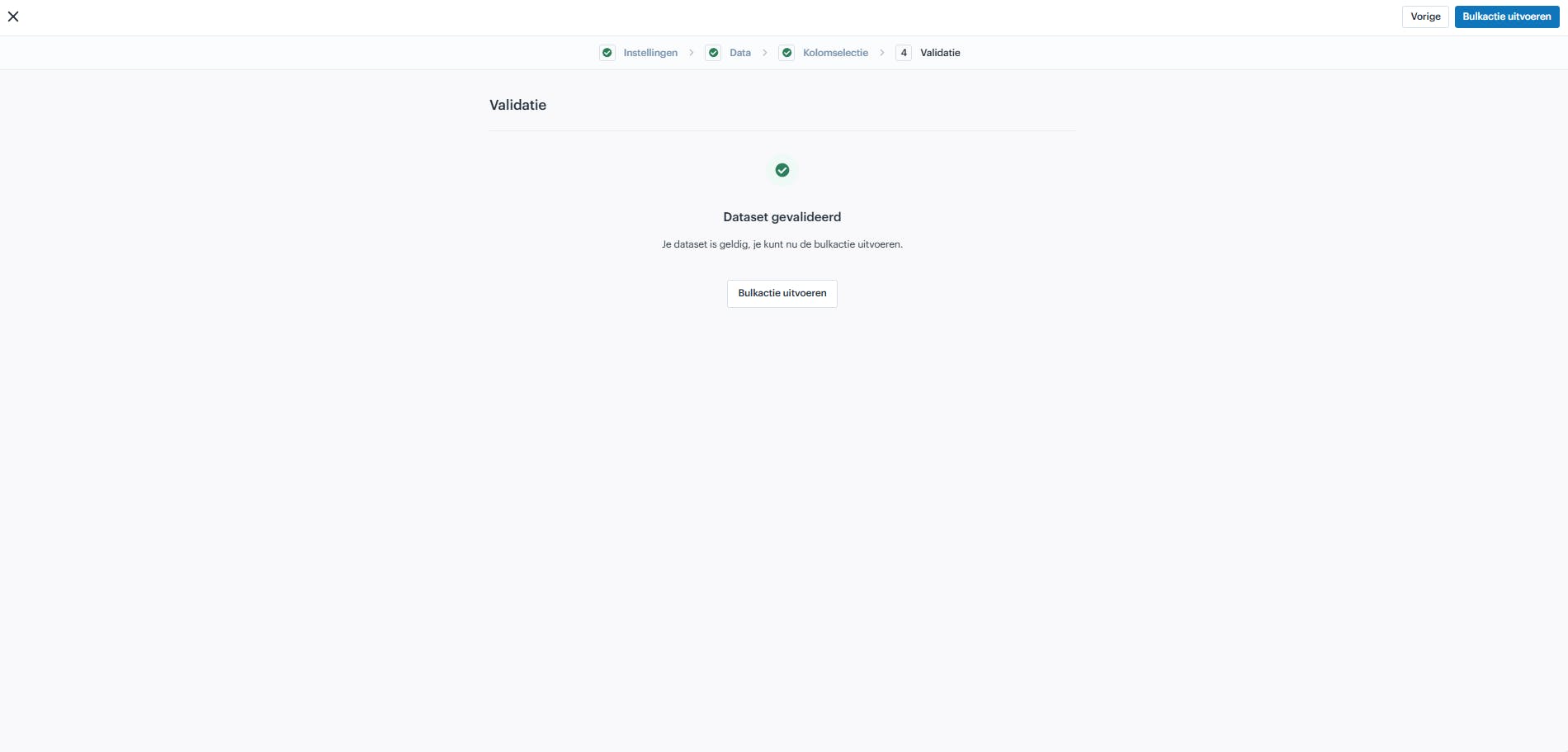
Het systeem valideert de regels.
-
Eventuele fouten worden per regel getoond.
-
Bij succes zijn de producteenheden direct actief.
Vanaf dat moment:
-
Kun je inkooporders in deze eenheid plaatsen.
-
Wordt voorraad automatisch omgerekend.
-
Werkt goederenontvangst volgens de ingestelde eenheid.
Belangrijke aandachtspunten
Aantal is altijd de omrekenfactor naar stuks. Slechts één standaard besteleenheid per SKU. Ontvangsteenheid bepaalt hoe goederen binnenkomen. Wijzigingen werken direct door in OMS/WMS.
Over Afosto
Kassa, webshop, bol en Kaufland op één voorraad.