

Magazijn voorraad toevoegen
Handleiding: Magazijnvoorraad toevoegen via Bulkactie (OMS/WMS)
Met deze bulkactie voeg je in één keer voorraad toe aan meerdere SKU’s binnen je magazijn in afosto.app (OMS/WMS).
Gebruik dit wanneer je:
-
Beginvoorraad wilt importeren.
-
Voorraadcorrecties in bulk wilt doorvoeren.
-
Batch-, serie- of THT-gebonden artikelen verwerkt.
Stap 1 Ga naar de bulkactie
-
Log in op afosto.app.
-
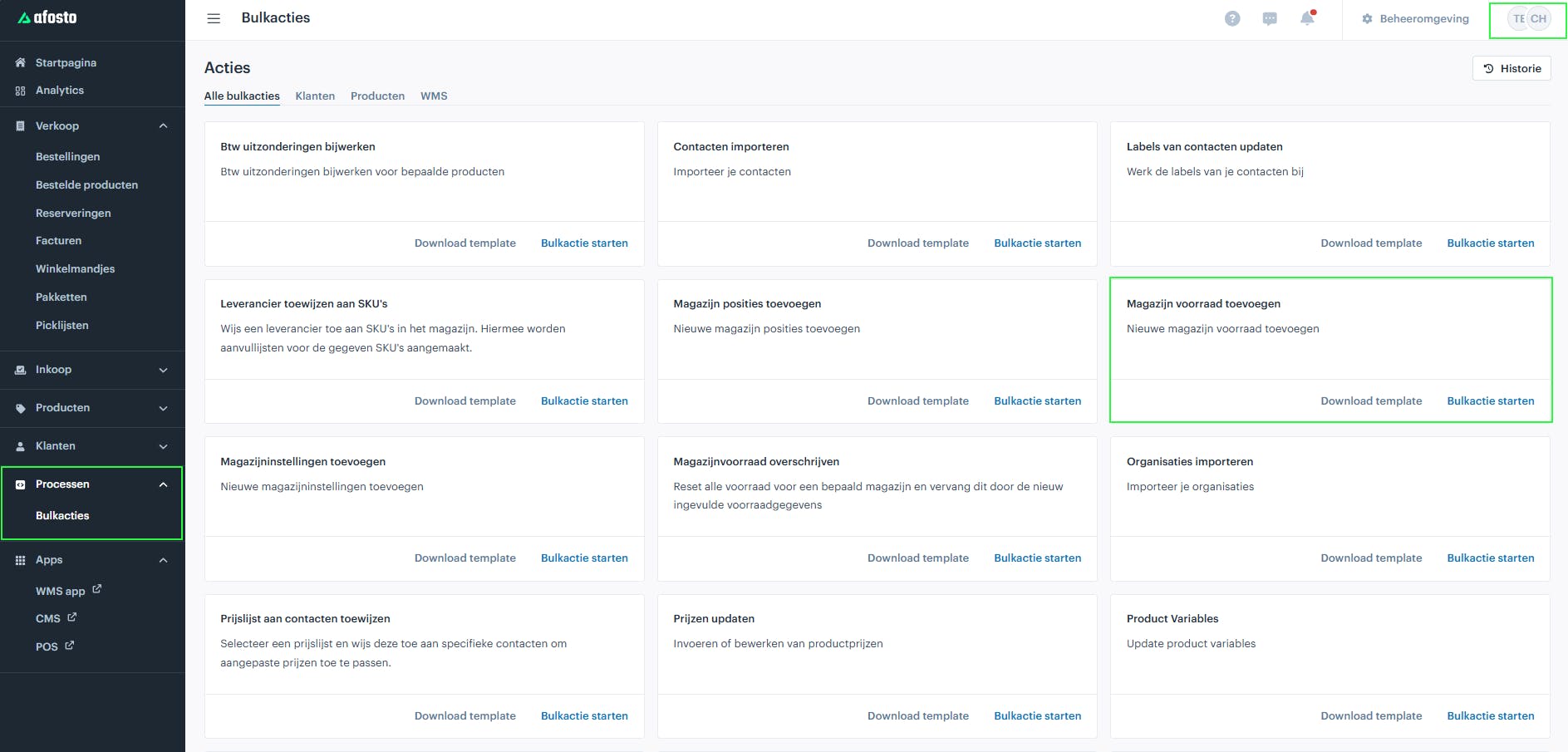
Ga naar Processen.
-
Open Bulkacties.
-
Klik op: Bulkactie starten bij Magazijnvoorraad toevoegen.
Je ziet nu een spreadsheet invoerscherm.
Stap 2 Selecteer magazijn en bedrijf
-
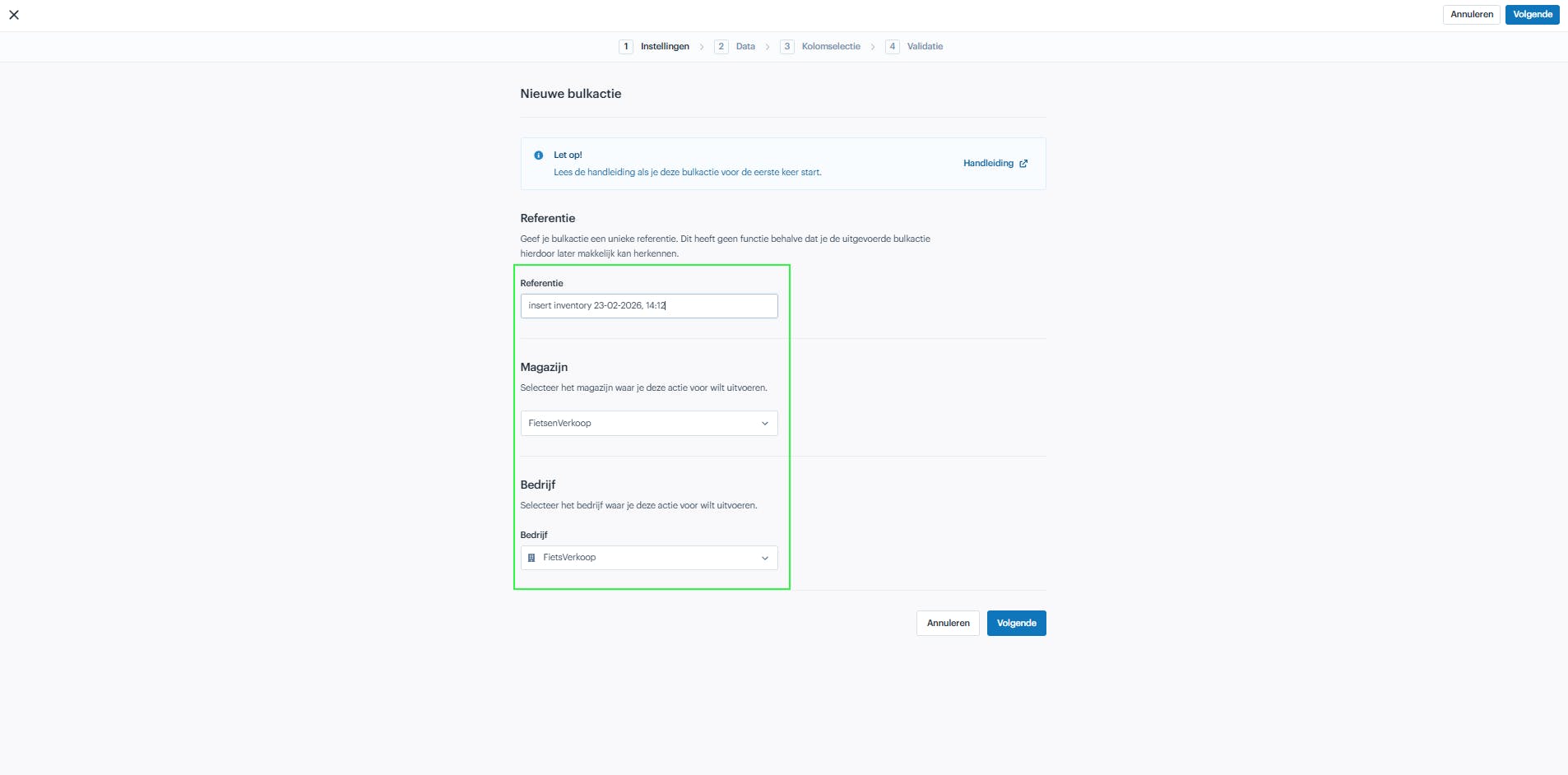
Geef je bulkactie een unieke referentie.
-
Selecteer het magazijn waar je deze actie wilt uitvoeren.
-
Selecteer het bedrijf waar je deze actie wilt uitvoeren.
-
klik op volgende als je akkoord gaat met de geselecteerde opties.
Stap 3 Plak je gegevens in het spreadsheet
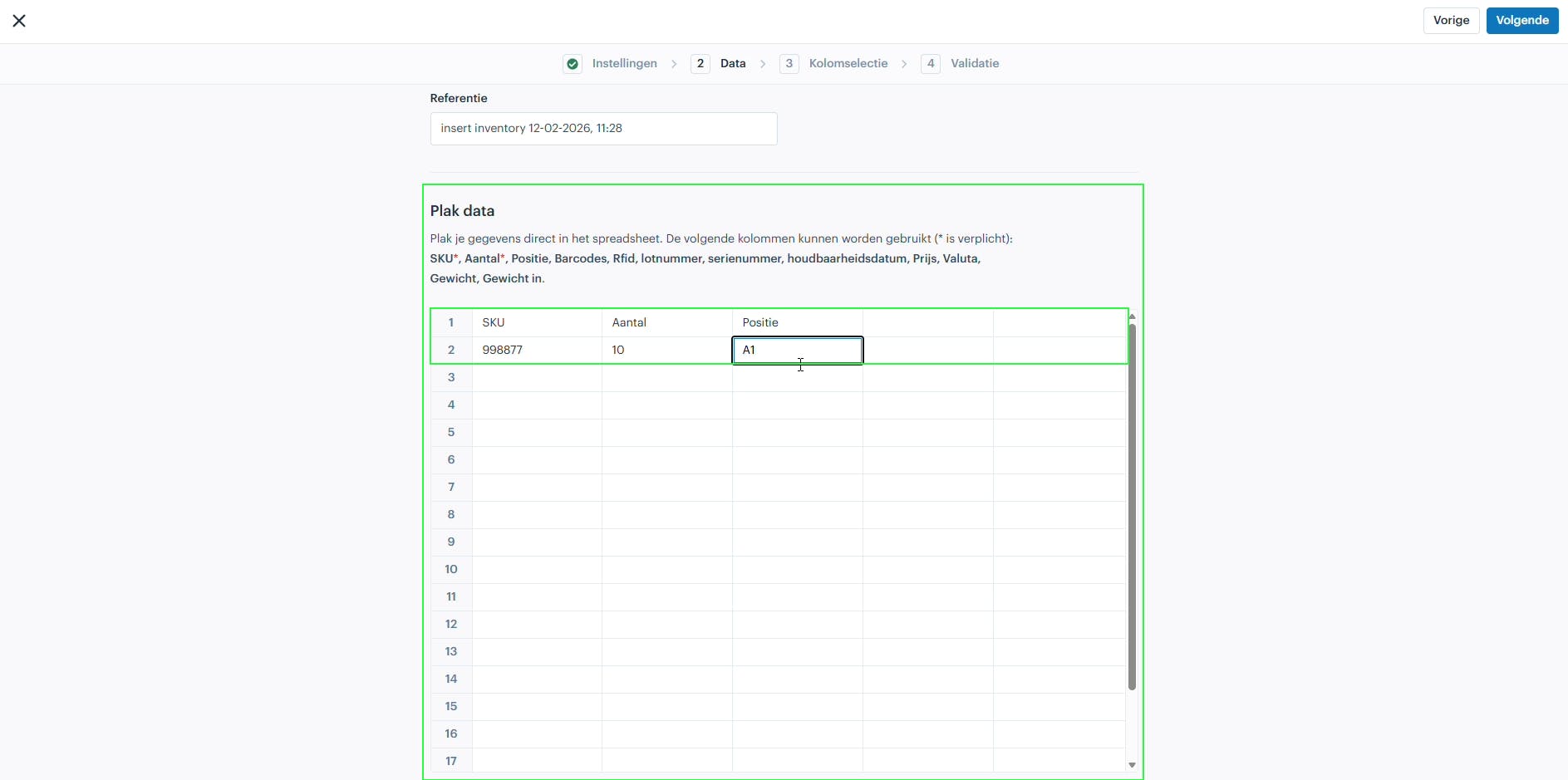
Je kunt je data rechtstreeks vanuit Excel of Google Sheets kopiëren en plakken.
-
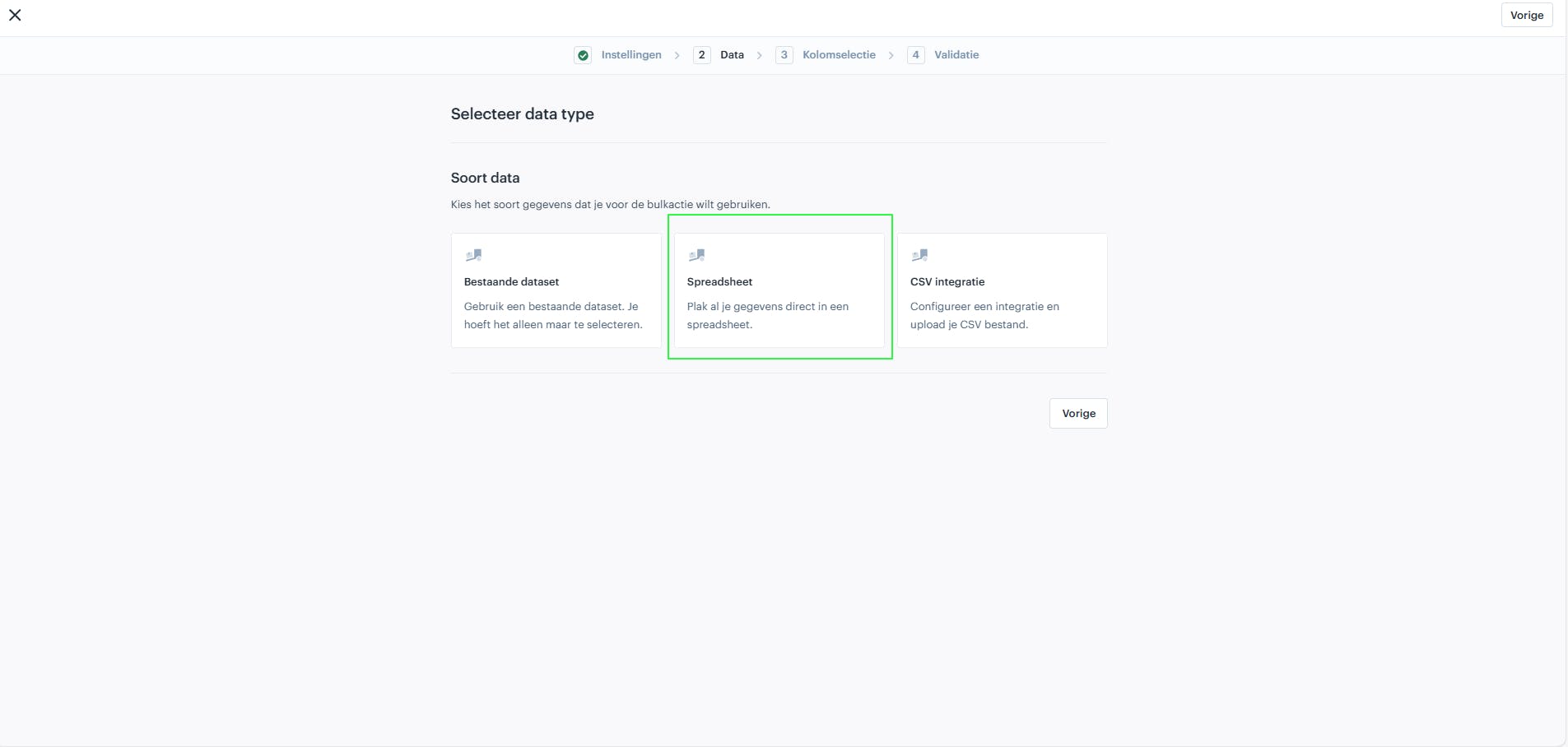
Kies spreadsheet om je gegevens in te kunnen voeren.
-
Zorg ervoor dat de eerste rij van je spreadsheet de kolomnamen bevat, en de volgende rijen de bijbehorende gegevens.
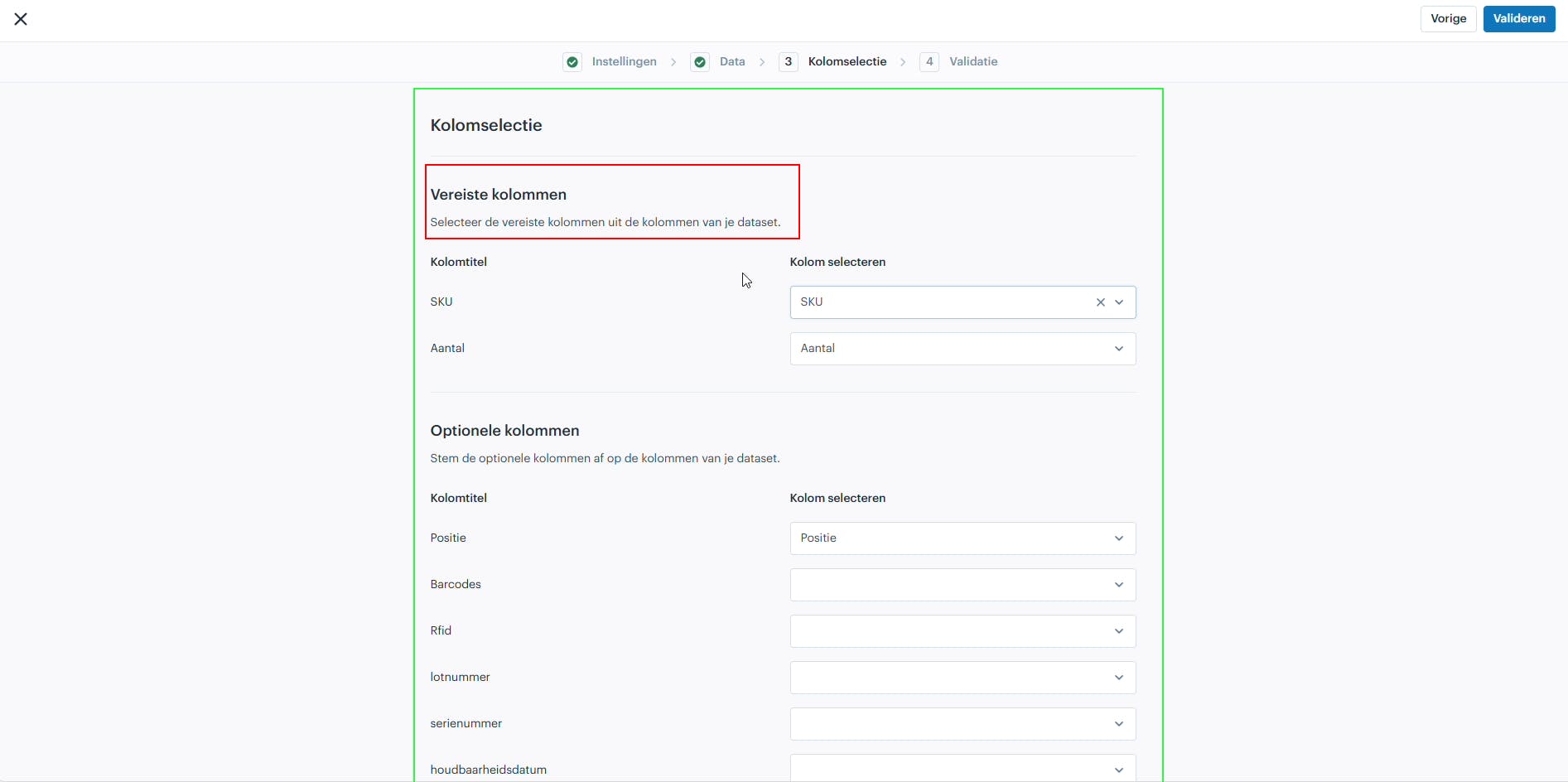
De volgende kolommen kunnen worden gebruikt:
| Kolom | Verplicht | Betekenis in Afosto |
|---|---|---|
| SKU* | Ja | Unieke artikelcode in Afosto (moet exact overeenkomen met de SKU in het systeem). |
| Aantal* | Ja | Het aantal dat je toevoegt aan de voorraad. |
| Positie | Nee | De magazijnlocatie (bijv. A1-03-02) waar de voorraad fysiek ligt. |
| Barcodes | Nee | Extra barcode(s) gekoppeld aan het item. |
| Rfid | Nee | RFID-tagnummer (bij gebruik van RFID-tracking). |
| lotnummer | Nee | Batchnummer voor traceerbare producten. |
| serienummer | Nee | Uniek serienummer per individueel product. |
| houdbaarheidsdatum | Nee | THT-datum (belangrijk bij food, cosmetica, etc.). |
| Prijs | Nee | Inkoopprijs van deze specifieke voorraadbatch. |
| Valuta | Nee | Valuta van de opgegeven prijs (bijv. EUR). |
| Gewicht | Nee | Gewicht van het artikel |
| Gewicht in | Nee | Eenheid van het gewicht (bijv. kg of g). |
Wat is verplicht?
1 SKU (verplicht)*
Dit is de unieke productcode in Afosto.
De SKU moet exact overeenkomen met wat in het systeem staat.
Zonder geldige SKU kan de voorraad niet worden toegevoegd.
2 Aantal (verplicht)*
Het aantal dat je toevoegt aan de huidige voorraad.
Dit wordt bij de bestaande voorraad opgeteld.
Wanneer gebruik je de optionele velden?
Gebruik deze alleen als ze voor jouw artikel van toepassing zijn:
Positie
Gebruik dit als je werkt met vaste magazijnlocaties (stellingen / vakken).
Lotnummer
Gebruik dit bij batchgestuurde producten. Belangrijk voor traceability en terugroepacties.
Serienummer
Gebruik dit bij unieke producten (bijv. elektronica). Elke regel bevat dan meestal 1 stuk.
Houdbaarheidsdatum
Gebruik dit bij producten met een THT. Het systeem kan hier later op routeren of selecteren.
Prijs + Valuta
Gebruik dit als je per batch een afwijkende inkoopprijs wilt registreren.
Gewicht / Gewicht in
Gebruik dit wanneer gewicht onderdeel is van je logistieke verwerking.
Stap 4 Controleer je invoer
Controleer altijd:
-
Zijn alle SKU’s correct gespeld?
-
Staat er bij elke regel een aantal?
-
Gebruik je het juiste formaat voor datums?
-
Gebruik je serienummers? → Dan meestal 1 per regel.
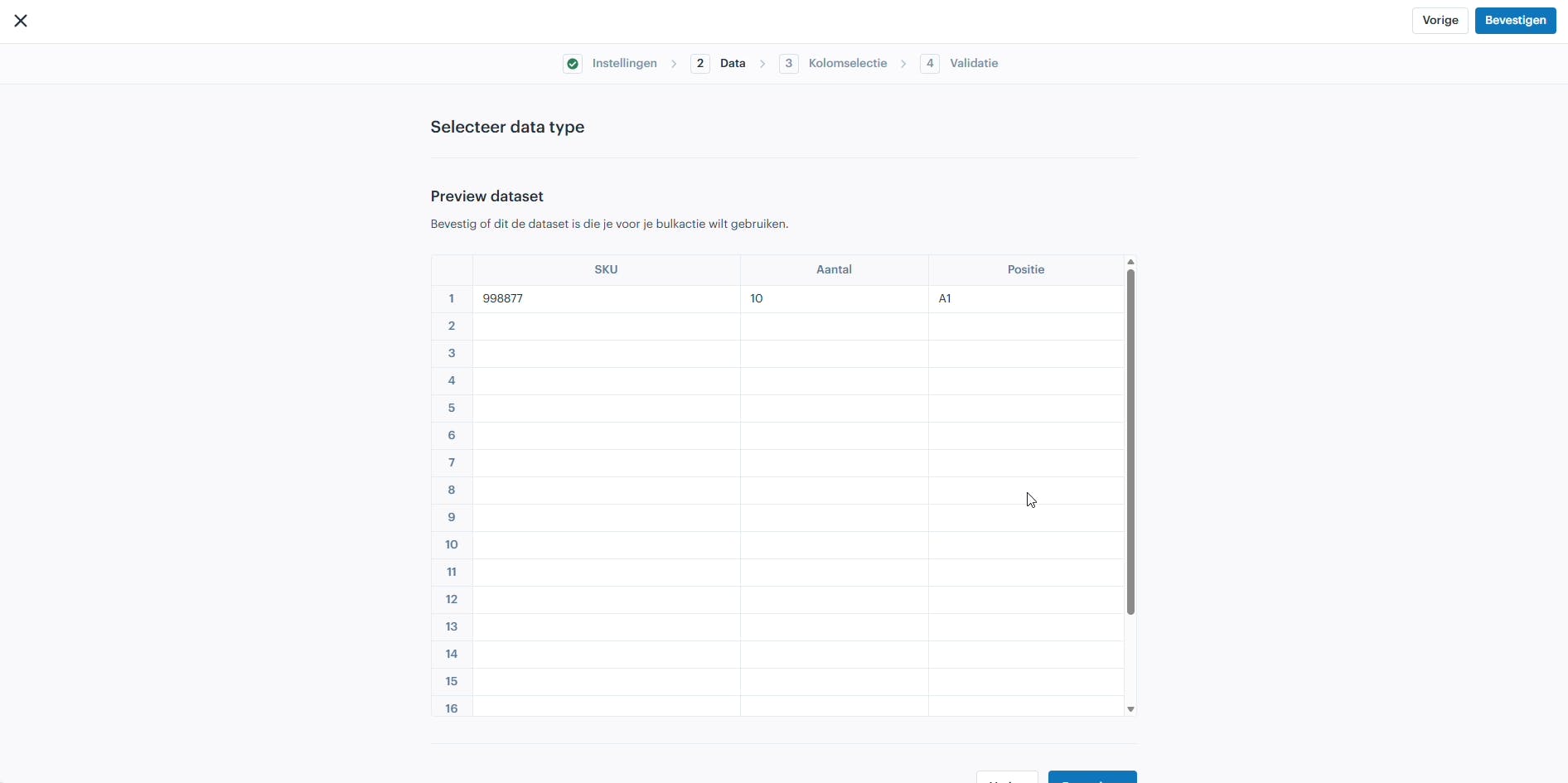
Praktisch voorbeeld
| SKU | Limiet | Positie |
|---|---|---|
| SHIRT-RED-M | 20 | A1-01 |
| SHIRT-PURPLE-M | 200 | BULK-01 |
| SHIRT-GREEN-L | 50 | ACTIE-01 |
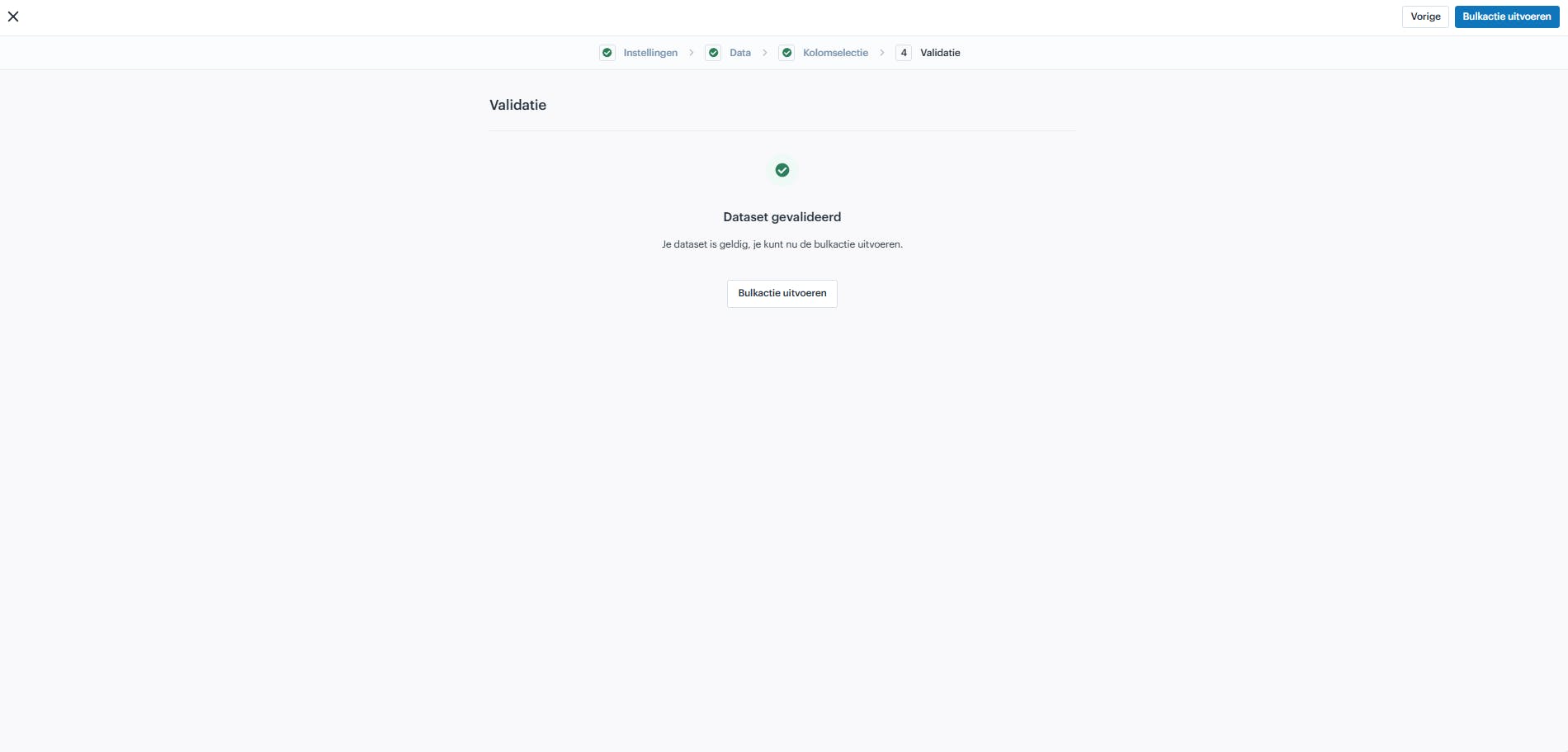
Stap 5 Verwerk de bulkactie
-
Klik op Uitvoeren.
-
Het systeem valideert de regels.
-
Bij fouten krijg je een melding per regel.
-
Bij succes wordt de voorraad direct toegevoegd.
De voorraad is nu realtime beschikbaar binnen OMS/WMS.
Belangrijke aandachtspunten
De bulkactie voegt voorraad toe (het is geen vervanging van bestaande voorraad). Werk je met batches of THT? Vul die velden altijd correct in. Serienummers moeten uniek zijn. SKU is leidend – niet de productnaam.
Over Afosto
Kassa, webshop, bol en Kaufland op één voorraad.