

Magazijn posities toevoegen
Handleiding: Magazijn posities toevoegen via Bulkactie (OMS/WMS)
Met deze bulkactie koppel je in één keer meerdere magazijnposities aan artikelen in je magazijn binnen afosto.app (OMS/WMS).
Gebruik dit wanneer je:
-
Een nieuw magazijn inricht.
-
Nieuwe stellingen/vakken toevoegt.
-
SKU’s aan extra picklocaties wilt koppelen.
-
Tijdelijke overflow-locaties gebruikt.
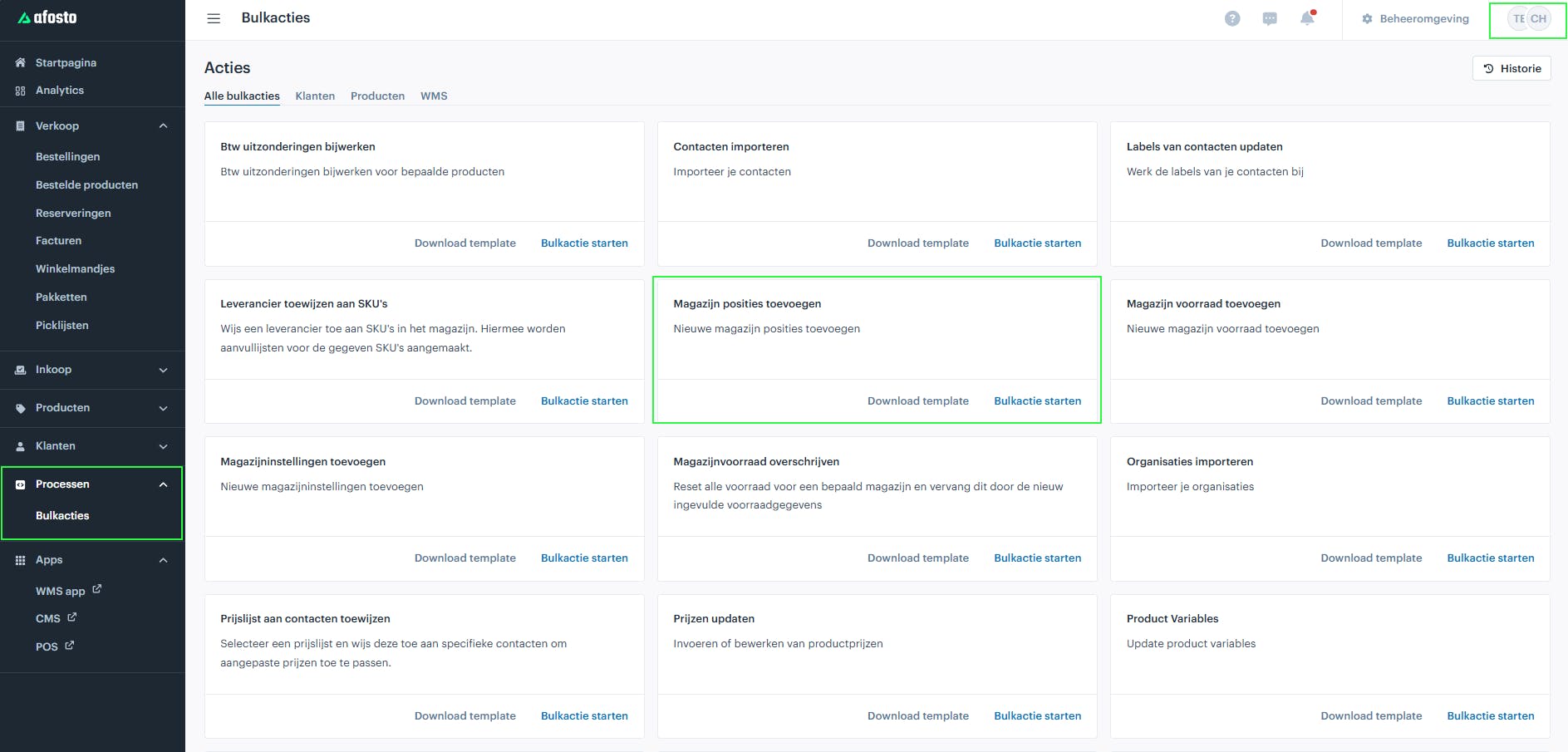
Stap 1 Ga naar de bulkactie
-
Log in op afosto.app.
-
Ga naar Processen.
-
Open Bulkacties.
-
Klik op: Bulkactie starten bij Magazijn posities toevoegen.
Je ziet nu een spreadsheet invoerscherm.
Stap 2 Selecteer magazijn en bedrijf
-
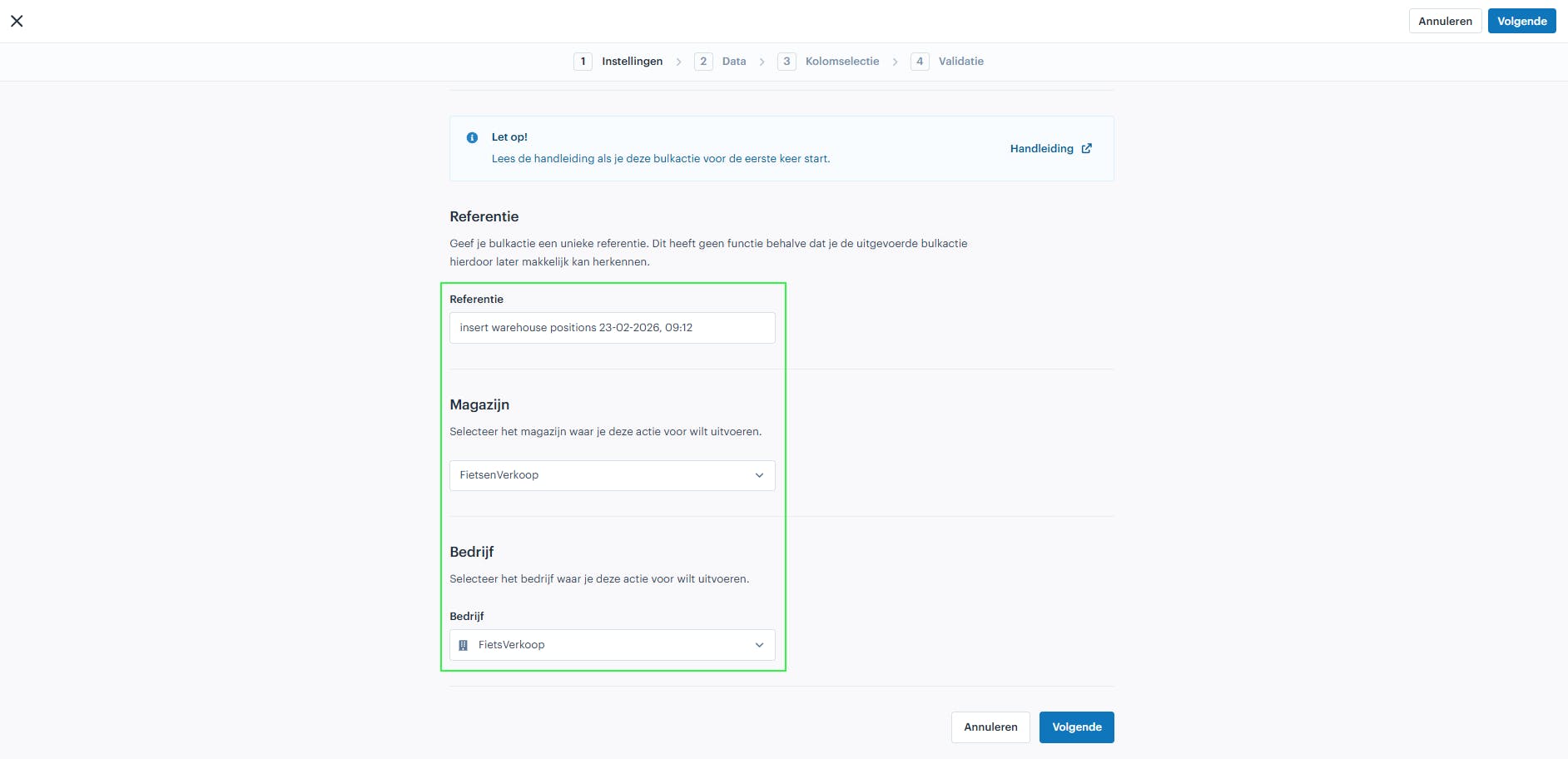
Geef je bulkactie een unieke referentie.
-
Selecteer het magazijn waar je deze actie wilt uitvoeren.
-
Selecteer het bedrijf waar je deze actie wilt uitvoeren.
-
Klik op volgende om verder te gaan met de bulkactie.
Stap 3 Plak je gegevens in het spreadsheet
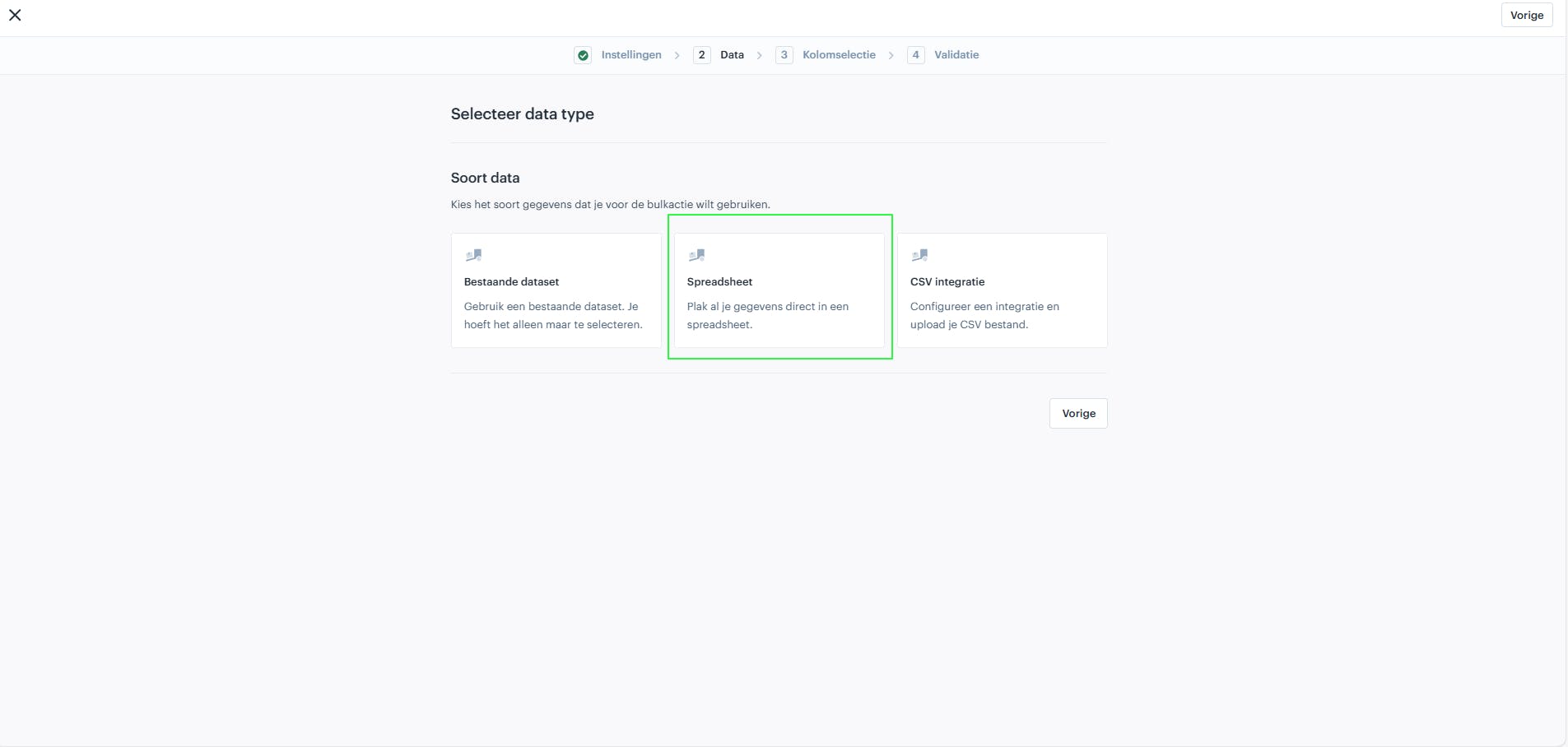
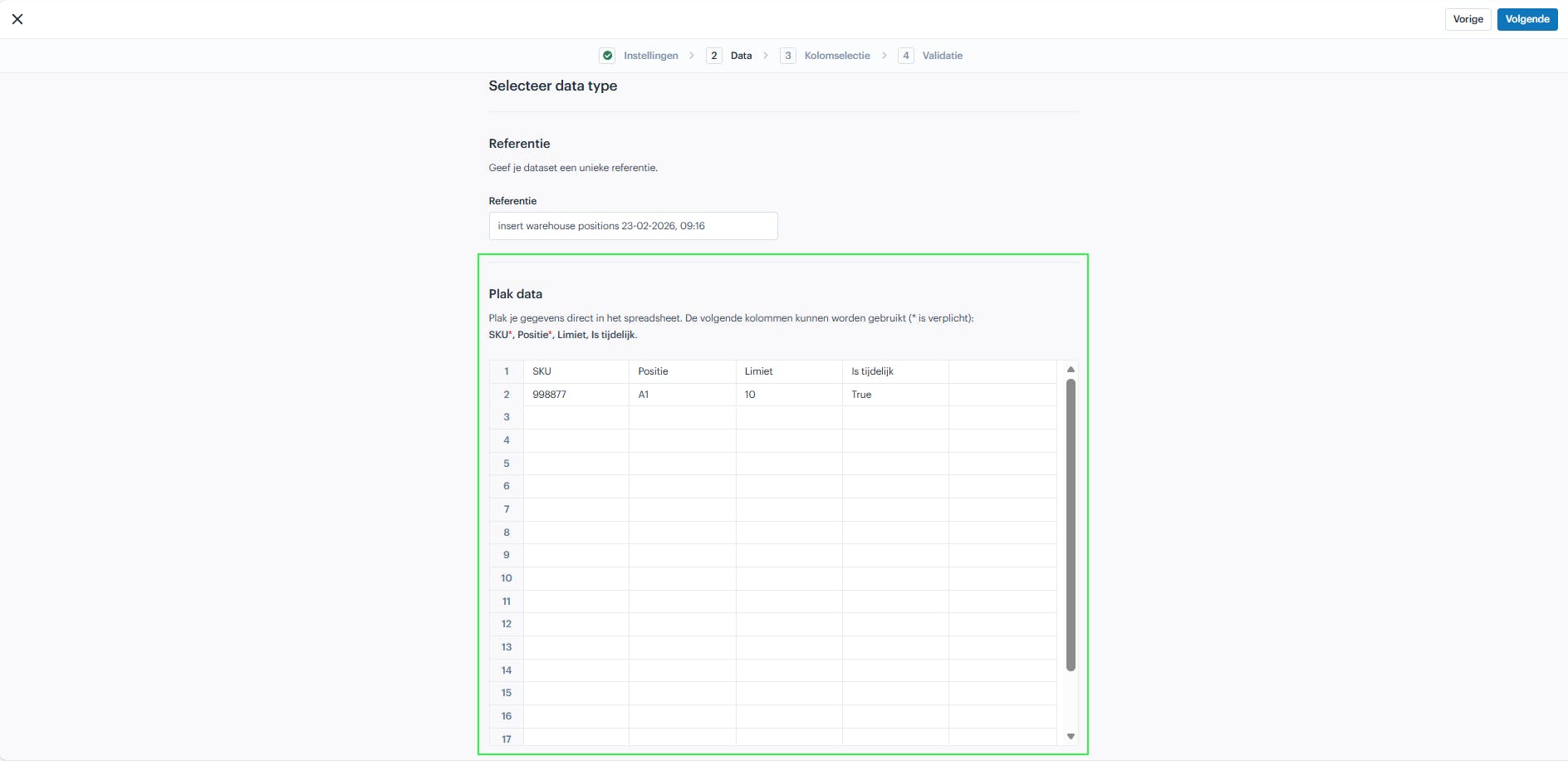
Je kunt je data rechtstreeks vanuit Excel of Google Sheets kopiëren en plakken.
-
Kies spreadsheet om je gegevens in te kunnen voeren.
-
Zorg ervoor dat de eerste rij van je spreadsheet de kolomnamen bevat, en de volgende rijen de bijbehorende gegevens.
De volgende kolommen kunnen worden gebruikt (* is verplicht):
| Kolom | Verplicht | Betekenis in Afosto |
|---|---|---|
| SKU* | Ja | De unieke artikelcode in (moet overeenkomen met de SKU in het systeem). |
| Positie* | Ja | De fysieke magazijnlocatie (bijv. A1-03-02) waar het artikel ligt. |
| Limiet | Nee | Maximum aantal stuks dat op deze positie mag liggen. |
| Is tijdelijk | Nee | Geeft aan of dit een tijdelijke locatie is. |
Wat is verplicht?
SKU (verplicht)*
De unieke productcode in Afosto.
De SKU moet exact overeenkomen met wat in het systeem staat.
Zonder geldige SKU kan geen positie worden toegevoegd.
Positie (verplicht)*
De magazijnlocatie waar het artikel fysiek ligt. Bijvoorbeeld:
-
A1-01-03
-
PICK-02
-
BULK-01
Een SKU kan meerdere posities hebben.
Wat betekenen de optionele velden?
Limiet
Hiermee geef je aan hoeveel stuks maximaal op deze positie mogen liggen.
Praktisch gebruik:
-
Picklocatie heeft plek voor 20 stuks.
-
Bulkstelling heeft plek voor 200 stuks.
Het systeem kan dit gebruiken bij aanvullen en interne verplaatsingen.
Is tijdelijk (gebruik True / False)
Gebruik dit wanneer de positie tijdelijk is, bijvoorbeeld:
-
Seizoensopslag
-
Actie-eiland
-
Overloop bij drukte
Een tijdelijke positie kan later eenvoudig worden opgeschoond zonder je vaste structuur te beïnvloeden.
Stap 4 Controleer je invoer
Controleer altijd:
-
Zijn alle SKU’s correct gespeld?
-
Is elke Positie correct ingevoerd?
-
Gebruik je consistente naamgeving? (bijv. A1-01-01 vs A01-1).
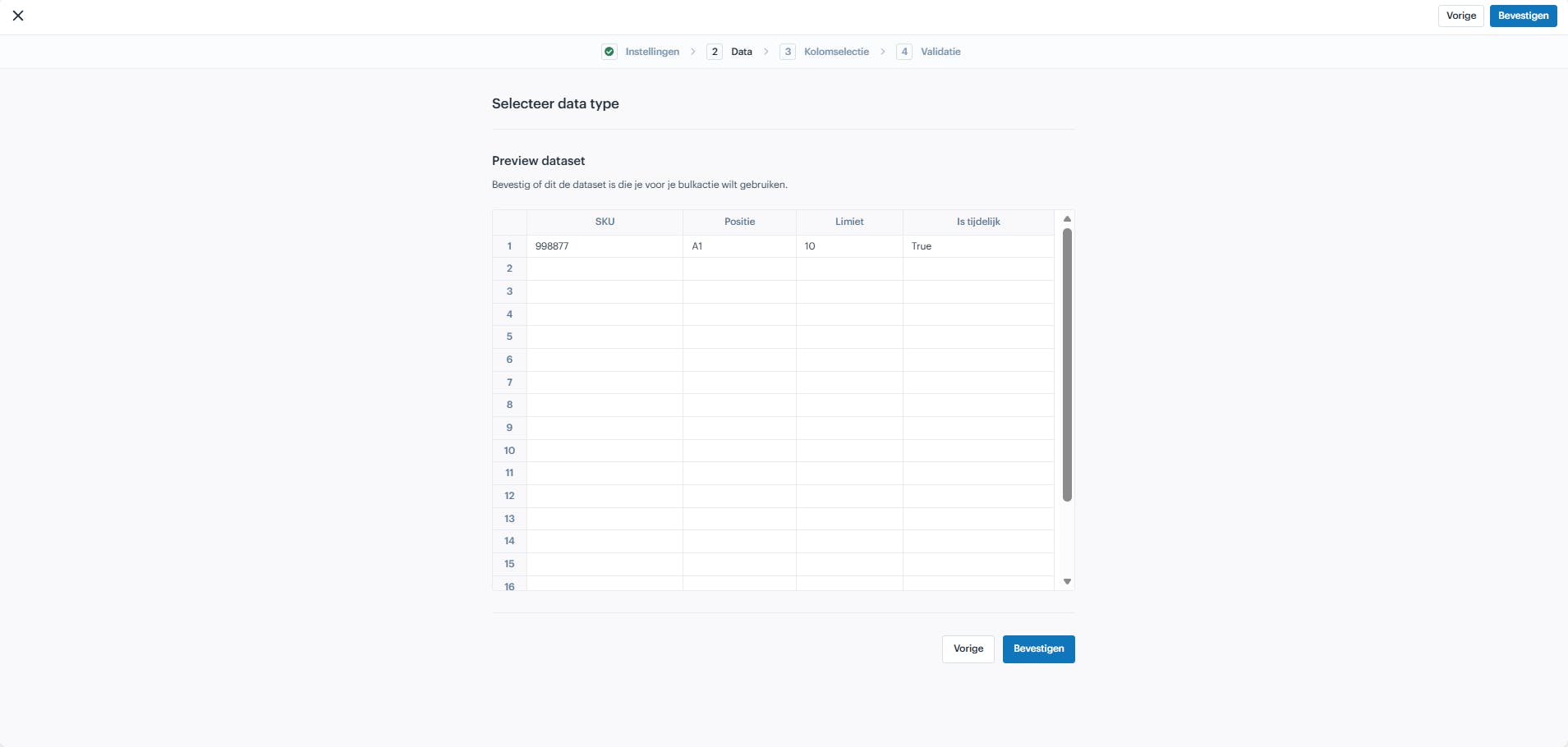
Praktisch voorbeeld
| SKU | Positie | Limiet | Is tijdelijk |
|---|---|---|---|
| SHIRT-BLACK-M | A1-01 | 20 | False |
| SHIRT-BLACK-M | BULK-01 | 200 | False |
| SHIRT-BLACK-L | ACTIE-01 | 50 | True |
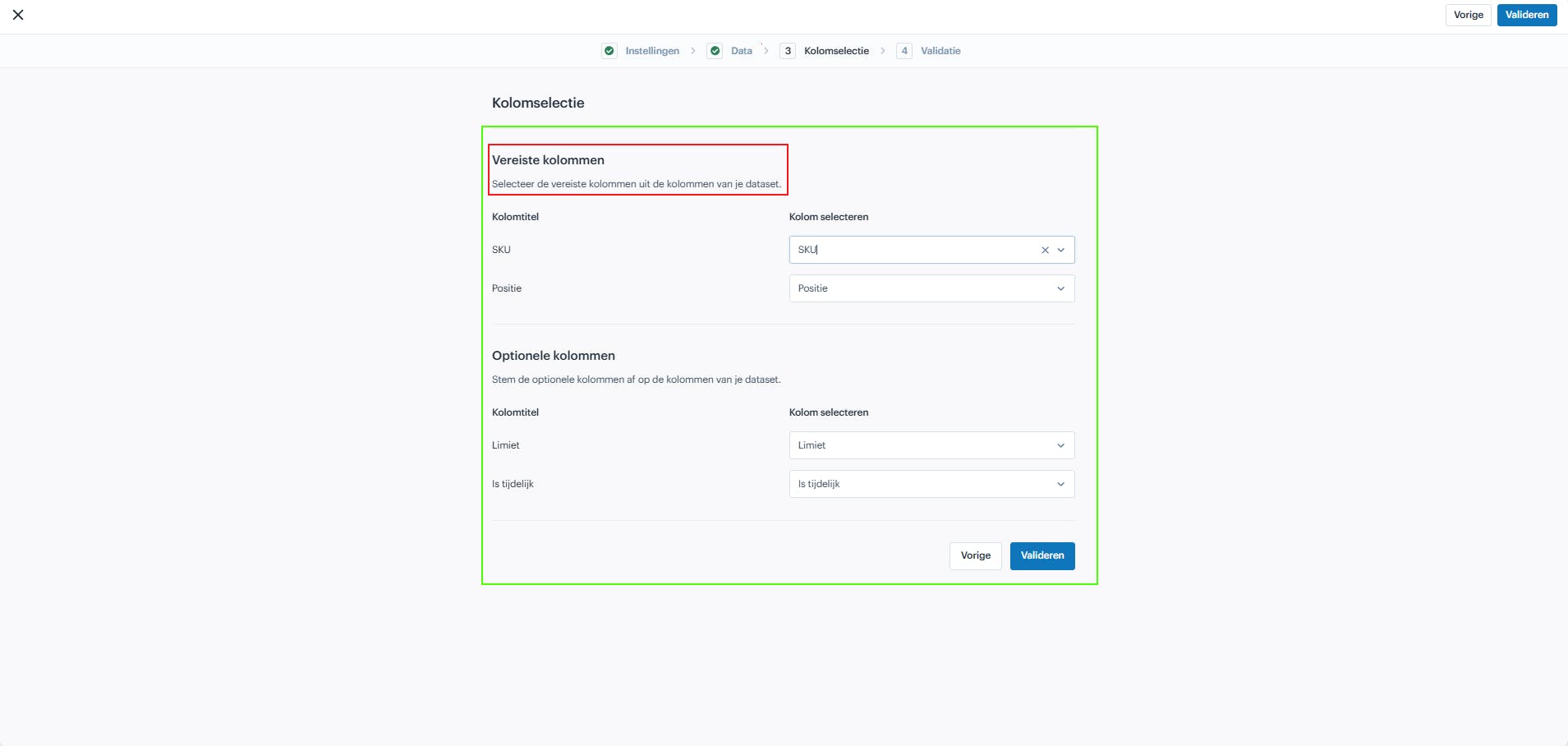
Stap 5 Verwerk de bulkactie
-
Klik op Valideren.
-
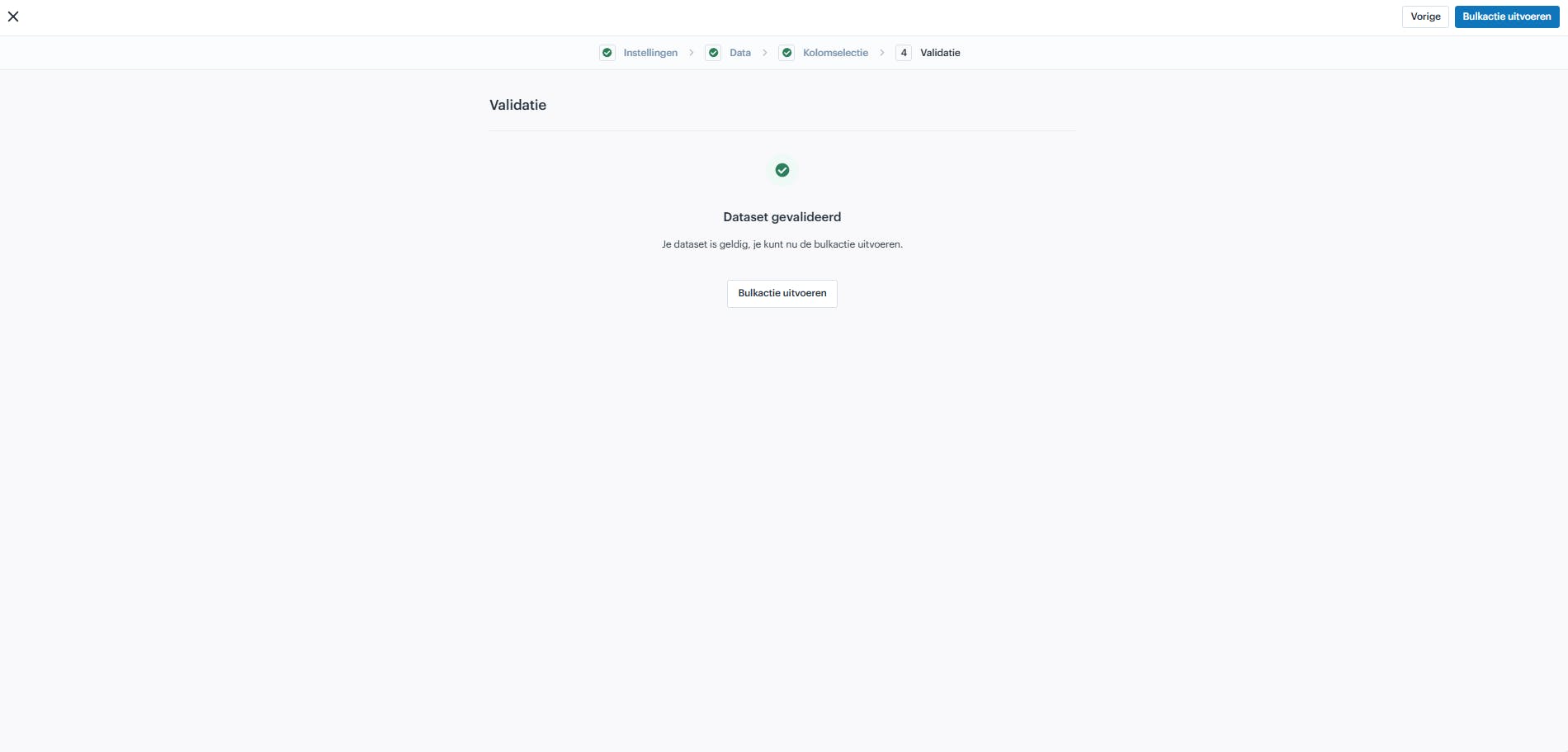
Het systeem controleert de regels.
-
Eventuele fouten worden per regel gemeld.
-
Bij succes zijn de posities direct actief.
De nieuwe posities zijn nu beschikbaar voor:
-
Picken
-
Aanvullen
-
Interne verplaatsingen
-
Voorraadregistratie
Belangrijke aandachtspunten
Een SKU kan meerdere posities hebben. Limiet is optioneel maar sterk aanbevolen bij picklocaties. Tijdelijke posities zijn handig bij piekperiodes. De bulkactie voegt posities toe – bestaande posities blijven bestaan.
Over Afosto
Kassa, webshop, bol en Kaufland op één voorraad.