

Productidentificaties bijwerken
Handleiding: Productidentificaties bijwerken via Bulkactie (OMS/WMS)
Met deze bulkactie werk je in één keer meerdere productidentificaties en basisproductgegevens bij binnen afosto.app (OMS/WMS).
Gebruik dit wanneer je:
-
Barcodes wilt toevoegen of wijzigen.
-
MPN of merk wilt corrigeren.
-
HS-codes of land van herkomst wilt aanvullen.
-
Kostprijzen wilt bijwerken.
-
Slugs of categorieën wilt aanpassen.
Stap 1 Ga naar de bulkactie
-
Log in op afosto.app.
-
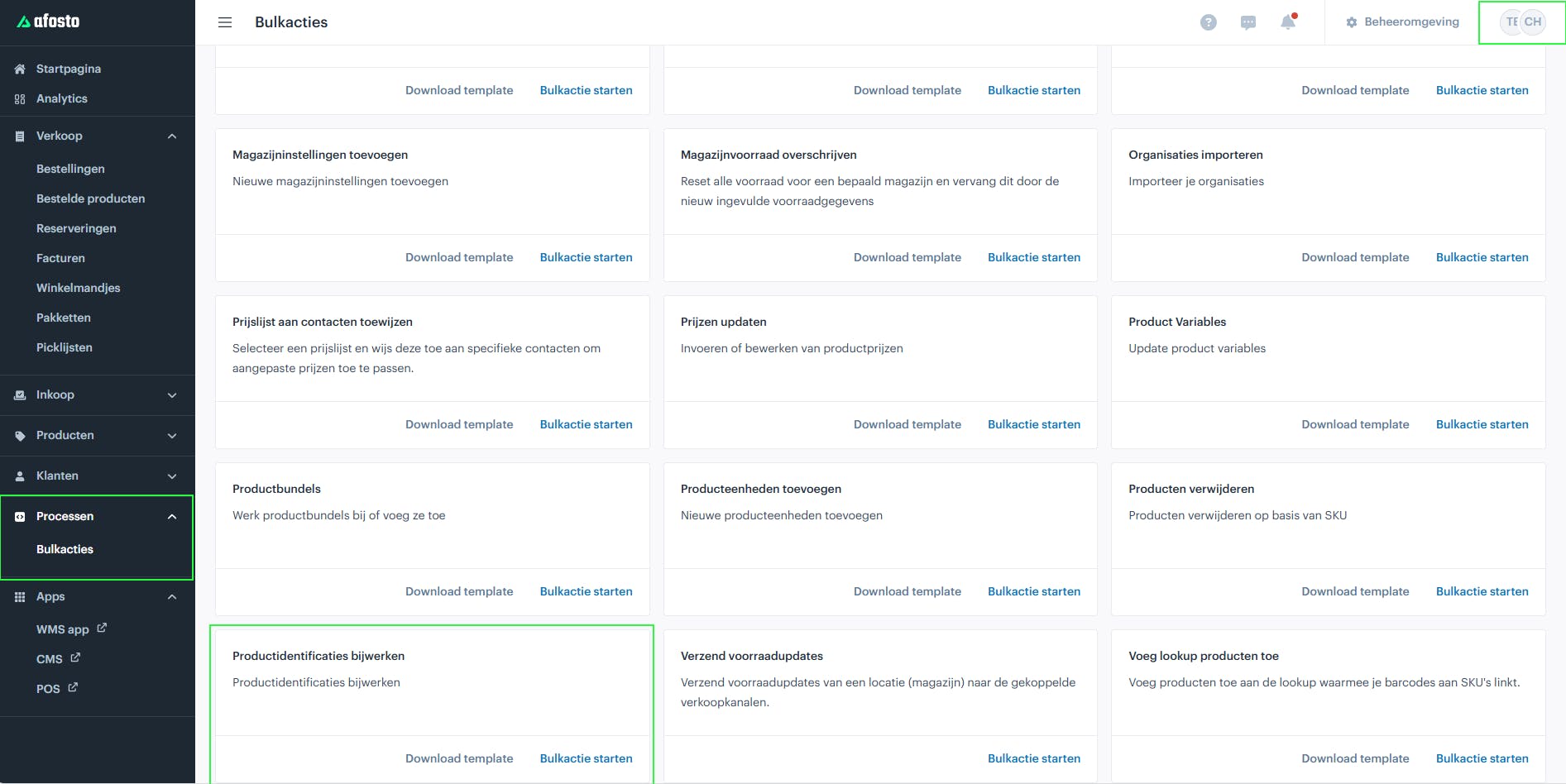
Ga naar Processen.
-
Open Bulkacties.
-
Klik op: Bulkactie starten bij Productidentificaties bijwerken.
Je ziet nu een spreadsheet invoerscherm.
Stap 2 Unieke naam
-
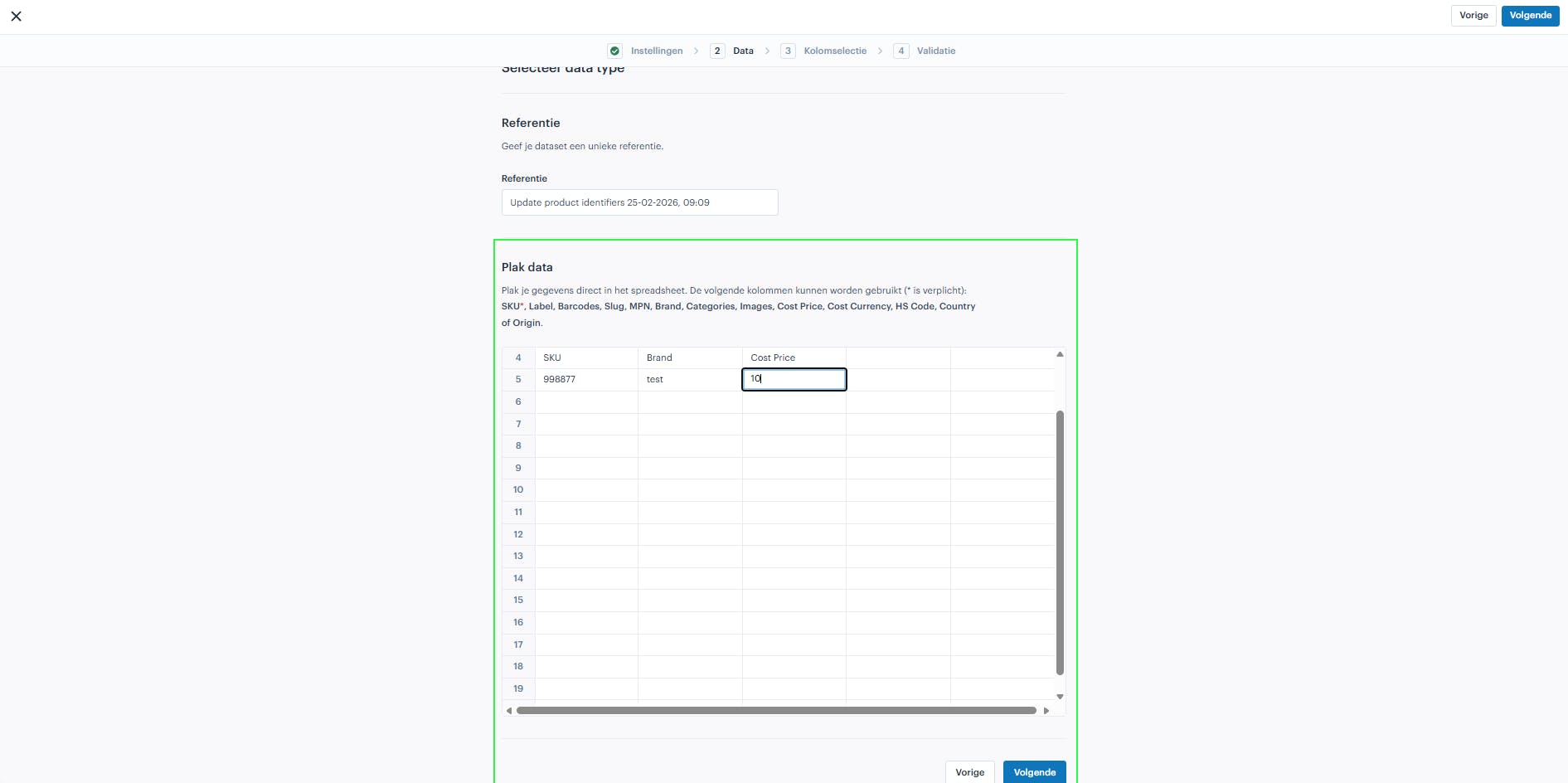
Geef je bulkactie een unieke referentie.
-
Klik op volgende als je door wilt gaan met de bulkactie.
Stap 3 Plak je gegevens in het spreadsheet
Je kunt je data rechtstreeks vanuit Excel of Google Sheets kopiëren en plakken.
-
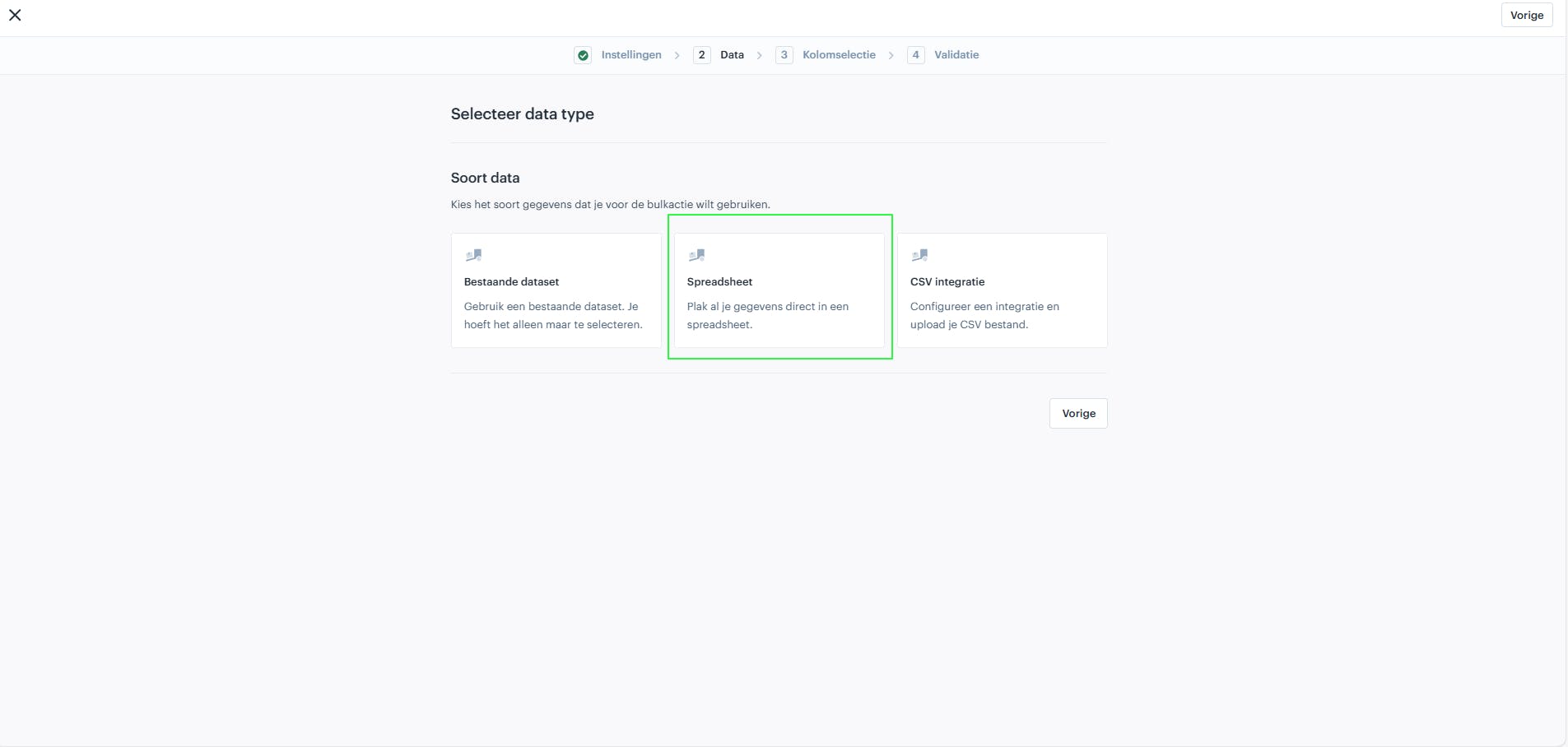
Kies spreadsheet om je gegevens in te kunnen voeren.
-
Zorg ervoor dat de eerste rij van je spreadsheet de kolomnamen bevat, en de volgende rijen de bijbehorende gegevens.
De volgende kolommen kunnen worden gebruikt (* is verplicht):
| Kolom | Verplicht | Betekenis in Afosto |
|---|---|---|
| SKU* | Ja | De unieke artikelcode van het bestaande product. |
| Label | Nee | De weergavenaam van het product. |
| Barcodes | Nee | Eén of meerdere barcodes gekoppeld aan de SKU. |
| Slug | Nee | De technische URL-identificatie van het product. |
| MPN | Nee | Manufacturer Part Number (fabrikantcode). |
| Brand | Nee | Het merk van het product |
| Categories | Nee | De categorie-indeling v.an het product. |
| Images | Nee | Afbeeldingsreferenties. |
| Cost Price | Nee | De kostprijs (inkoopwaarde) van het product. |
| Cost Currency | Nee | Valuta van de kostprijs (bijv. EUR). |
| HS Code | Nee | Douanecode voor internationale verzending. |
| Country of Orgin | Nee | Land van herkomst van het product. |
Wat is verplicht?
SKU (verplicht)*
De unieke artikelcode binnen Afosto.
Belangrijk:
-
De SKU moet al bestaan.
-
De spelling moet exact overeenkomen.
-
Alle updates worden gekoppeld op basis van deze SKU.
SKU is altijd leidend – niet de productnaam.
Uitleg van de optionele velden
Label
De commerciële naam van het product. Dit is wat gebruikers zien in overzichten en orderregels.
Barcodes
Hier voeg je één of meerdere EAN/GTIN-codes toe.
Belangrijk voor:
-
Scannen in het magazijn
-
Externe verkoopkanalen
-
POS
Slug
De technische URL-identificatie van het product. Wordt vooral gebruikt in frontend- of kanaalkoppelingen.
MPN
Manufacturer Part Number. Belangrijk bij marketplaces en technische producten.
Brand
Het merk van het product. Wordt gebruikt in rapportages, filters en kanaalkoppelingen.
Categories
Hiermee koppel je het product aan één of meerdere categorieën. Wordt gebruikt voor filtering en structuur.
Images
Verwijzing naar productafbeeldingen. Let op: dit vereist correcte bestands- of URL-structuur.
Cost Price + Cost Currency
De inkoopwaarde van het product.
Belangrijk voor:
-
Margerapportages
-
Winstberekeningen
-
Financiële analyse
Gebruik altijd een correcte valuta (bijv. EUR).
HS Code
Douanecode voor internationale verzending. Wordt gebruikt bij exportdocumenten en verzendkoppelingen.
Country of Origin
Land van herkomst. Belangrijk voor douane en internationale logistiek.
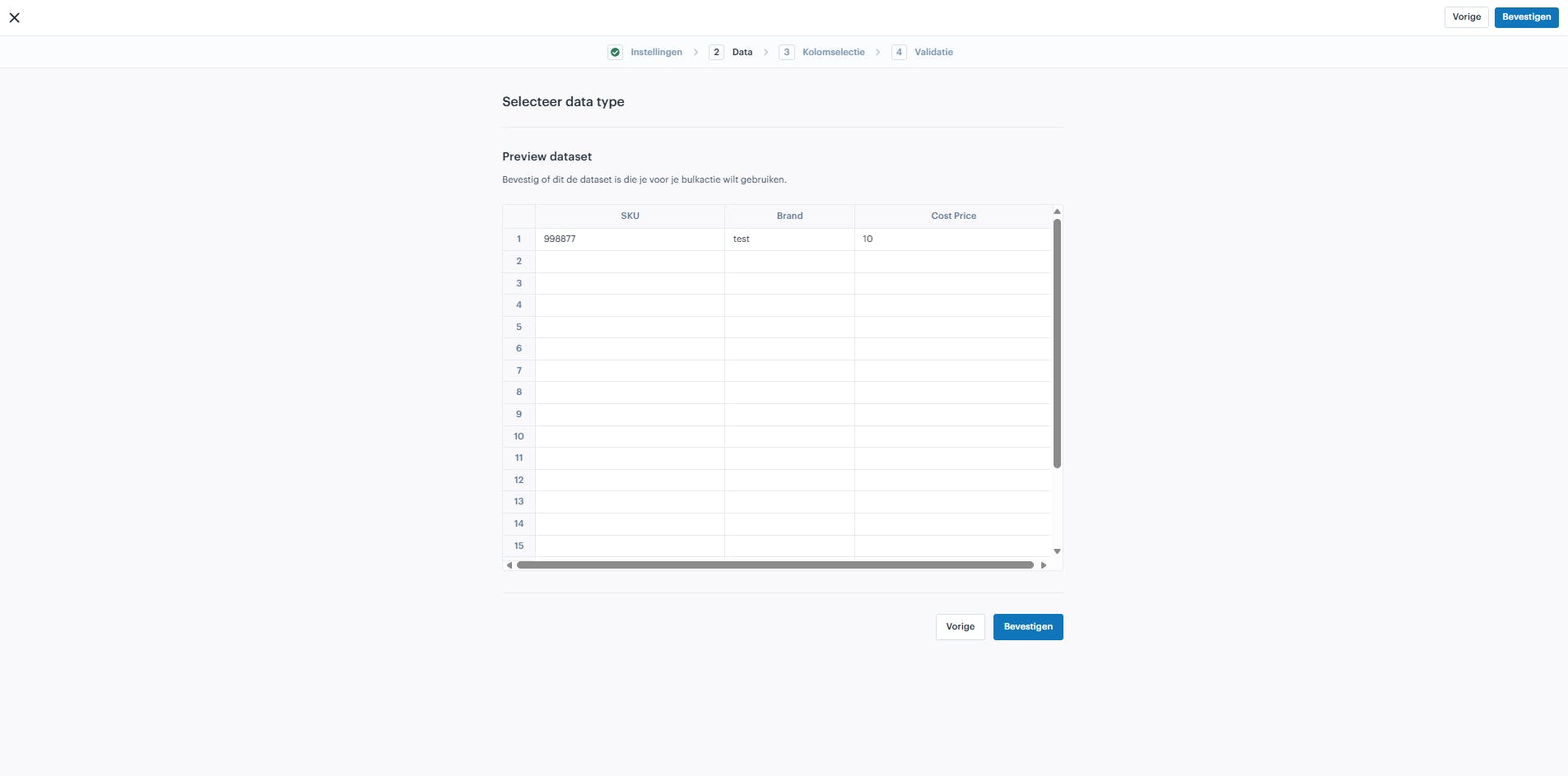
Stap 4 Controleer je invoer
Controleer altijd:
Bestaan alle SKU’s? Werk je met consistente merknamen en categorieën? Klopt de kostprijs en valuta? Zijn barcodes uniek?
Let op: foutieve identificaties kunnen impact hebben op scanning, verkoopkanalen en rapportages.
Praktisch voorbeeld
| SKU | Brand | Cost Price | Cost Currency | HS Code | Country of Origin |
|---|---|---|---|---|---|
| SHIRT-BLACK-M | AfostoWear | 12.50 | EUR | 61091000 | China |
Na verwerking:
-
Het merk is bijgewerkt.
-
De kostprijs staat op €12,50.
-
De juiste douanegegevens zijn gekoppeld.
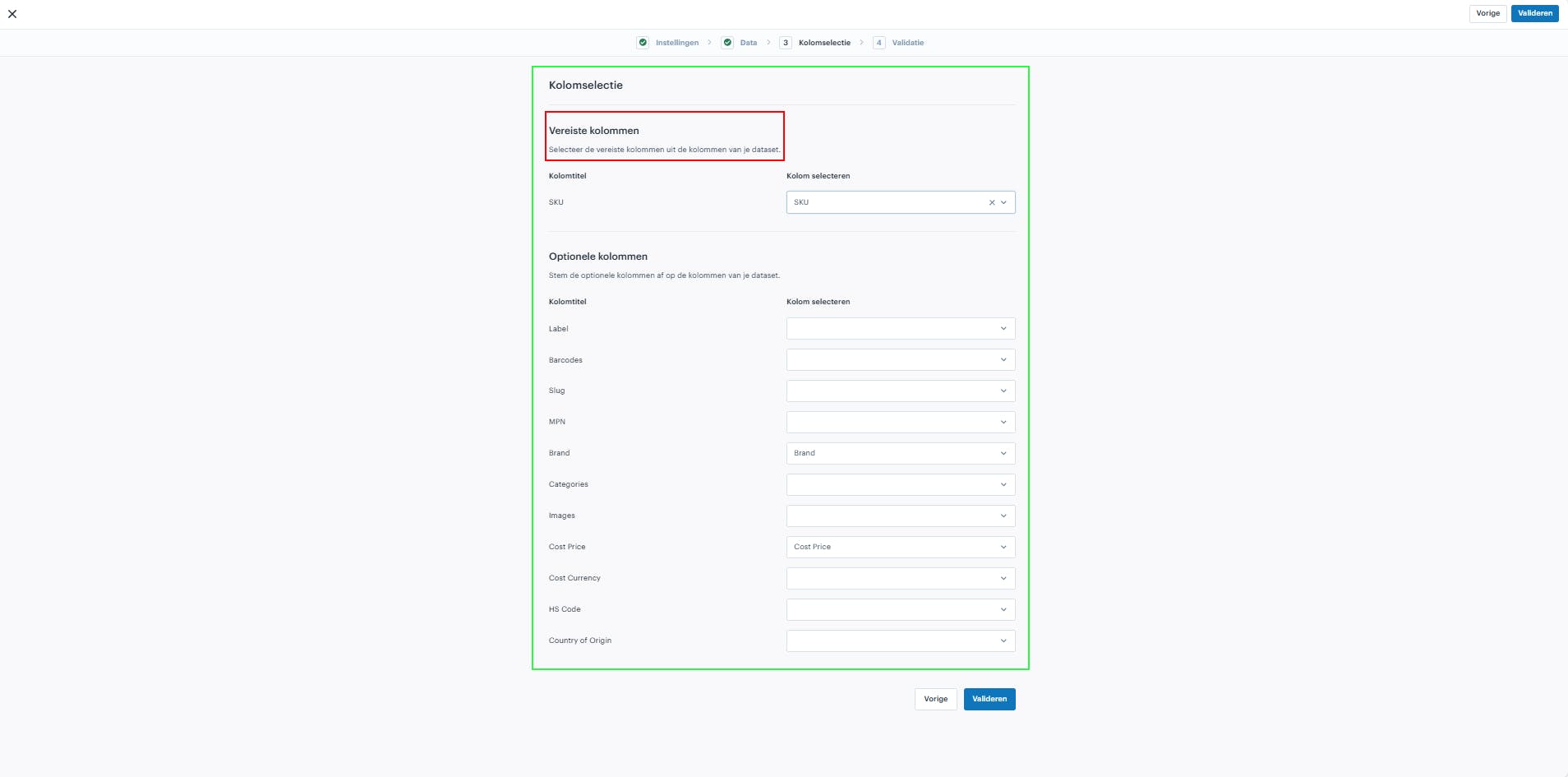
Stap 5 Verwerk de bulkactie
-
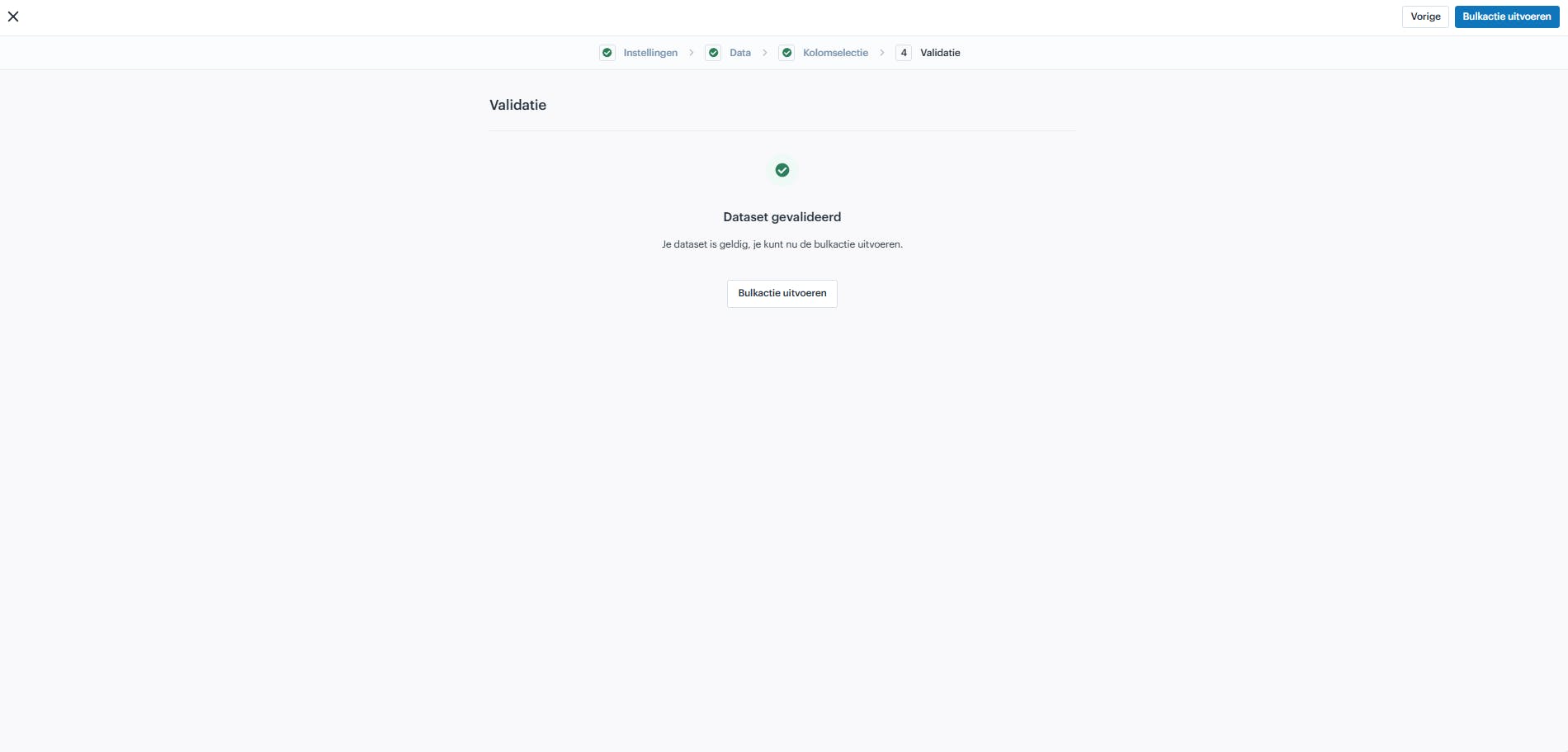
Klik op Valideren.
-
Het systeem valideert de regels.
-
Eventuele fouten worden per regel getoond.
-
Bij succes zijn de productgegevens direct bijgewerkt.
De wijzigingen werken direct door in:
-
Productoverzichten
-
Inkoop
-
Rapportages
-
Kanaalkoppelingen
-
Orderverwerking
Belangrijke aandachtspunten
Alleen SKU is verplicht. Werk gestructureerd om datavervuiling te voorkomen. Controleer kostprijzen zorgvuldig. Wijzigingen werken realtime door in OMS/WMS.
Over Afosto
Kassa, webshop, bol en Kaufland op één voorraad.