

Product Variables
Handleiding: Product Variables via Bulkactie (OMS/WMS)
Met deze bulkactie stel je in één keer per SKU in welke productvariabelen verplicht zijn binnen afosto.app (OMS/WMS).
Product Variables bepalen welke gegevens verplicht geregistreerd moeten worden bij:
-
Goederenontvangst
-
Voorraadmutaties
-
Picken en verzenden
-
Scannen in het magazijn
Je gebruikt deze bulkactie wanneer je werkt met batchproducten, serienummers, THT, RFID of extra logistieke eisen.
Wat doet deze bulkactie?
Je geeft per SKU aan welke registraties verplicht zijn.
Bijvoorbeeld:
-
Moet een batchnummer altijd worden ingevuld?
-
Is een serienummer verplicht per stuk?
-
Moet een houdbaarheidsdatum worden geregistreerd?
Na verwerking worden deze eisen direct actief in het magazijnproces.
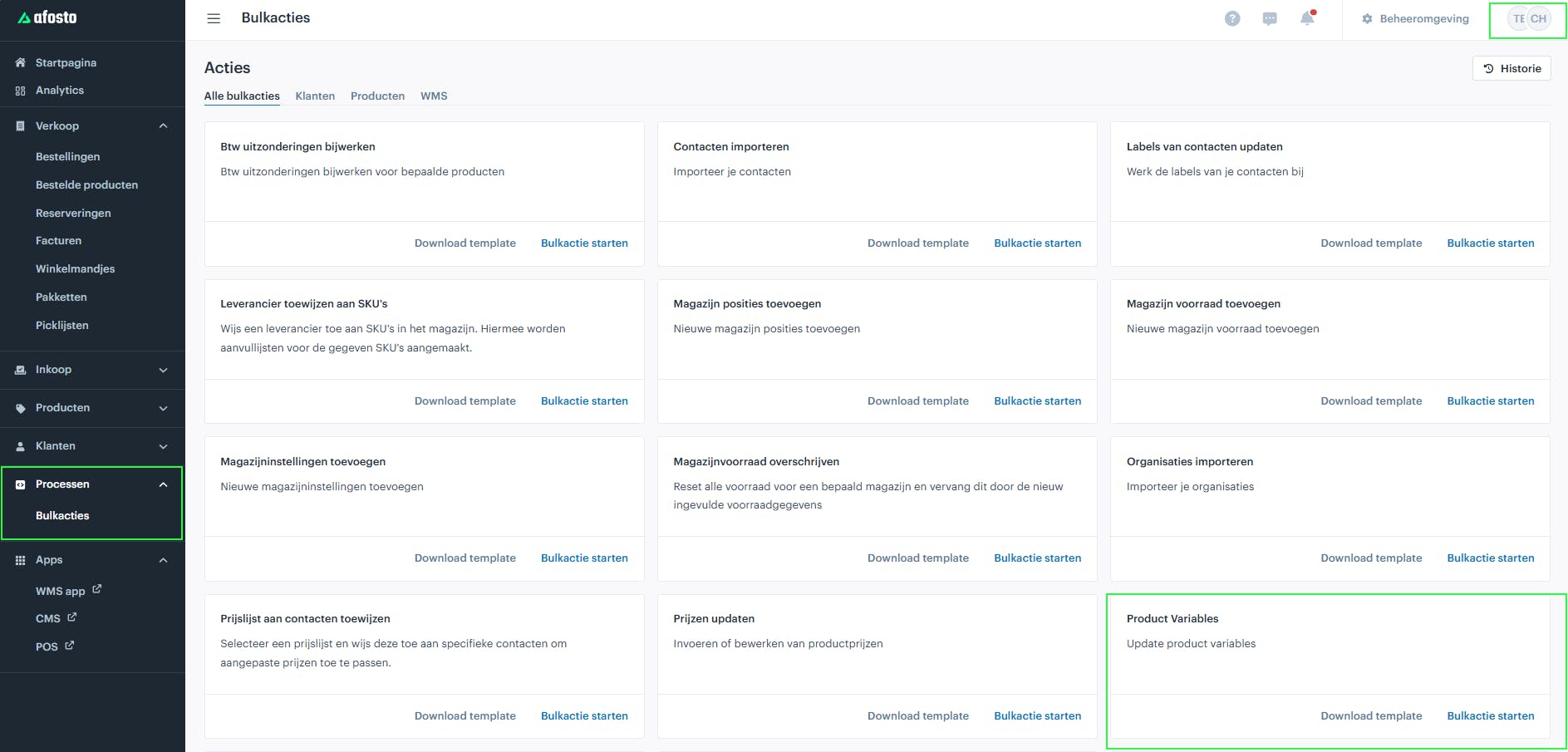
Stap 1 Ga naar de bulkactie
-
Log in op afosto.app.
-
Ga naar Processen.
-
Open Bulkacties.
-
Klik op: Bulkactie starten bij Product Variables.
Je ziet nu een spreadsheet invoerscherm.
Stap 2 Unieke naam
-
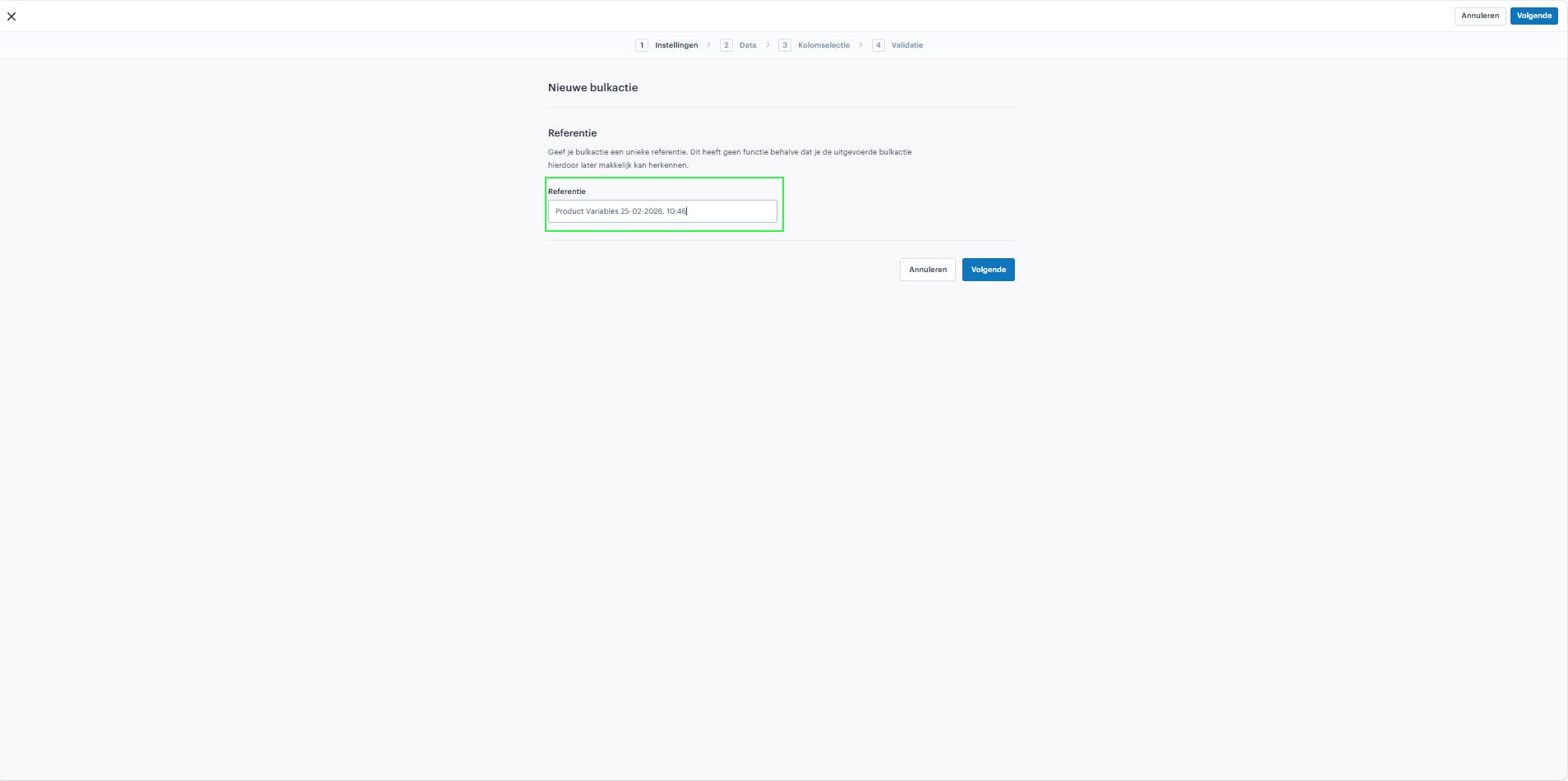
Geef je bulkactie een unieke referentie.
-
Klik op volgende als je door wilt gaan met de bulkactie.
Stap 3 Plak je gegevens in het spreadsheet
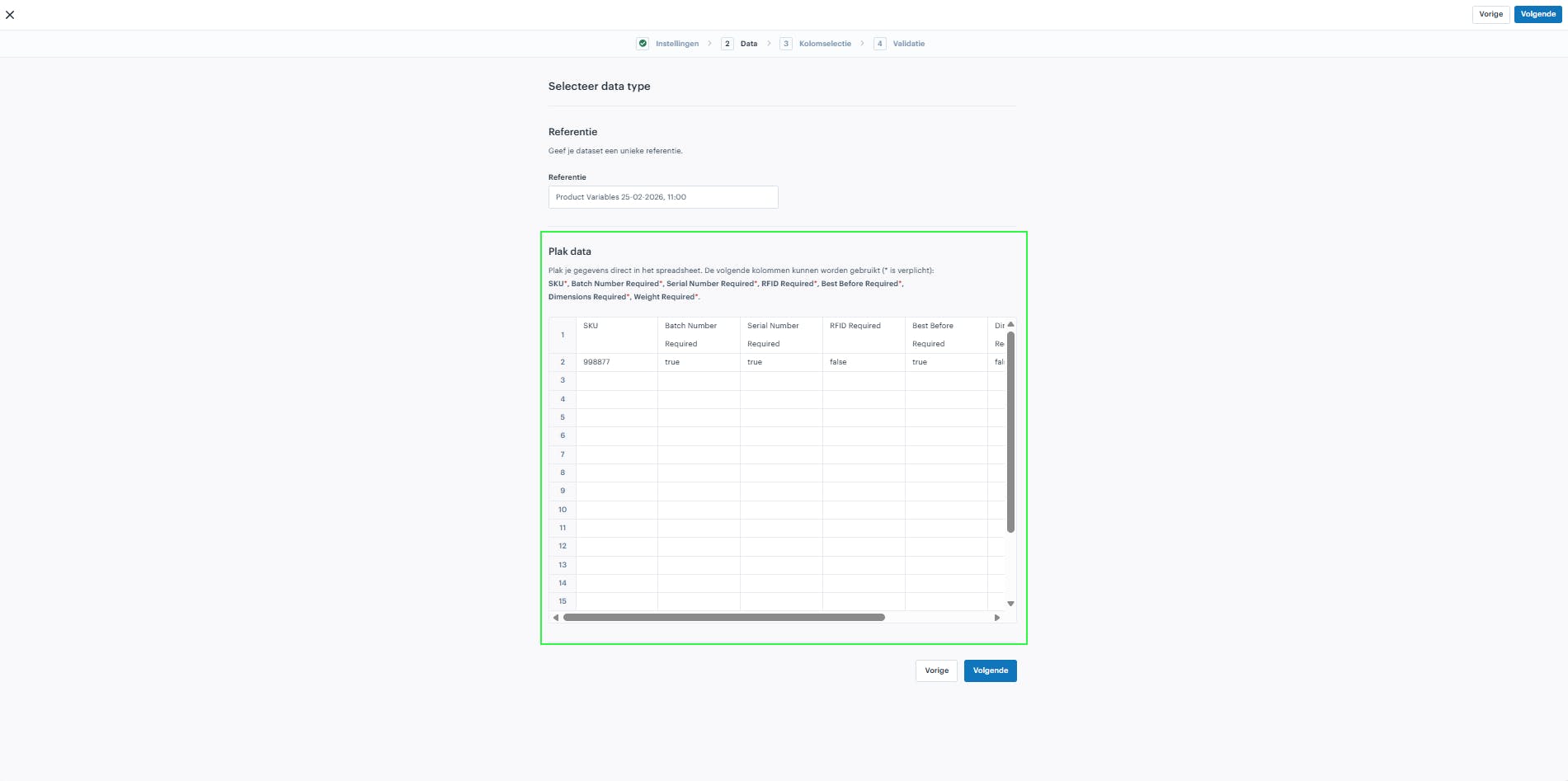
Je kunt je data rechtstreeks vanuit Excel of Google Sheets kopiëren en plakken.
-
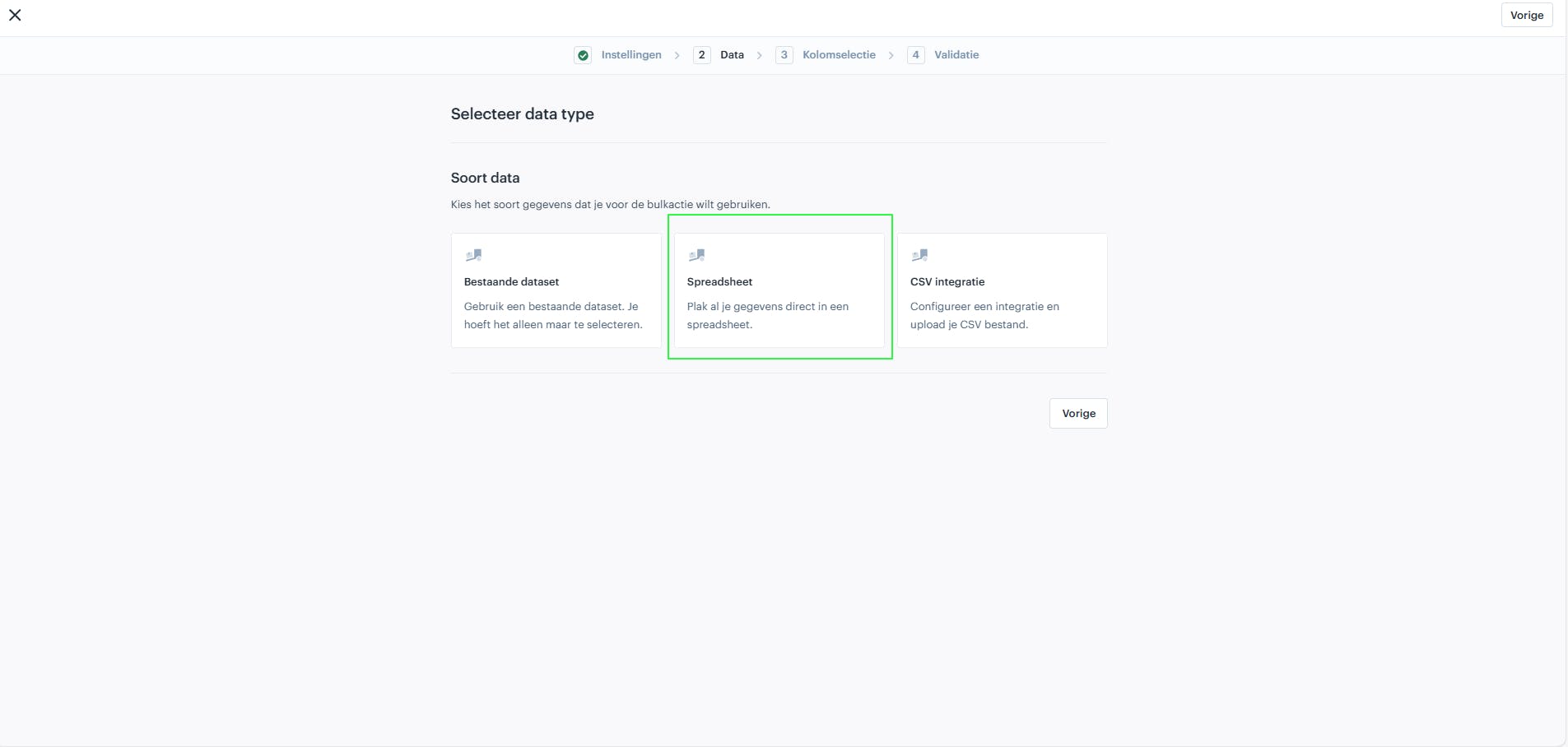
Kies spreadsheet om je gegevens in te kunnen voeren.
-
Zorg ervoor dat de eerste rij van je spreadsheet de kolomnamen bevat, en de volgende rijen de bijbehorende gegevens.
De volgende kolommen kunnen worden gebruikt (* is verplicht):
| Kolom | Verplicht | Betekenis in Afosto |
|---|---|---|
| SKU* | Ja | De unieke artikelcode. |
| Batch Number Required* | Ja | Of een batchnummer verplicht is. |
| Serial Number Required* | Ja | Of een serienummer verplicht is. |
| RFID Required* | Ja | Of een RFID-tag verplicht is. |
| Best Before Required* | Ja | Of een houdbaarheidsdatum verplicht is. |
| Dimensions Required* | Ja | Of afmetingen verplicht geregistreerd moeten. worden |
| Weight Required* | Ja | Of gewicht verplicht geregistreerd moet worden. |
Wat is verplicht?
SKU (verplicht)*
De bestaande artikelcode binnen Afosto.
-
Moet exact overeenkomen.
-
Alle instellingen worden gekoppeld op basis van deze SKU.
Alle “Required”-velden (verplicht)*
Bij deze bulkactie zijn alle variabelen verplicht in te vullen, omdat je expliciet moet aangeven of iets:
-
Ja (verplicht) of
-
Nee (niet verplicht)
Je kiest dus per SKU welke registraties verplicht zijn in je magazijnproces.
Uitleg per variabele
Batch Number Required
Gebruik dit bij batchgestuurde producten.
Voorbeelden:
-
Voeding
-
Cosmetica
-
Producten met productieruns
Bij ontvangst moet dan altijd een batchnummer worden ingevoerd.
Serial Number Required
Gebruik dit bij unieke producten.
Voorbeelden:
-
Elektronica
-
Apparaten
-
Machines
Elke individuele eenheid krijgt dan een uniek serienummer.
RFID Required
Gebruik dit wanneer je werkt met RFID-tracking.
Bij mutaties moet dan een RFID-tag worden geregistreerd.
Best Before Required
Gebruik dit bij producten met een houdbaarheidsdatum (THT).
Bij ontvangst moet dan een datum worden ingevuld.
Dimensions Required
Gebruik dit wanneer lengte/breedte/hoogte verplicht moeten worden vastgelegd.
Bijvoorbeeld bij:
-
Verzendoptimalisatie
-
Opslagberekening
Weight Required
Gebruik dit wanneer gewicht verplicht moet worden geregistreerd.
Belangrijk voor:
-
Verzendmethodes
-
Vervoerders
-
Douanedocumentatie
Stap 4 Controleer je invoer
Controleer altijd:
Bestaan alle SKU’s? Heb je per veld Ja/Nee correct ingevuld? Sluiten de instellingen aan op je magazijnproces?
Let op: Als je iets verplicht maakt, kan een medewerker niet verder zonder deze gegevens in te vullen.
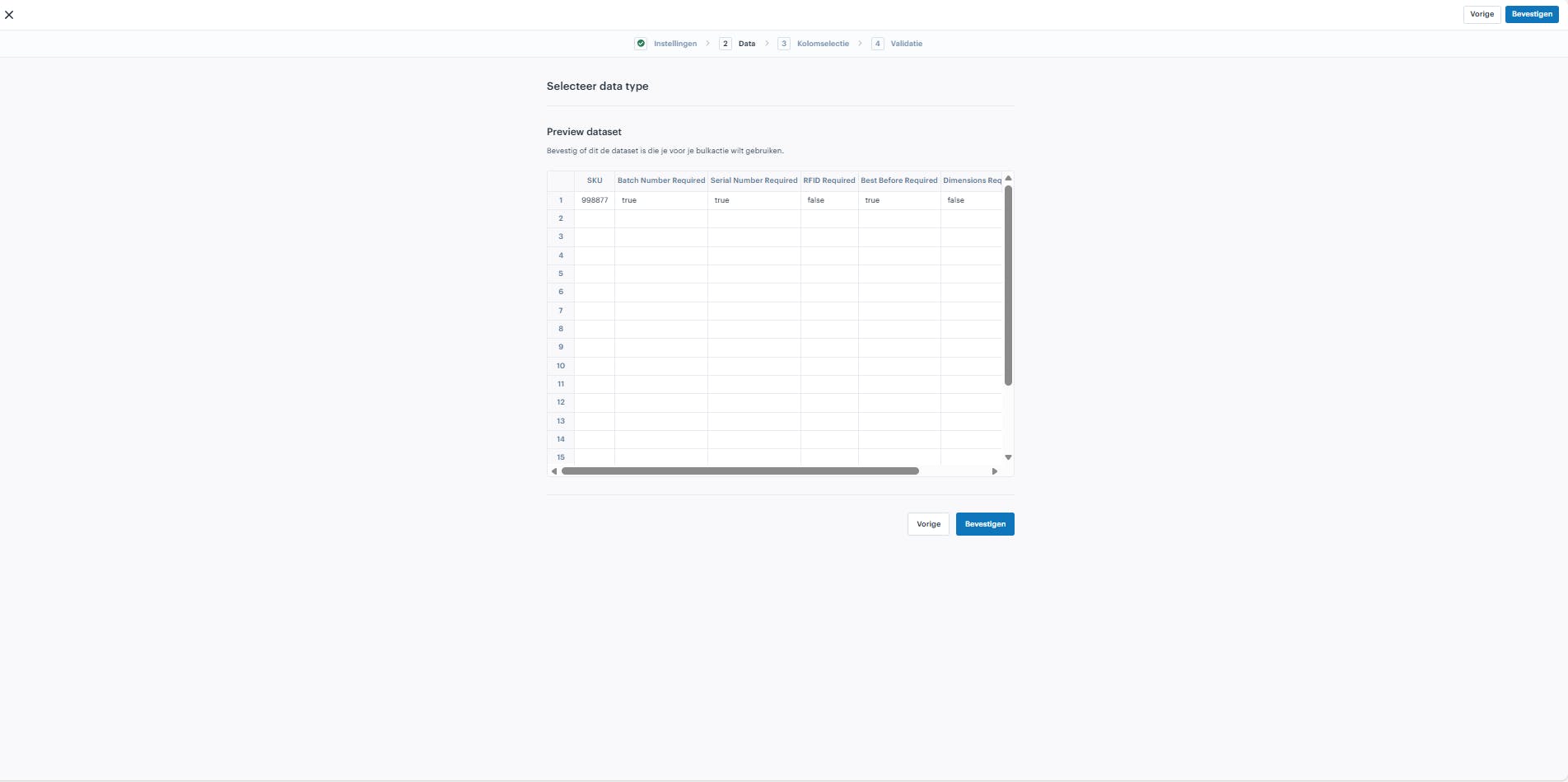
Praktisch voorbeeld
| SKU | Batch Number Required | Serial Number Required | RFID Required | Best Before Required | Dimensions Required | Weight Required |
|---|---|---|---|---|---|---|
| KAARS-ROOD | True | False | False | False | False | False |
| LAPTOP-15 | False | True | False | False | False | true |
In dit voorbeeld:
-
KAARS-ROOD vereist een batchnummer.
-
LAPTOP-15 vereist serienummer en gewicht.
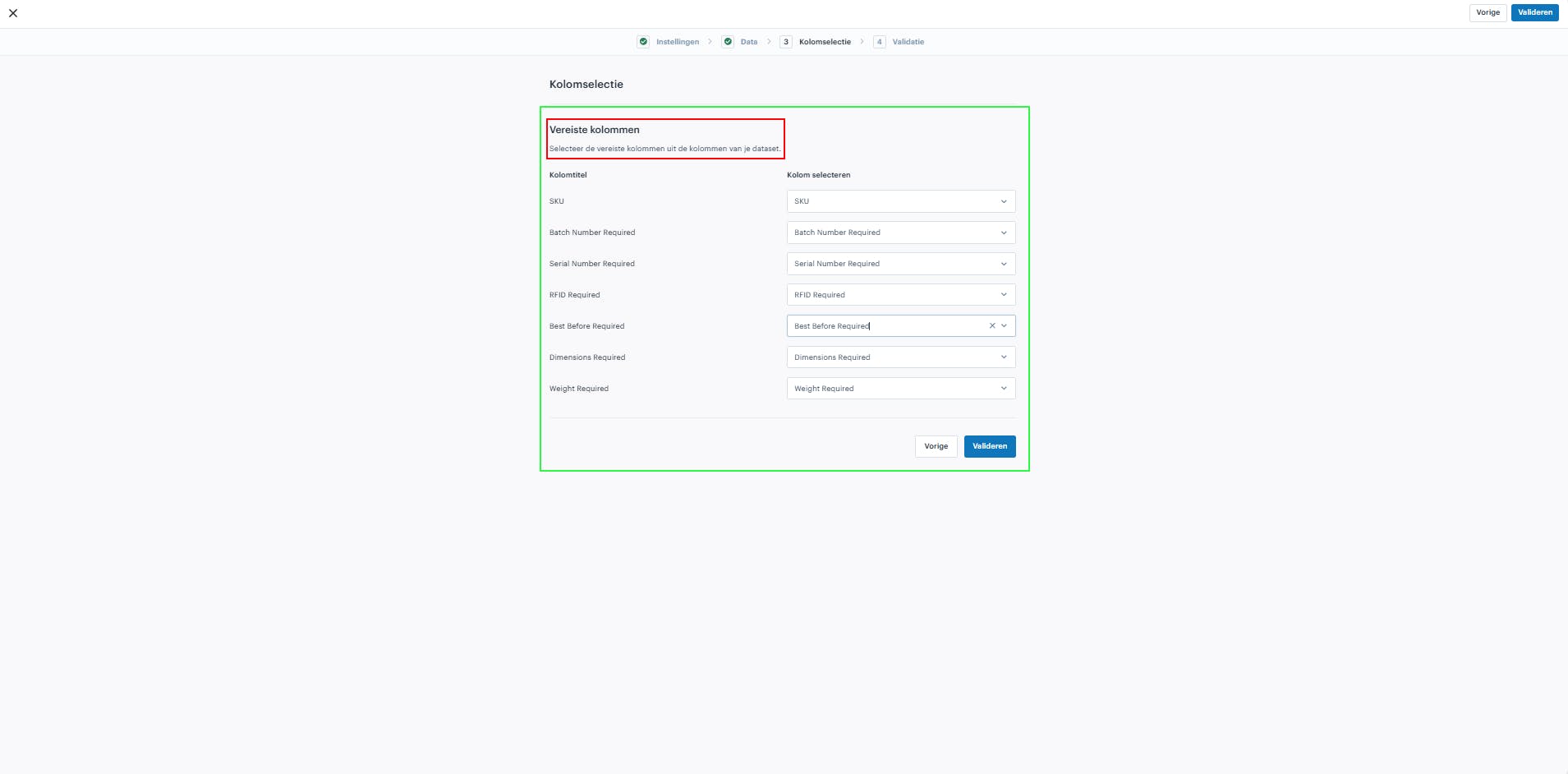
Stap 5 Verwerk de bulkactie
-
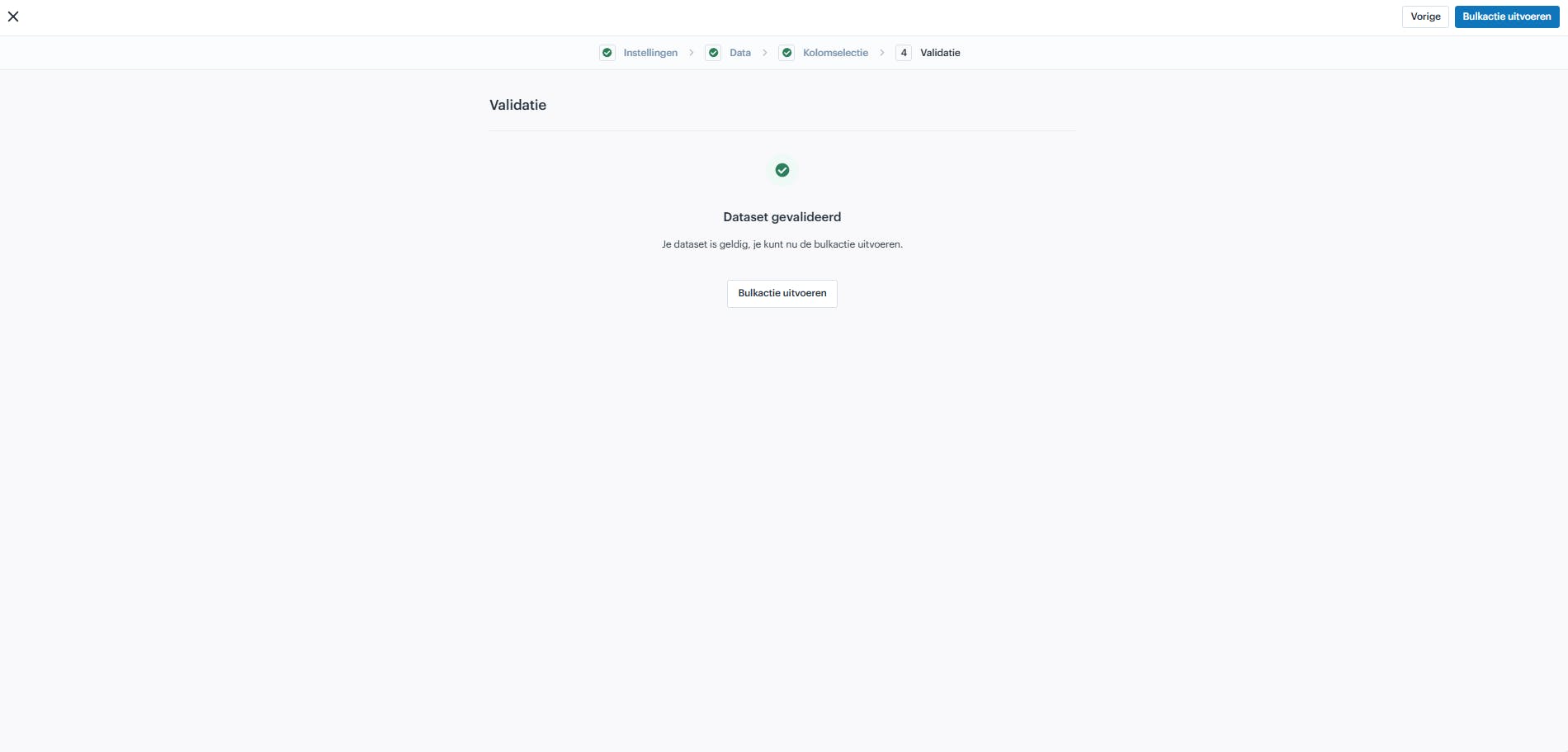
Klik op Valideren.
-
Het systeem valideert de regels.
-
Bij succes worden de instellingen direct actief.
Vanaf dat moment:
-
Worden de gekozen velden afgedwongen in het magazijn.
-
Worden ontbrekende gegevens geblokkeerd.
-
Werkt dit direct realtime door in OMS/WMS.
Belangrijke aandachtspunten
Alle Required-velden moeten ingevuld worden. Instellingen hebben direct impact op magazijnprocessen. Verplicht maken betekent blokkeren bij ontbrekende invoer. Wijzigingen werken realtime door in OMS/WMS.
Over Afosto
Kassa, webshop, bol en Kaufland op één voorraad.