

Voeg lookup producten toe
Handleiding: Voeg lookup producten toe via Bulkactie (OMS/WMS)
Met deze bulkactie voeg je in één keer meerdere lookup producten toe binnen afosto.app (OMS/WMS).
Lookup producten zijn eenvoudige producten die vooral worden gebruikt voor:
-
Snelle orderinvoer
-
Handmatige orderregels
-
POS of balieverkoop
-
Administratieve of service-artikelen
-
Niet-voorraadgestuurde producten
Lookup producten zijn lichtgewicht en meestal niet gekoppeld aan magazijnvoorraad.
Wat doet deze bulkactie?
Je maakt meerdere lookup producten tegelijk aan op basis van een lijst met SKU’s en optionele productinformatie.
Na verwerking:
-
Zijn de lookup producten direct beschikbaar in orders.
-
Kun je ze selecteren bij handmatige orderregels.
-
Zijn ze zichtbaar in het productoverzicht.
Stap 1 Ga naar de bulkactie
-
Log in op afosto.app.
-
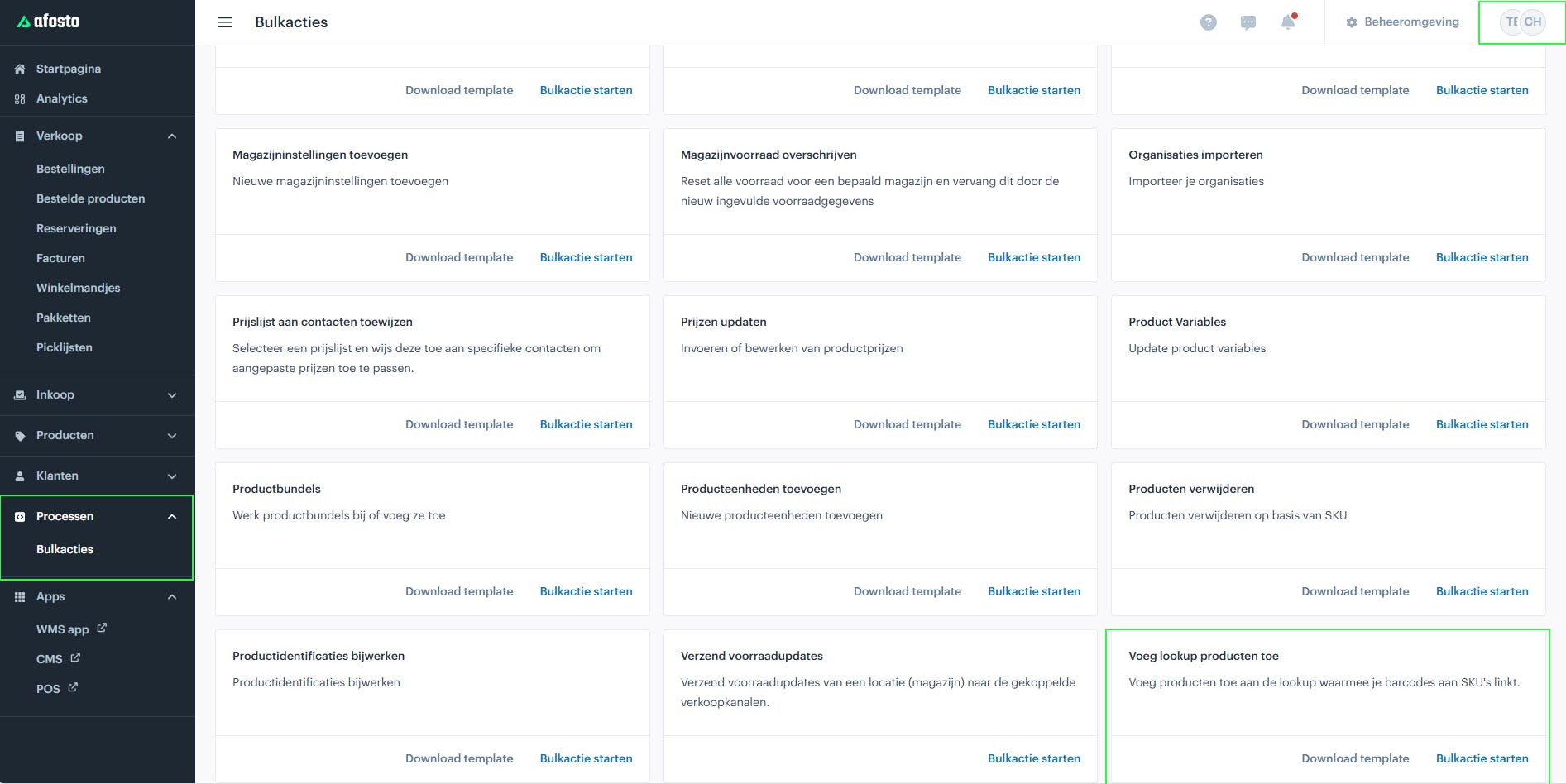
Ga naar Processen.
-
Open Bulkacties.
-
Klik op: Bulkactie starten bij Voeg lookup producten toe.
Je ziet nu een spreadsheet invoerscherm.
Stap 2 Unieke naam
-
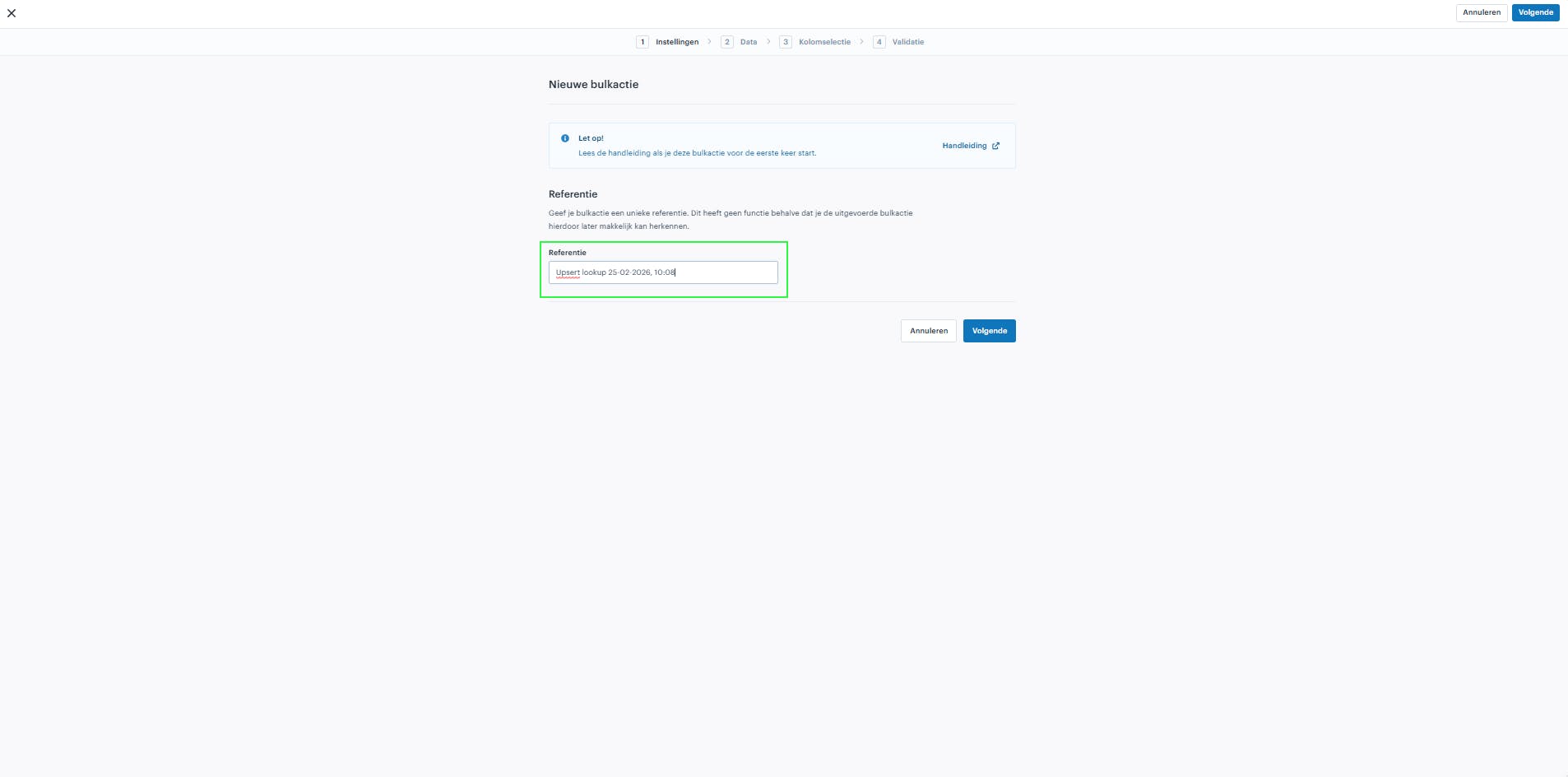
Geef je bulkactie een unieke referentie.
-
Klik op volgende als je door wilt gaan met de bulkactie.
Stap 3 Plak je gegevens in het spreadsheet
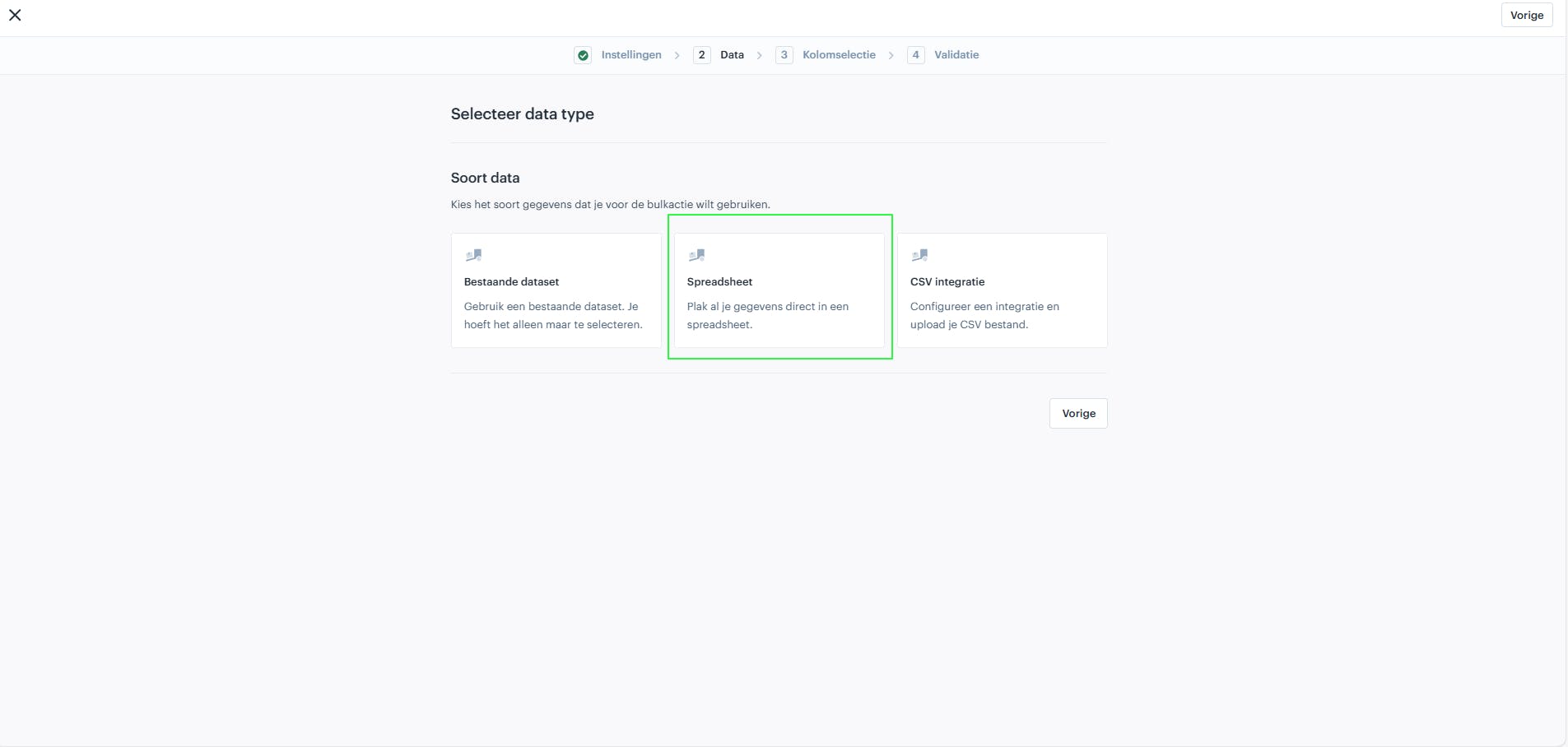
Je kunt je data rechtstreeks vanuit Excel of Google Sheets kopiëren en plakken.
-
Kies spreadsheet om je gegevens in te kunnen voeren.
-
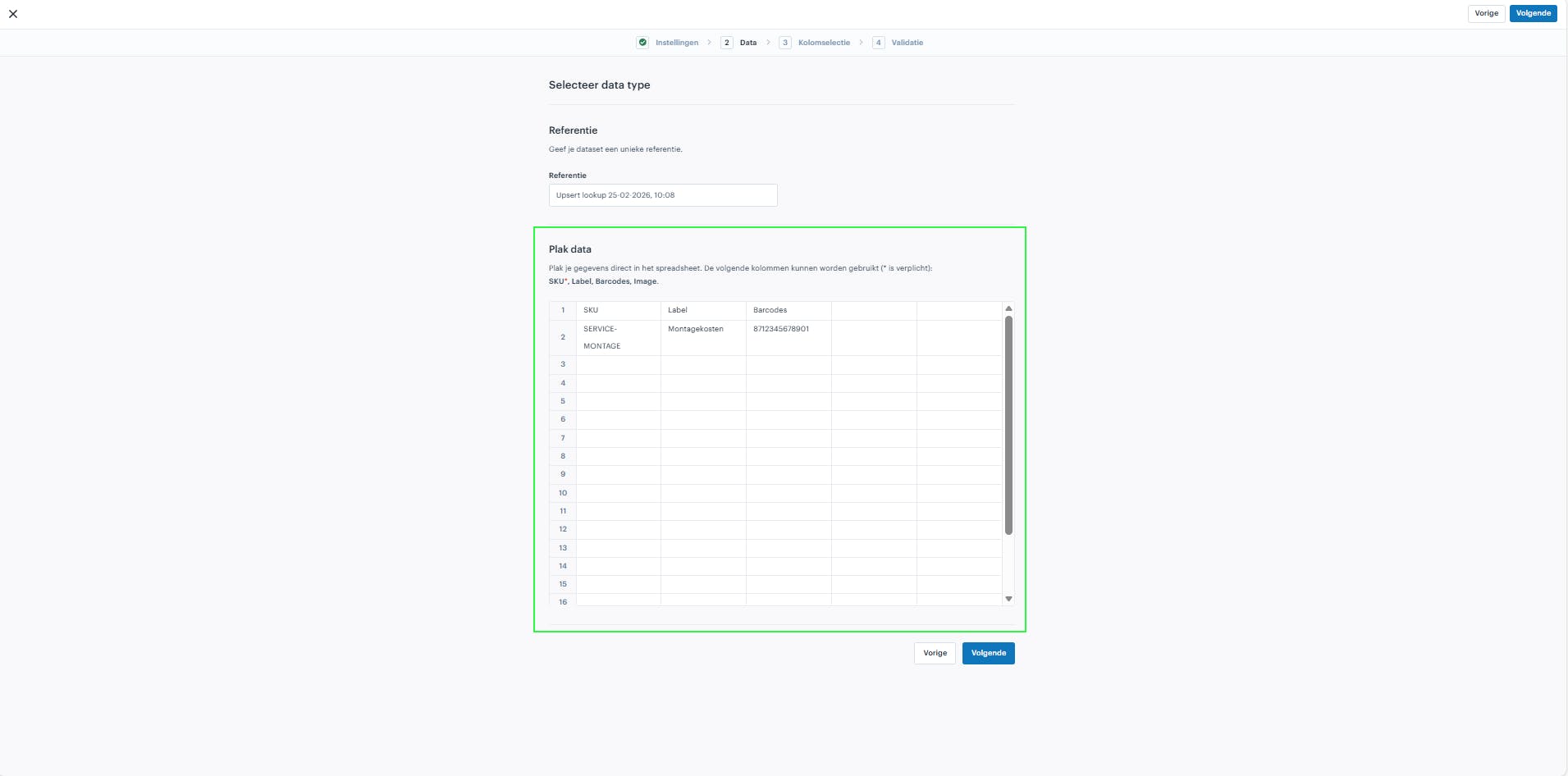
Zorg ervoor dat de eerste rij van je spreadsheet de kolomnamen bevat, en de volgende rijen de bijbehorende gegevens.
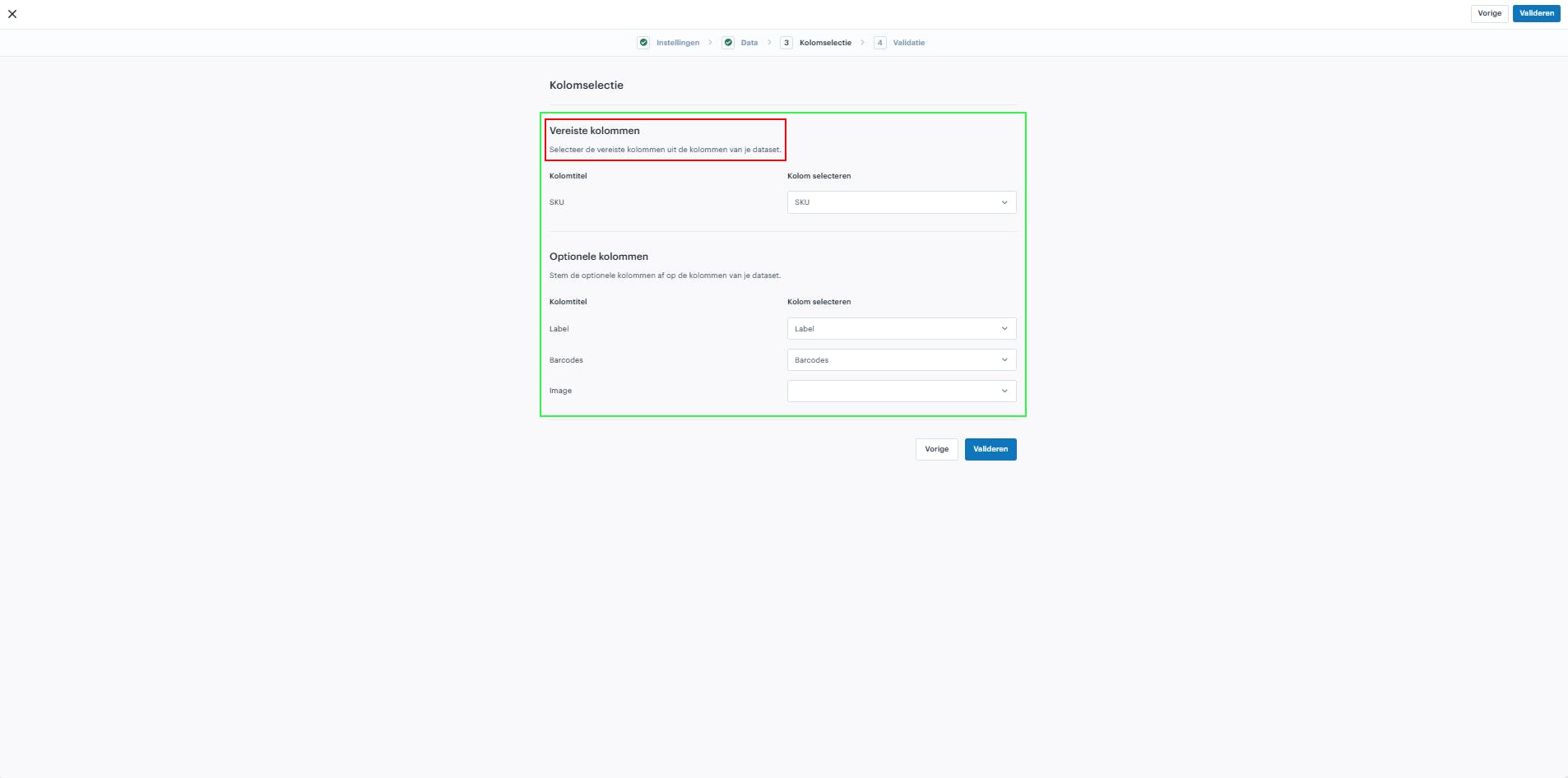
De volgende kolommen kunnen worden gebruikt (* is verplicht):
| Kolom | Verplicht | Betekenis in Afosto |
|---|---|---|
| SKU* | Ja | De unieke artikelcode van het lookup product. |
| Label | Nee | De naam/weergavetitel van het product. |
| Barcodes | Nee | Eén of meerdere barcodes gekoppeld aan het product. |
| Image | Nee | Afbeelding van het product. |
Wat is verplicht?
SKU (verplicht)*
Dit is de unieke artikelcode van het nieuwe lookup product.
Belangrijk:
-
De SKU mag nog niet bestaan.
-
De SKU moet uniek zijn binnen het systeem.
-
SKU is leidend – niet de productnaam.
Zonder geldige en unieke SKU wordt de regel afgekeurd.
Uitleg van de optionele velden
Label
De naam van het product; zichtbaar in orderregels en overzichten.
Als je geen Label opgeeft, wordt meestal de SKU als herkenning gebruikt.
Barcodes
Hiermee kun je het lookup product scanbaar maken.
Gebruik dit wanneer:
-
Het product aan de balie wordt gescand.
-
Je werkt met scanners of POS.
Image
Een afbeelding van het product.
Dit is vooral relevant bij:
-
POS
-
Overzichtelijke orderinvoer
-
Visuele herkenning
Zorg dat de afbeelding correct beschikbaar is volgens de ingestelde structuur.
Stap 4 Controleer je invoer
Controleer altijd:
Zijn alle SKU’s uniek? Bestaan deze SKU’s nog niet? Zijn barcodes niet dubbel in gebruik? Kloppen de labels?
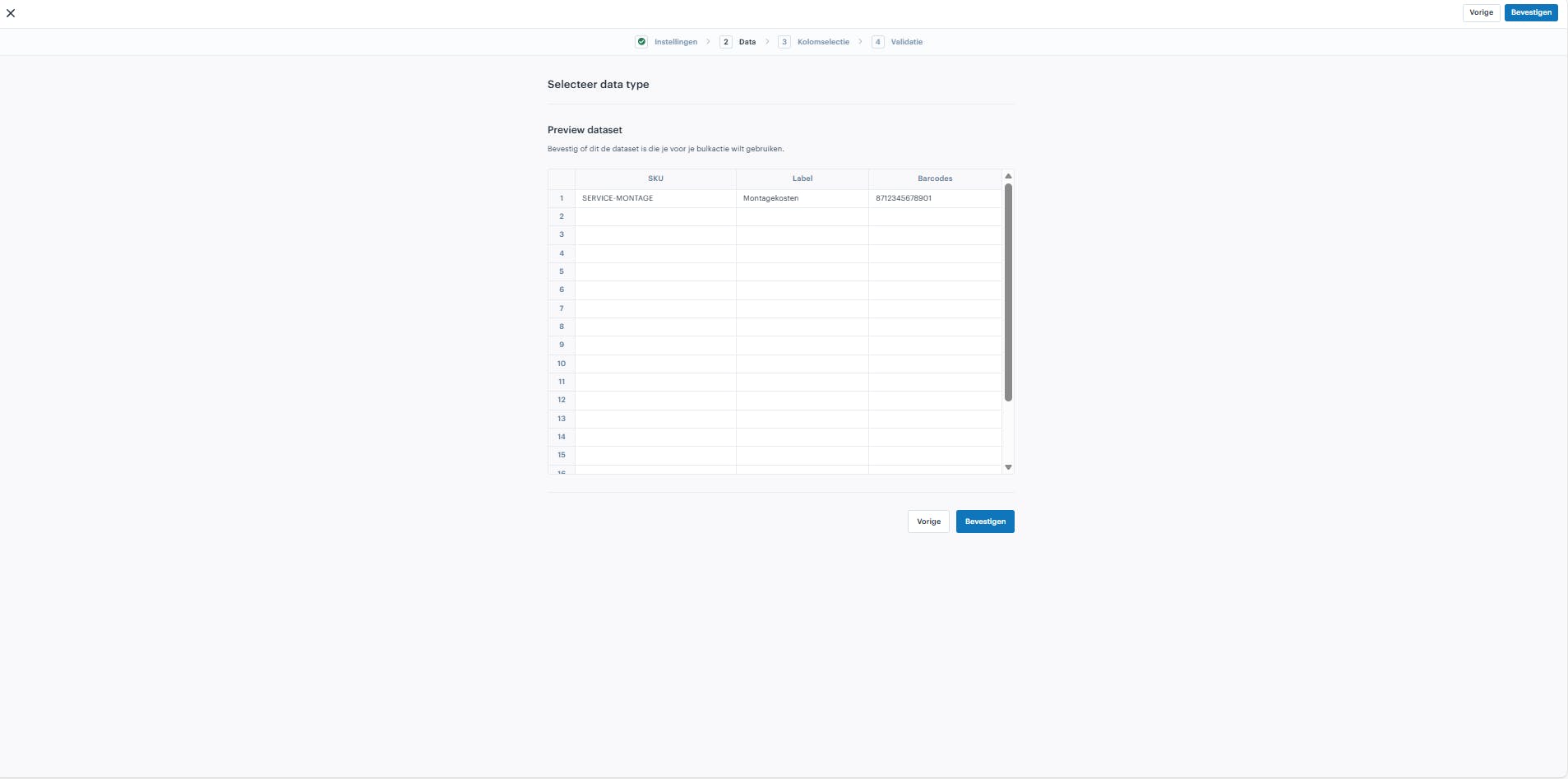
Praktisch voorbeeld
| SKU | Label | Barcodes |
|---|---|---|
| SERVICE-MONTAGE | Montagekosten | |
| TAS-KATOEN | Katoenen tas | 8712345678901 |
Na verwerking:
-
SERVICE-MONTAGE kan als orderregel worden toegevoegd.
-
TAS-KATOEN is scanbaar via barcode.
Stap 5 Verwerk de bulkactie
-
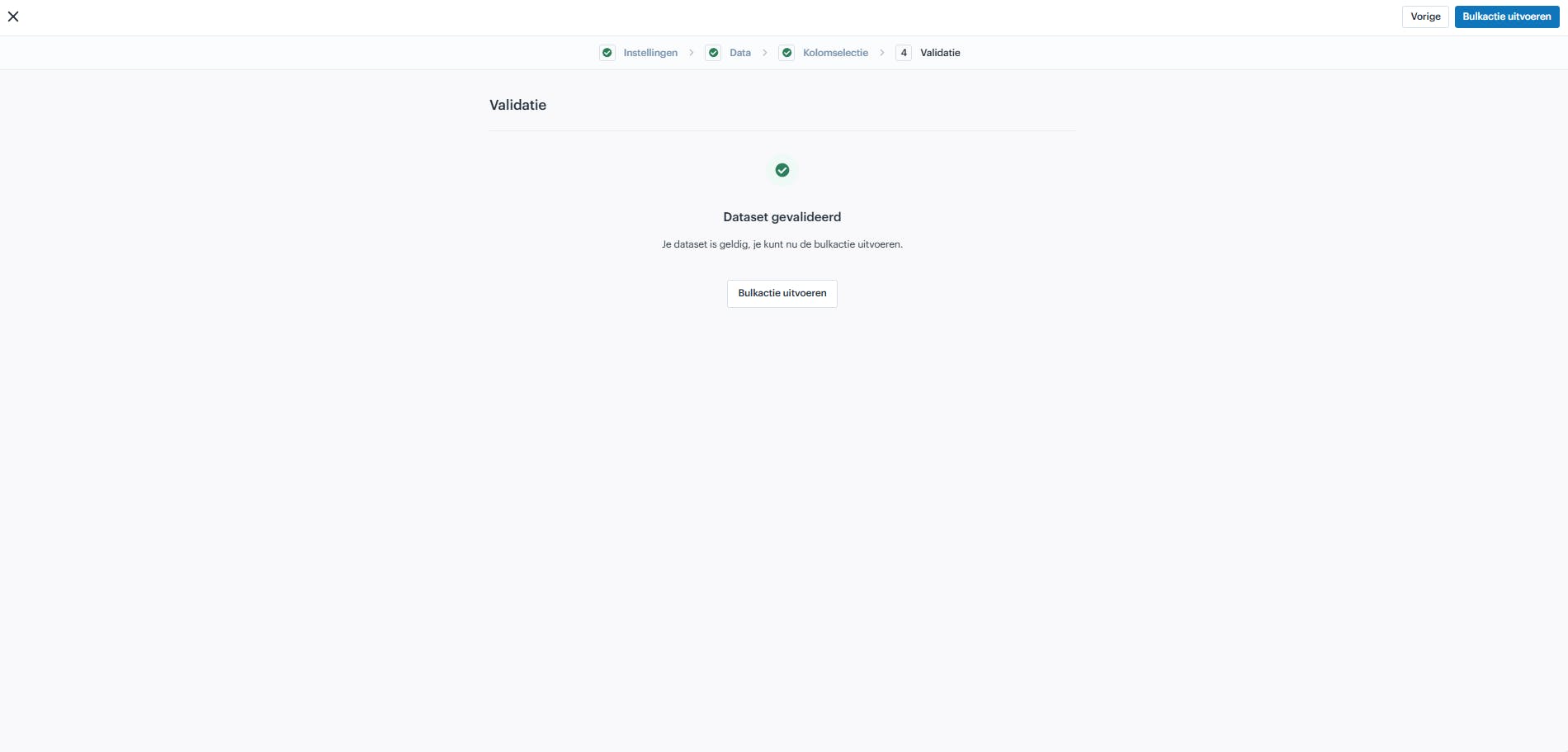
Klik op Valideren.
-
Het systeem valideert de regels.
-
Eventuele fouten worden per regel getoond.
-
Bij succes zijn de lookup producten direct actief.
De producten zijn nu beschikbaar in:
-
Orderinvoer
-
Handmatige verkoop
-
POS (indien gekoppeld)
Belangrijke aandachtspunten
Alleen SKU is verplicht. SKU moet uniek zijn. Lookup producten zijn meestal niet voorraadgestuurd. Wijzigingen werken direct realtime door.
Over Afosto
Kassa, webshop, bol en Kaufland op één voorraad.