

Leverancier toewijzen aan SKU’s
Handleiding: Leverancier toewijzen aan SKU’s via Bulkactie (OMS/WMS)
Met deze bulkactie wijs je in één keer een leverancier toe aan meerdere SKU’s binnen afosto.app (OMS/WMS).
Dit gebruik je wanneer je:
-
Nieuwe artikelen hebt toegevoegd.
-
Een leverancier wijzigt.
-
Een migratie uitvoert.
-
Inkoopstructuur opschoont.
De leverancierkoppeling is belangrijk voor inkooporders en voorraadbeheer.
Wat doet deze bulkactie?
Je koppelt meerdere SKU’s aan de geselecteerde leverancier.
Na verwerking:
-
Kun je deze SKU’s opnemen in inkooporders bij die leverancier.
-
Wordt de leverancier zichtbaar op productniveau.
-
Werkt dit direct door in inkoopprocessen.
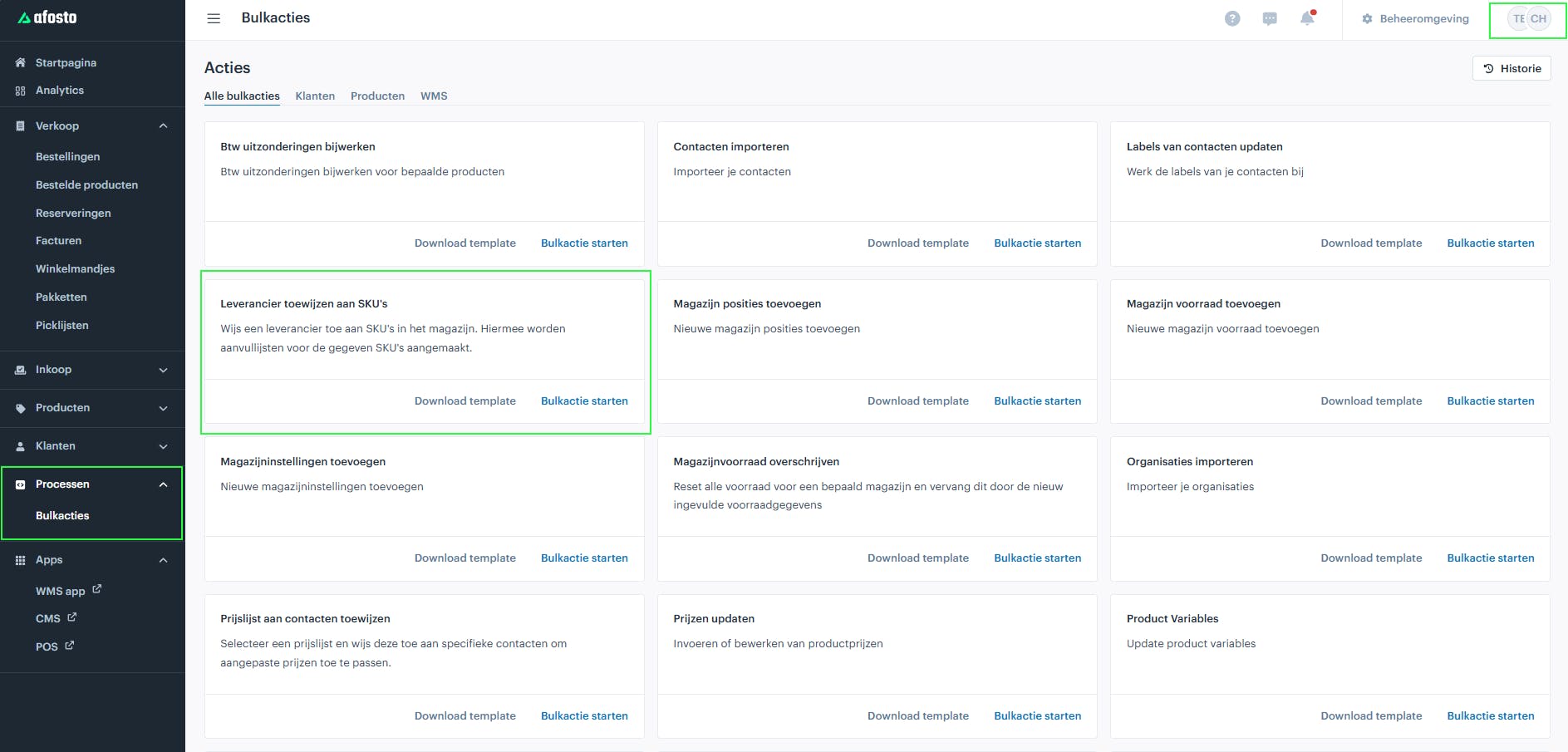
Stap 1 Ga naar de bulkactie
-
Log in op afosto.app.
-
Ga naar Processen.
-
Open Bulkacties.
-
Klik op: Bulkactie starten bij Leverancier toewijzen aan SKU’s.
Je ziet nu een spreadsheet invoerscherm.
Stap 2 Selecteer een Leverancier
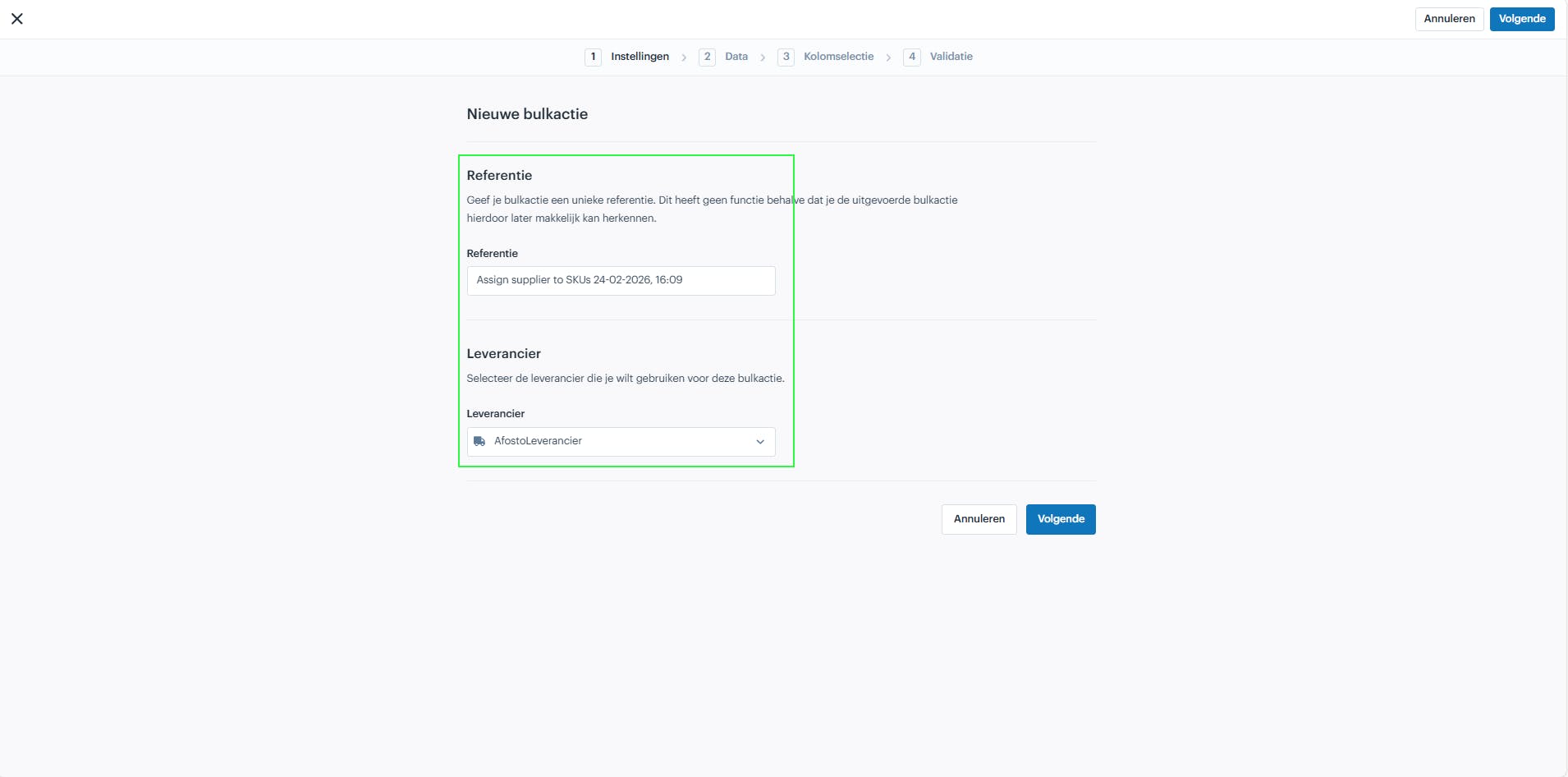
-
Selecteer je Leverancier.
-
Klik op volgende als je door wilt gaan met de bulkactie
Stap 3 Plak je gegevens in het spreadsheet
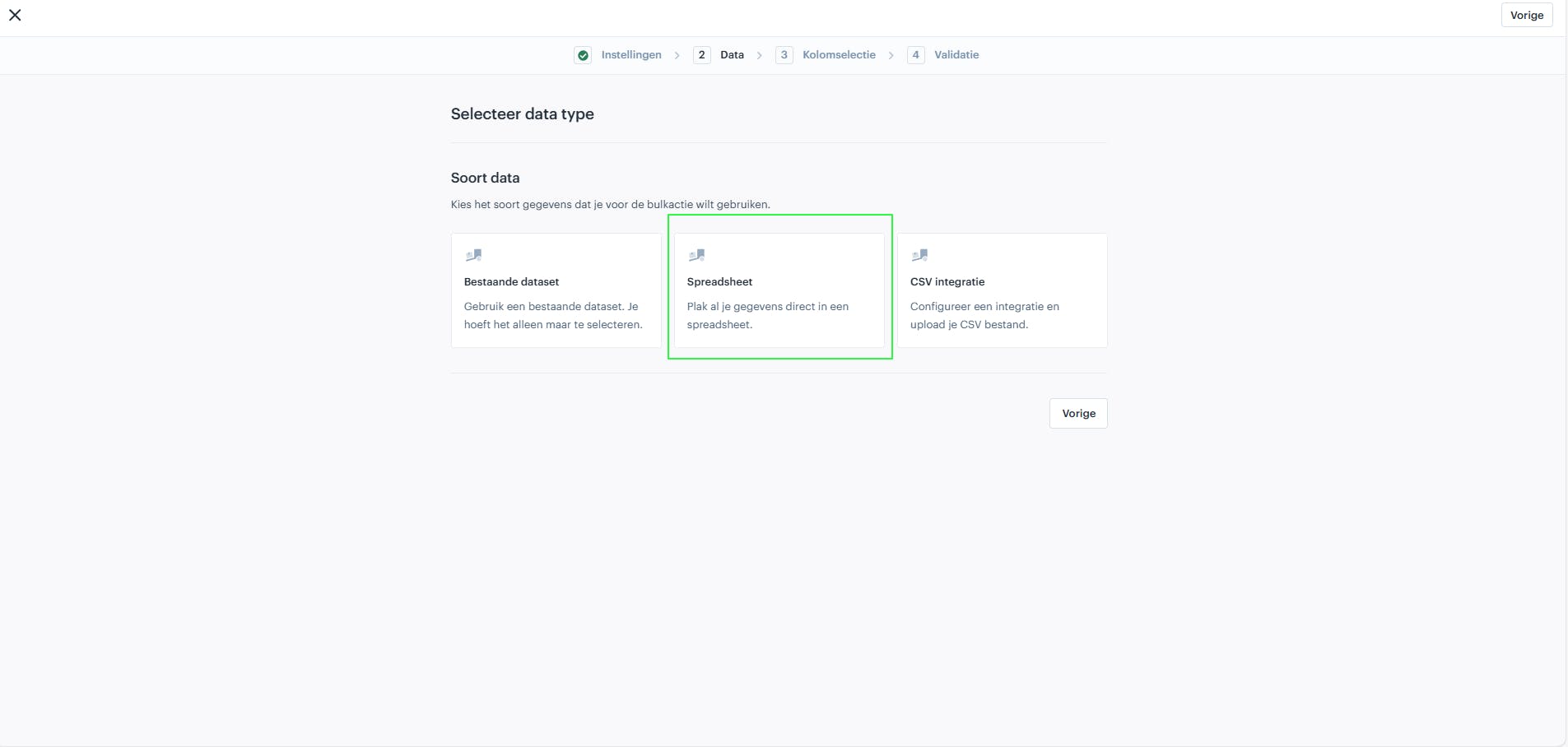
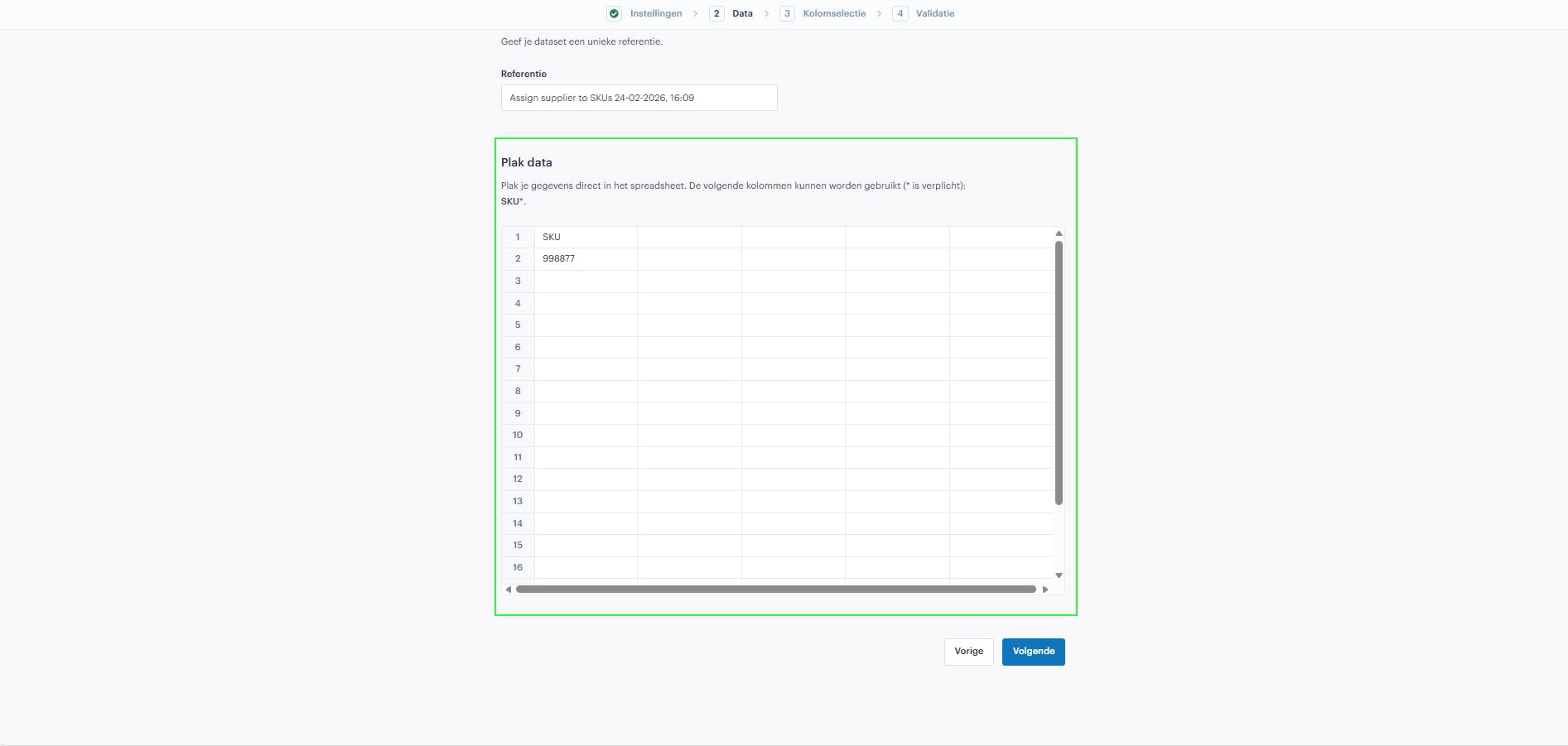
Je kunt je data rechtstreeks vanuit Excel of Google Sheets kopiëren en plakken.
-
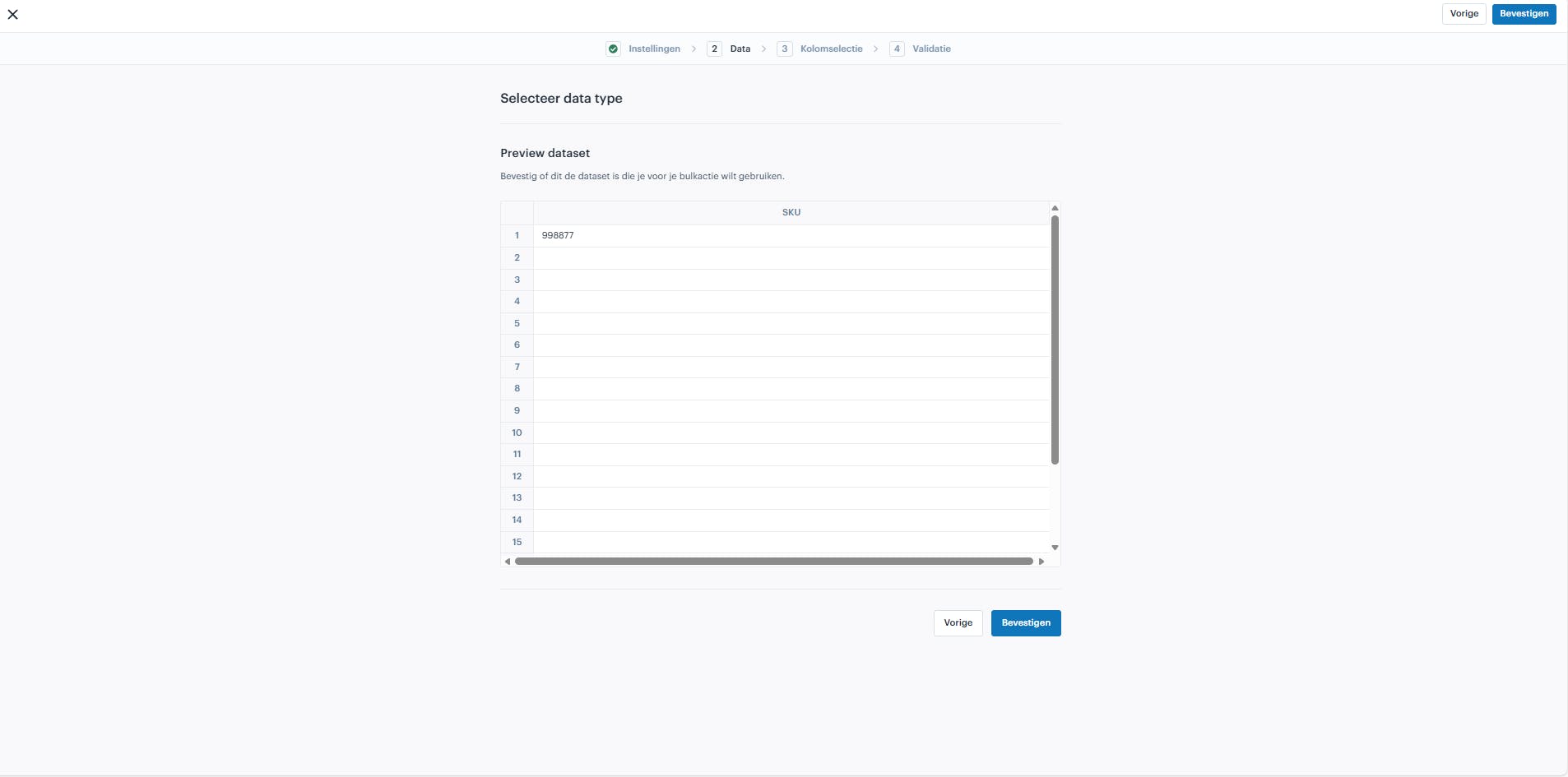
Kies spreadsheet om je gegevens in te kunnen voeren.
-
Zorg ervoor dat de eerste rij van je spreadsheet de kolomnamen bevat, en de volgende rijen de bijbehorende gegevens.
De volgende kolommen kunnen worden gebruikt (* is verplicht):
| Kolom | Verplicht | Betekenis in Afosto |
|---|---|---|
| SKU* | Ja | De unieke artikelcode in Afosto. |
Wat is verplicht?
SKU (verplicht)*
Dit is de unieke artikelcode binnen Afosto.
Belangrijk:
-
De SKU moet al bestaan.
-
De spelling moet exact overeenkomen.
-
De koppeling gebeurt uitsluitend op basis van de SKU.
Zonder geldige SKU wordt de regel afgekeurd.
Hoe werkt dit in Afosto-termen?
In OMS/WMS:
-
Een SKU is het voorraadgestuurde artikel.
-
Een Leverancier wordt gebruikt bij het aanmaken van inkooporders.
-
Een SKU kan meerdere leveranciers hebben (afhankelijk van inrichting).
-
Deze bulkactie voegt of wijzigt de leverancierkoppeling.
Na koppeling:
-
De SKU is beschikbaar bij het aanmaken van een inkooporder voor die leverancier.
-
Leveringsinformatie wordt per leverancier vastgelegd.
Stap 4 Controleer je invoer
Controleer altijd:
Bestaan alle SKU’s? Heb je de** juiste leverancier** geselecteerd? Begrijp je dat bestaande leverancier koppelingen kunnen worden aangepast?
Tip: test eerst met één SKU voordat je grote aantallen verwerkt.
Praktisch voorbeeld
| SKU |
|---|
| SHIRT-BLACK-M |
| SHIRT-BLACK-L |
| JACKET-GREEN-XL |
Na verwerking zijn deze drie SKU’s gekoppeld aan de geselecteerde leverancier.
Stap 5 Verwerk de bulkactie
-
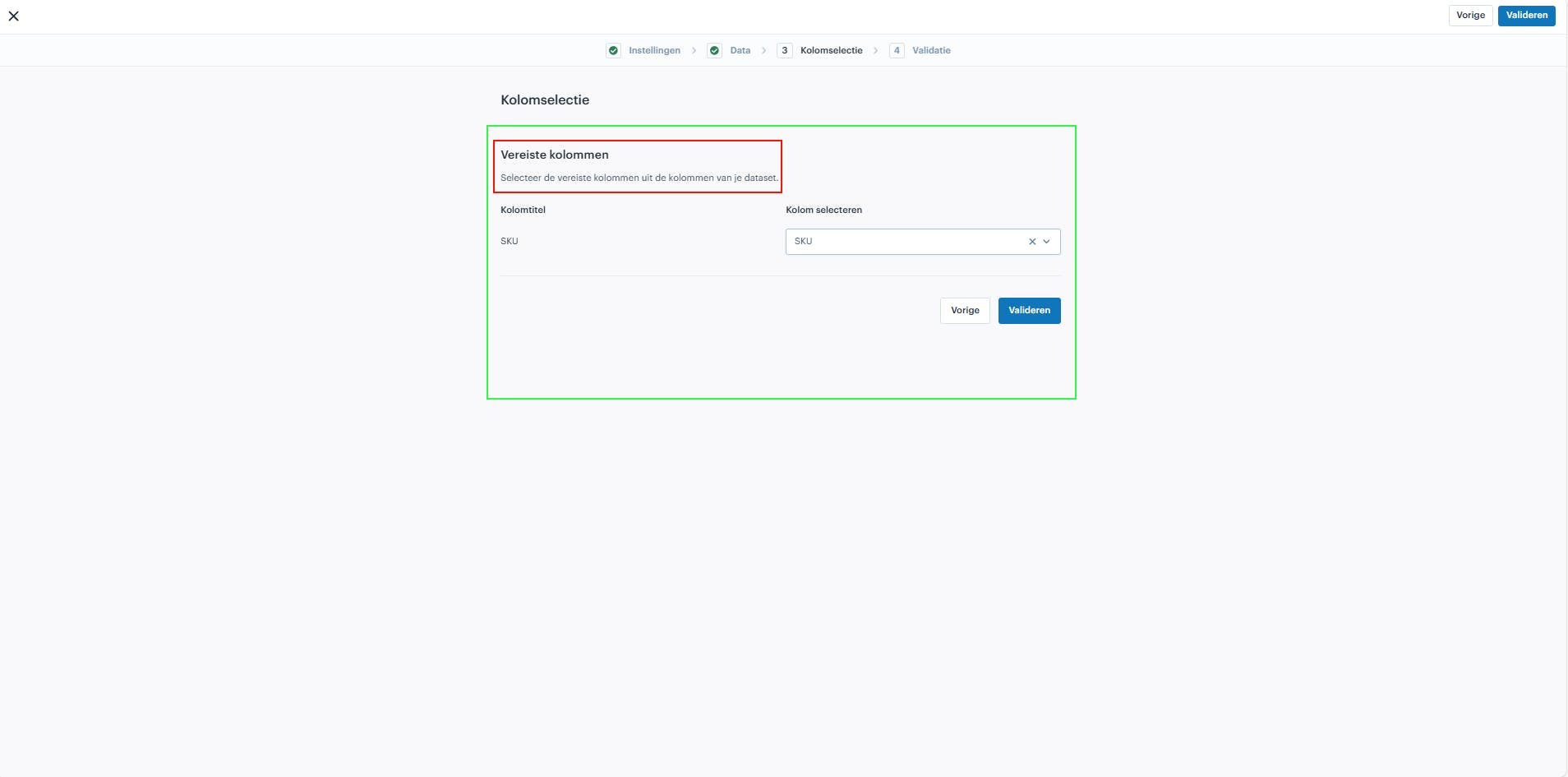
Klik op Valideren.
-
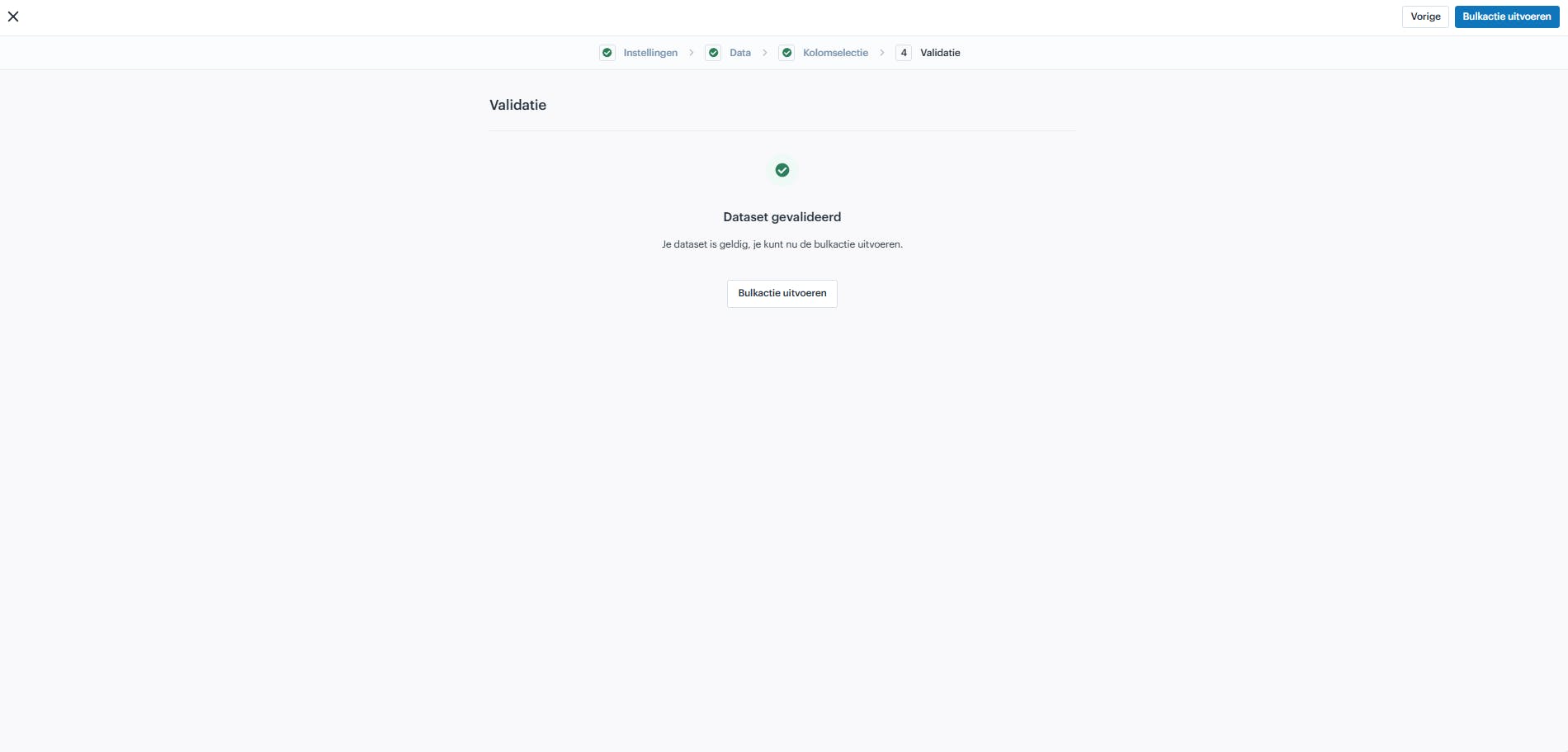
Het systeem valideert de SKU’s.
-
Eventuele fouten worden per regel getoond.
-
Bij succes zijn de leveranciers direct gekoppeld.
De wijziging werkt direct door in:
-
Inkooporders
-
Leveranciersoverzichten
-
Productdetailpagina’s
Belangrijke aandachtspunten
Alleen bestaande SKU’s kunnen worden gekoppeld. Controleer altijd of je de juiste leverancier hebt geselecteerd.